
كيف تصدّر بياناتك من Huckleberry (ملف CSV، خطوة بخطوة)
نعم، يصدّر Huckleberry ملف CSV. إليك مكان الزر الذي يسهل ألّا تلاحظه، وكيف يصلك الملف، وحدّ التصدير مرة واحدة في اليوم، وكيف تنقل سجلاتك إلى تطبيق آخر.

هل يمكنك تصدير بياناتك من Huckleberry؟ نعم. يصدّر Huckleberry سجل التتبّع الكامل بصيغة ملف CSV، ويرسله بالبريد الإلكتروني إلى العنوان المسجّل في حسابك. ويقع الزر في أسفل عرض «Reports» (التقارير) ضمن تبويب «Child» (الطفل)، لذا من السهل ألّا تلاحظه. ويمكنك التصدير مرة واحدة كل 24 ساعة.
يصف هذا الشرح تطبيق Huckleberry كما كان في يونيو 2026. وإذا بدت إحدى الشاشات مختلفة بعد تحديث ما، فالأرجح أن التصدير لا يزال تحت التبويب نفسه.
| التصدير في Huckleberry | التفاصيل |
|---|---|
| المكان | تبويب Child، ثم Reports، في أسفل الشاشة |
| الزر | «Export tracking data as CSV» (تصدير بيانات التتبّع بصيغة CSV) |
| كيف يصلك | بالبريد الإلكتروني، إلى العنوان المسجّل في حسابك |
| كم مرة | مرة واحدة كل 24 ساعة |
| نوع الملف | CSV، صف واحد لكل نشاط مسجّل |
كيف تصدّر بياناتك من Huckleberry
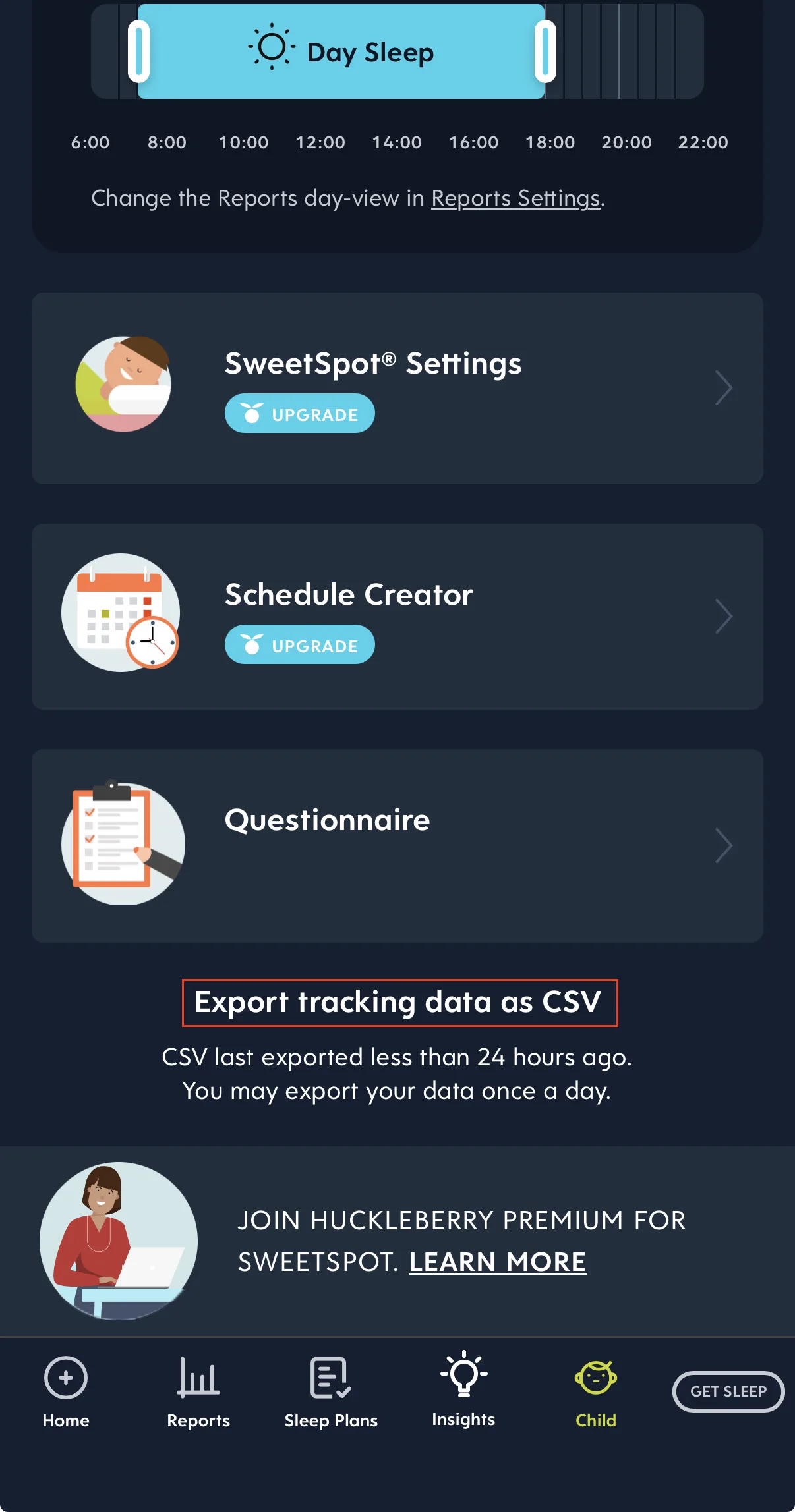
في Huckleberry، يوجد تصدير CSV تحت تبويب Child:
- اضغط Child في شريط التنقّل السفلي.
- افتح عرض Reports.
- مرّر إلى الأسفل.
- اضغط «Export tracking data as CSV».
كيف يصلك الملف
يُنشئ Huckleberry الملف ويرسله بالبريد الإلكتروني إلى العنوان المسجّل في حسابك. ولا يُنزَّل أي شيء على هاتفك. تحقّق من صندوق الوارد، وابحث أيضًا في مجلد الرسائل غير المرغوب فيها أو مجلد العروض الترويجية.
البريد الإلكتروني طريق شائع لتصدير السجل الكامل من تطبيقات الهاتف. فتطبيق الهاتف لا يستطيع دائمًا أن يضع ملفًا في مجلد التنزيلات كما يفعل المتصفح على الحاسوب. كما أن إرسال الملف إلى البريد الإلكتروني الموثَّق في حسابك ضمانة صغيرة لخصوصية بيانات طفلك الصحية.
احفظ المرفق في مكان تستطيع أن تفتحه منه مجددًا على هاتفك أو حاسوبك.
حدّ التصدير مرة واحدة في اليوم
يقصر Huckleberry التصدير على مرة واحدة كل 24 ساعة. وبعد التصدير، تخبرك الشاشة بذلك: «CSV last exported less than 24 hours ago. You may export your data once a day.» (آخر تصدير لملف CSV كان قبل أقل من 24 ساعة. يمكنك تصدير بياناتك مرة واحدة في اليوم.)
يهمّ هذا الحدّ أكثر ما يهمّ في أثناء الانتقال إلى تطبيق آخر. توقّف عن التسجيل في Huckleberry أولًا، ثم صدّر بياناتك، حتى ينتهي الملف بآخر إدخال سجّلته. ومن تلك اللحظة، سجّل في التطبيق الجديد وحده. فأي شيء تضيفه إلى Huckleberry بعد التصدير يبقى خارج الملف إلى أن تتمكّن من التصدير مجددًا في اليوم التالي.
ما الذي يحتويه ملف CSV
الملف المُصدَّر ملف CSV قياسي (قيم مفصولة بفواصل)، يُفتح في Numbers أو Excel أو Google Sheets. ويضم صفًّا واحدًا لكل نشاط مسجّل: الرضعات، وفترات النوم، والحفاضات، وغيرها.
قبل أن تعتمد عليه، تحقّق من أن نطاق التواريخ يغطي سجلك الكامل، ولا سيما إذا كنت تتتبّع منذ أن كان طفلك مولودًا جديدًا. وألقِ نظرة سريعة على أقدم الصفوف وأحدثها لتتأكّد من أنه لا ينقص شيء.
أسباب شائعة للتصدير
- الانتقال إلى تطبيق تتبّع آخر مع نقل سجلاتك معك.
- الاحتفاظ بنسخة احتياطية من بياناتك الخاصة، بمعزل عن أي تطبيق بعينه.
- المشاركة مع أحد المختصين، مثل الطبيب العام، أو ممرضة صحة الطفل، أو طبيب الأطفال، أو استشارية الرضاعة الطبيعية، ممن يريدون الاطلاع على الأنماط.
هل ما زلت تختار التطبيق الذي ستنتقل إليه؟ يعرض مقال بدائل Huckleberry تطبيقات تتبّع أخرى، ولمن يناسب كل منها. أم أنك تنتقل من Nara؟ يوجد شرح مماثل لذلك التطبيق: صدّر بياناتك من Nara Baby.
لست مستعدًا للانتقال بعد؟ صدّر بياناتك على أي حال. فبمجرد أن يصل ملف CSV إلى صندوق الوارد، تصبح السجلات ملكك: تحتفظ بها نسخةً احتياطية، أو تشاركها مع الممرضة أو الطبيب العام، أو تنقلها إلى تطبيق جديد لاحقًا.
استيراد بيانات Huckleberry إلى تطبيق آخر
لا يدخل ملف CSV من Huckleberry مباشرةً إلى تطبيق جديد إلا إذا كان ذلك التطبيق يقرأ أعمدة Huckleberry. وإلا فيجب أولًا إعادة ترتيب الملف ليطابق ترتيب الاستيراد الخاص بالتطبيق الجديد. اطّلع على صفحة المساعدة الخاصة بالاستيراد في التطبيق الجديد قبل أن تبدأ، واحتفظ برسالة البريد الأصلية نسخةً لم يمسّها أي تعديل.
بعد أي عملية استيراد، قارن أقدم الإدخالات وأحدثها في التطبيق الجديد بملف Huckleberry. فبذلك تعرف أن نطاق التواريخ كله قد انتقل.
نقل سجلاتك إلى BabyLog
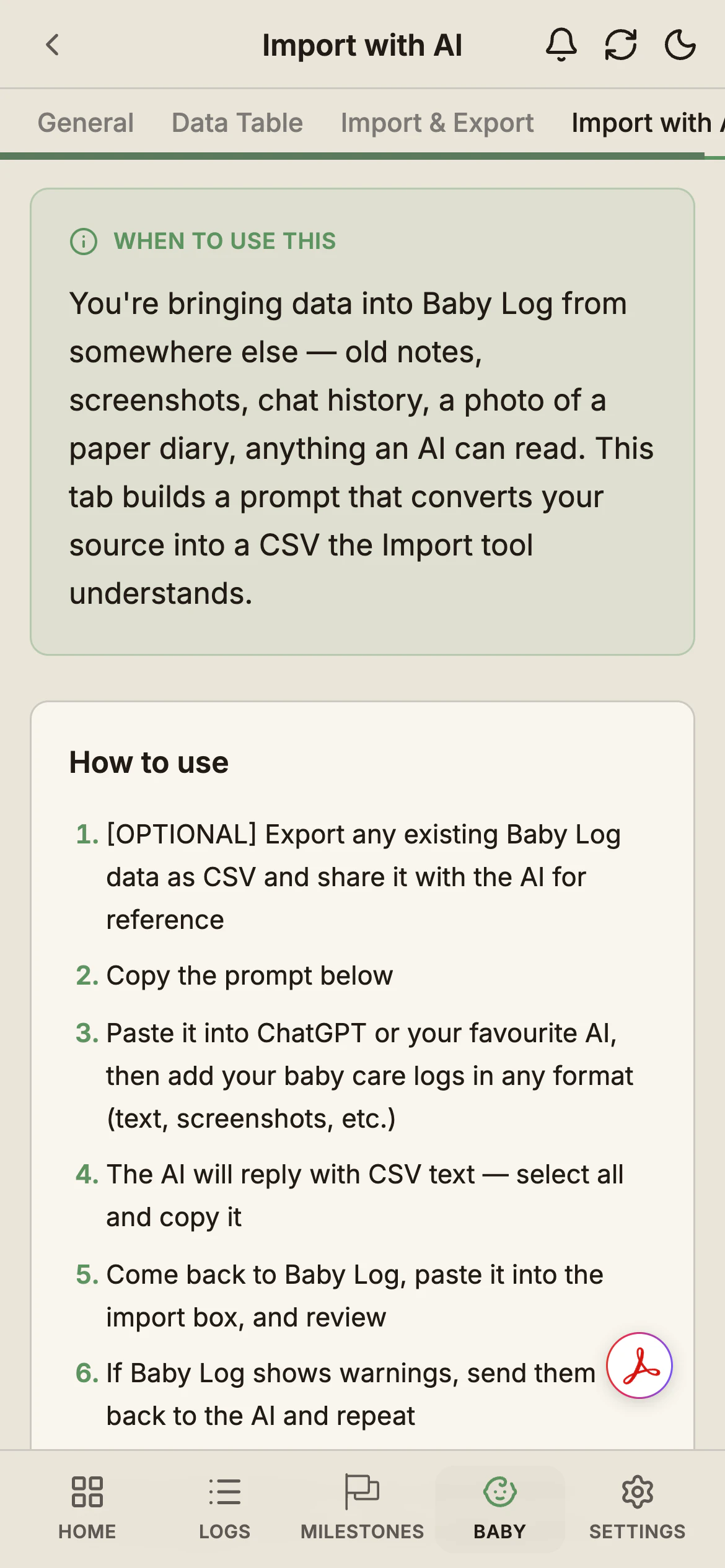
نحن من يصنع BabyLog، لذا يصف هذا القسم تطبيقنا نحن. يستورد BabyLog ملفات CSV بترتيب الأعمدة الخاص به، وليس فيه مطابقة جاهزة لأعمدة Huckleberry. ويعطيك تبويب استيراد بالذكاء الاصطناعي نص طلب جاهزًا للتحويل: يستخدمه ChatGPT أو Claude لإعادة ترتيب ملف Huckleberry وفق ترتيب BabyLog.
الانتقال خطوة بخطوة
- صدّر من Huckleberry. اضغط Export tracking data as CSV، كما شرحنا أعلاه.
- جهّز BabyLog ريثما تصل الرسالة. ابدأ مجانًا في متصفحك وأضف طفلك. لا تحتاج إلى بطاقة، ويستغرق الإعداد نحو دقيقتين.
- انسخ نص الطلب. في BabyLog، افتح الطفل ← [اسم الطفل] ← البيانات ← استيراد بالذكاء الاصطناعي وانسخ نص الطلب.
- حوّل الملف. الصق نص الطلب في ChatGPT أو Claude، ثم أضف ملف CSV من Huckleberry. وإذا كانت سجلاتك تمتد لأشهر، فاطلب من الذكاء الاصطناعي ملف CSV قابلًا للتنزيل.
- استورد وراجع. افتح تبويب الاستيراد والتصدير، ثم الصق النتيجة أو ارفع الملف. يعرض BabyLog معاينة قبل حفظ أي شيء. وإذا ظهرت تحذيرات، فأرسلها إلى الذكاء الاصطناعي وحاول مجددًا.
- تحقّق من البداية والنهاية. قارن أيام طفلك الأولى وأحدث الإدخالات بملف Huckleberry، وتأكّد من أن كل أنواع السجلات التي سجّلتها قد انتقلت.
قبل أن تستورد
يجري التحويل في مساعد الذكاء الاصطناعي الذي تستخدمه، لذا يذهب محتوى الملف إلى تلك الخدمة. وإذا أردت إبقاء الملف بعيدًا عن أدوات الذكاء الاصطناعي، فأعِد ترتيبه يدويًا في جدول إلكتروني، مستعينًا بملف صغير تصدّره من BabyLog نموذجًا.
استورد بصفتك مالك ملف الطفل. فمقدم الرعاية الذي لديه صلاحية التعديل لا يستطيع أن يستورد إلا أول 50 إدخالًا من الملف.
إعادة الاستيراد آمنة: يعدّ BabyLog سجلّين من النوع نفسه في الوقت نفسه حدثًا واحدًا، فيتخطّى الصفوف التي سبق استيرادها. ويشرح دليل الاستيراد والتصدير كل شاشة، بما في ذلك عمليات الاستيراد الكبيرة.
ما الذي ستراه بعد ذلك
يبقى كل ما تستورده في BabyLog على الخطة المجانية. ويعرض جدول البيانات كل إدخال بلا حد زمني، ويمكنك تعديل أي منها أو حذفه.
أما الملخص والتقويم والجدول الزمني والمقارنة فتعرض آخر 14 يومًا على الخطة المجانية؛ وتفتح الخطة المدفوعة السجل الكامل. جرّب Pro لترى أشهرًا من سجلات Huckleberry في التقويم والمقارنة.
هل ما زلت تفاضل بين التطبيقين؟ تعرض المقارنة بين BabyLog وHuckleberry دعم النوم وجهد التسجيل والمشاركة وتصدير البيانات جنبًا إلى جنب.
أسئلة شائعة
هل أنت مستعد لبدء التتبّع؟
يعمل BabyLog على أي جهاز — iPhone أو Android أو جهاز لوحي أو كمبيوتر. ولا يستغرق الإعداد سوى دقيقتين.
اقرأ المزيد

BabyLog مقابل Huckleberry: أيّ تطبيق لتتبّع الطفل يناسب الأهل في أستراليا؟
مقارنة منصفة بين BabyLog وHuckleberry في دعم النوم وجهد التسجيل ومراجعة اليوم ومشاركة مقدمي الرعاية والعمل دون اتصال والتصدير والأسعار، للعائلات التي تربّي أطفالها في أستراليا.

أفضل تطبيقات تتبّع الطفل في أستراليا (2026)
نظرة منصفة على تطبيقات تتبع الطفل الشائعة في أستراليا: Huckleberry وGlow Baby وNara Baby وBaby Daybook وBabyConnect وFeed Baby وTalli Baby وSprouty وBabyLog، والأنسب لكل أسرة عادة.