
كيف تصدّر بياناتك من Nara Baby (ملف CSV، خطوة بخطوة)
في Nara Baby زرّان باسم Export Data لا يصدّران الملف الشخصي نفسه. أين تجد ملف CSV، وأيّ طريق يصدّر بيانات طفلك، وما الذي يحتويه الملف.

تخرج بيانات Nara Baby المصدَّرة في ملف CSV، بملف شخصي واحد في كل تصدير. والطريق الموثوق هو: Account (الحساب)، ثم Family (العائلة)، ثم طفلك، ثم Export Data (تصدير البيانات). أما زر Export Data الثاني، الموجود تحت الصورة الرمزية في تبويب Activity (النشاط)، فيصدّر الملف الشخصي المحدّد أيًّا كان. وقد يكون ذلك ملفك الشخصي لفترة ما بعد الولادة، وليس فيه أيّ من إدخالات طفلك.
هناك زرّان باسم Export Data
| أين يوجد | ما الذي يخرج منه | |
|---|---|---|
| الطريق الأول: ابدأ من الطفل | Account، ثم Family، ثم اضغط على الطفل، ثم مرّر إلى الأسفل حتى Export Data | الملف الشخصي لذلك الطفل |
| الطريق الثاني: ابدأ من الصورة الرمزية في Activity | Activity، ثم اضغط على الصورة الرمزية للملف الشخصي في الأعلى، ثم Export Data | الملف الشخصي المحدّد حاليًا أيًّا كان، وقد يكون ملفك الشخصي لفترة ما بعد الولادة |
كلا الطريقين يعطيك ملف CSV. والفرق هو لمن تعود البيانات الموجودة فيه. وصفحة الأسئلة الشائعة لدى Nara نفسها لا توثّق إلا الطريق الثاني، وهو الطريق الذي قد تسوء فيه الأمور.
يصف هذا الدليل التطبيق كما كان في أغسطس 2026، وتحقّقنا من طريق الطفل مجددًا في سبتمبر 2026. وإذا بدت إحدى الشاشات مختلفة، فالأرجح أن التصدير لا يزال في أحد هذين المكانين.
كيف تصدّر بيانات طفلك: الطريق الموثوق
يعمل Export Data على خطة Nara المجانية. صدّرنا ملف CSV لطفل من حساب مجاني في سبتمبر 2026، مع أن جدار الدفع لدى Nara يذكر «تصدير سهل للبيانات» ضمن ميزات الخطة المدفوعة.
يبدأ الطريق الأول من الطفل، لذا لا يمكن أن يعطيك ملفًا شخصيًا خاطئًا:
- افتح Account.
- انتقل إلى Family.
- تحت Children (الأطفال)، اضغط على الطفل الذي تريد بياناته.
- مرّر إلى أسفل شاشة ذلك الطفل.
- اضغط Export Data.
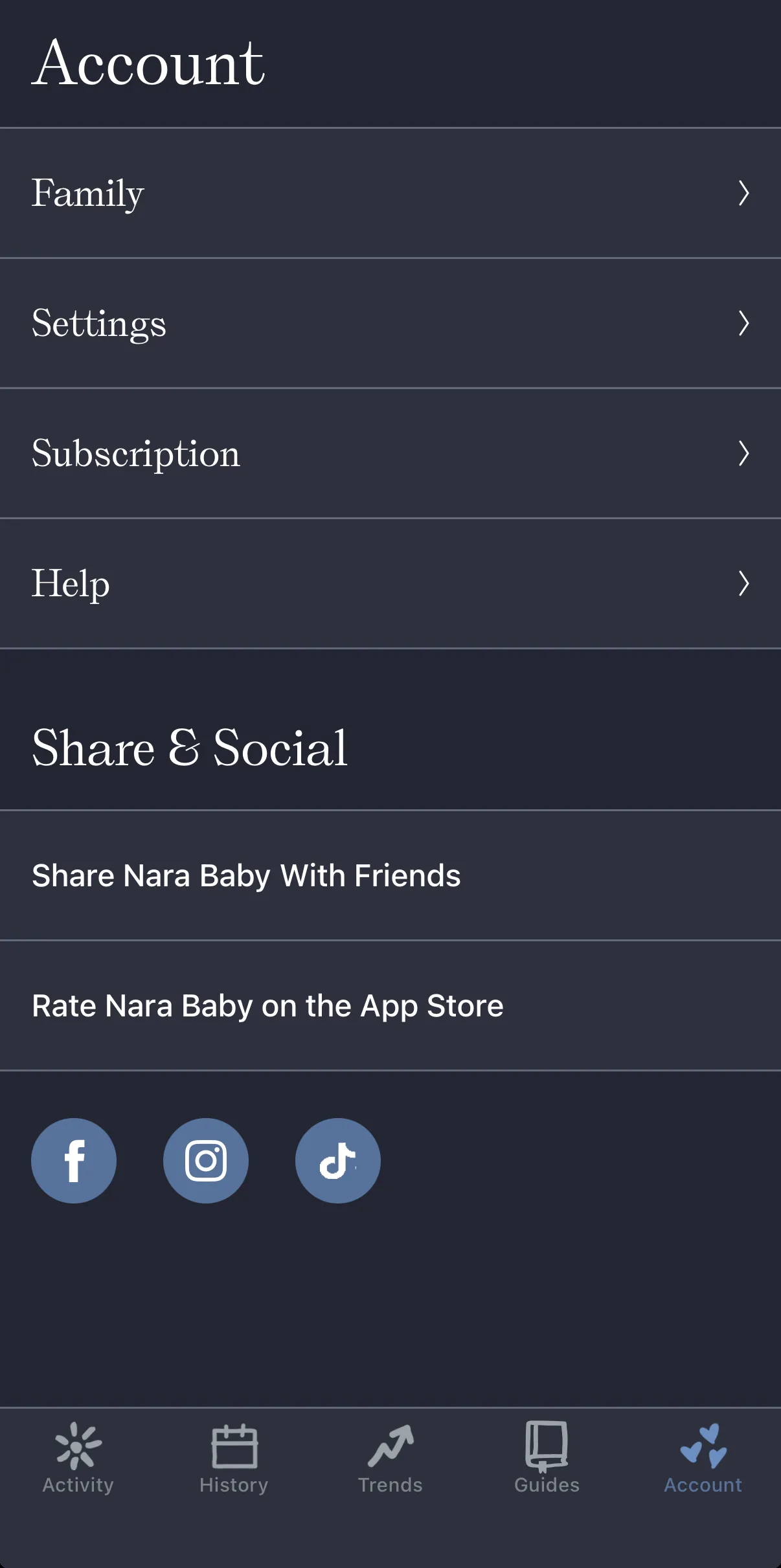
لا ترى الزر؟ إنه في أسفل شاشة الطفل تمامًا، لذا واصل التمرير.
يصل الملف باسم مأخوذ من اسم الملف الشخصي والتاريخ، مثل export_narababy_<child>_<date>.csv. هل لديك أكثر من طفل؟ كرّر الخطوات لكل واحد منهم، لأن التصدير الواحد يغطي ملفًا شخصيًا واحدًا.
فخ الملف الشخصي: لماذا قد يعطيك الطريق الموثّق الملف الخاطئ
تصف صفحة الأسئلة الشائعة الخاصة بتطبيق التتبّع لدى Nara طريقة واحدة فقط للتصدير، وهي الطريق الثاني:
إذا كنت تريد نسخة من بيانات طفل بصيغة CSV (جدول إلكتروني في Excel)، فانتقل إلى شاشة Activity الرئيسية واضغط على أيقونة الصورة الرمزية بجانب اسم الطفل. ثم اضغط Export Data.
تَعِد الصياغة ببيانات طفل. لكن الصورة الرمزية في أعلى تبويب Activity هي أيضًا مبدّل الملفات الشخصية في Nara. فبإمكان Nara أن يتتبّع ملفًا شخصيًا لأحد الوالدين لفترة ما بعد الولادة إلى جانب ملف كل طفل، وتنتقل تلك الصورة الرمزية بينها. وزر Export Data الذي تحتها يتبع الملف الشخصي المحدّد في تلك اللحظة.
لذا إذا كان ملفك الشخصي لفترة ما بعد الولادة هو النشط، فسيعطيك الطريق الثاني ملف CSV لما تتتبّعه عن نفسك. ولن تجد فيه أيًّا من إدخالات طفلك. تفتح الملف فلا ترى شيئًا تعرفه، ومن السهل أن تستنتج أن التصدير لا يعمل. لكنه يعمل. كل ما في الأمر أن الزر كان موجّهًا إلى الملف الشخصي الخاطئ.
طريقتان لتجنّب ذلك:
- تحقّق من الاسم في أعلى تبويب Activity قبل أن تضغط Export Data. وإذا لم يكن اسم الطفل، فبدّل الملف الشخصي أولًا.
- أو استخدم الطريق الأول، الذي يبدأ من الطفل ولا يعتمد أبدًا على ما هو محدّد حاليًا.
وفي الحالتين، افتح ملف CSV بعد ذلك. وتأكّد من أن اسم الملف الشخصي ونطاق التواريخ يطابقان الطفل الذي قصدت تصدير بياناته. يستغرق ذلك عشر ثوانٍ، وهو الفرق بين أن تكون بياناتك معك فعلًا وأن تظن أنها معك.
ما الذي يحتويه ملف CSV
إنه ملف CSV قياسي يُفتح في Numbers أو Excel أو Google Sheets. ويرتّبه Nara في جدول واحد طويل:
- عمود
Typeيبيّن نوع كل صف. - الحقول الخاصة بنشاط معيّن لها أعمدتها الخاصة، وتُكتب بالشكل
[Type] Field name. - أعمدة مشتركة تحمل السياق الذي يحتاجه كل صف:
Profile Name،Start Date/time،Start Date/time (Epoch)،Created By Caregiver،Last Updated By Caregiver،NoteوTime Zone. - وتأتي معها أيضًا بضعة أعمدة لمعرّفات داخلية (
_familyKey،_profileKey،_activityKey). - صف
Profileيحمل تفاصيل الطفل:[Profile] Birth Date،[Profile] Birth Date (Adjusted)،[Profile] Sexو[Profile] Type.
صف العناوين ليس ثابتًا. لا يكتب Nara أعمدةً إلا للأنواع التي تظهر في ذلك التصدير تحديدًا. فقد يختلف تصديران من العائلة نفسها في العناوين وفي عدد الأعمدة. وكانت في ملفات التصدير التي فتحناها 8 و16 و23 عمودًا.
لذا اقرأ صف العناوين في ملفك قبل أن تفترض ترتيبًا معيّنًا. وإذا كنت تكتب برنامجًا نصيًا يتعامل مع الملف، فاعتمد على عمود Type والبادئات [Type]. فمواضع الأعمدة ستتغيّر من تصدير إلى آخر.
وهناك عمودان أنفع مما يبدوان للوهلة الأولى. Created By Caregiver وLast Updated By Caregiver يحفظان مَن سجّل ماذا، وهذا مهم إذا تشارك شخصان في التتبّع. ووجود Time Zone في كل صف يعني أن السفر في عطلة أو الانتقال للسكن في مكان جديد لن يغيّر أوقات إدخالاتك دون أن تنتبه عندما تقرأ الملف في مكان آخر.
قبل أن تعتمد على التصدير، تحقّق من أمرين: لأيّ ملف شخصي تعود الصفوف، وما نطاق التواريخ الذي تغطيه. فبذلك تعرف ما بين يديك ما دام بإمكانك أن تعود وتصدّر مجددًا.
هل لدى Nara Baby واجهة API؟
لا. ليس لدى Nara Baby واجهة API عامة. فلا صفحة الأسئلة الشائعة الرسمية ولا صفحة الشروط تتيح وصولًا للمطوّرين أو نقاط نهاية موثّقة، لذا لا توجد طريقة مدعومة لسحب بيانات التتبّع برمجيًا.
تصدير CSV الموصوف أعلاه هو الطريقة الرسمية لإخراج بياناتك، وهو ما يستحق أن تبني عليه. أما الحلول الالتفافية غير الرسمية المتداولة فتقرأ قاعدة بيانات التطبيق من محاكي Android. ولا ننصح بها.
فهي هشّة، وتعتمد على تفاصيل داخلية في التطبيق قد تتغيّر دون سابق إنذار. كما أنها تعني تسليم بيانات طفلك الصحية لأداة لم يدقّقها أحد، من أجل ملف يمكنك الحصول عليه بخمس نقرات.
أسباب شائعة للتصدير
- الانتقال إلى تطبيق تتبّع آخر، لتنتقل بياناتك معك فلا تبدأ من شاشة فارغة.
- الاحتفاظ بنسختك الاحتياطية الخاصة، بمعزل عن أي تطبيق أو حساب بعينه.
- المشاركة مع أحد المختصين، مثل الطبيب أو الممرضة أو طبيب الأطفال أو استشارية الرضاعة الطبيعية، ممن يريد أن يرى النمط الفعلي.
صدّر أولًا، وقرّر بعد ذلك. فبمجرد أن يصبح ملف CSV على هاتفك، يصبح ملكك في كل الأحوال. يمكنك أن تحتفظ به، أو تعطيه للطبيب، أو تنقله إلى تطبيق تتبّع جديد عندما تكون مستعدًا. فأن تأخذ الملف بخمس نقرات اليوم خيرٌ من أن تعيد تثبيت Nara بعد ستة أشهر لأنك تريد استعادة أسابيع طفلك الأولى.
نقل بيانات Nara إلى BabyLog
يستورد BabyLog ملفات CSV بترتيب الأعمدة الخاص به، وليس فيه مطابقة جاهزة لملف Nara، لذا يحتاج الملف إلى خطوة تحويل واحدة. ويكتب تبويب استيراد بالذكاء الاصطناعي في BabyLog نص الطلب لهذه الخطوة.
تلصق نص الطلب هذا في ChatGPT أو Claude مع ملف Nara. فيعيد الذكاء الاصطناعي ترتيب الأعمدة وفق صيغة BabyLog، ثم تستورد النتيجة. واستيراد CSV وتصديره مجانيان كلاهما في BabyLog.
ملف Nara يذهب إلى أداة الذكاء الاصطناعي التي تلصقه فيها، أيًّا كانت. وإن كنت تفضّل ألّا تشاركه، فيشرح دليل الاستيراد والتصدير كيف تطابق الأعمدة بنفسك في جدول إلكتروني.
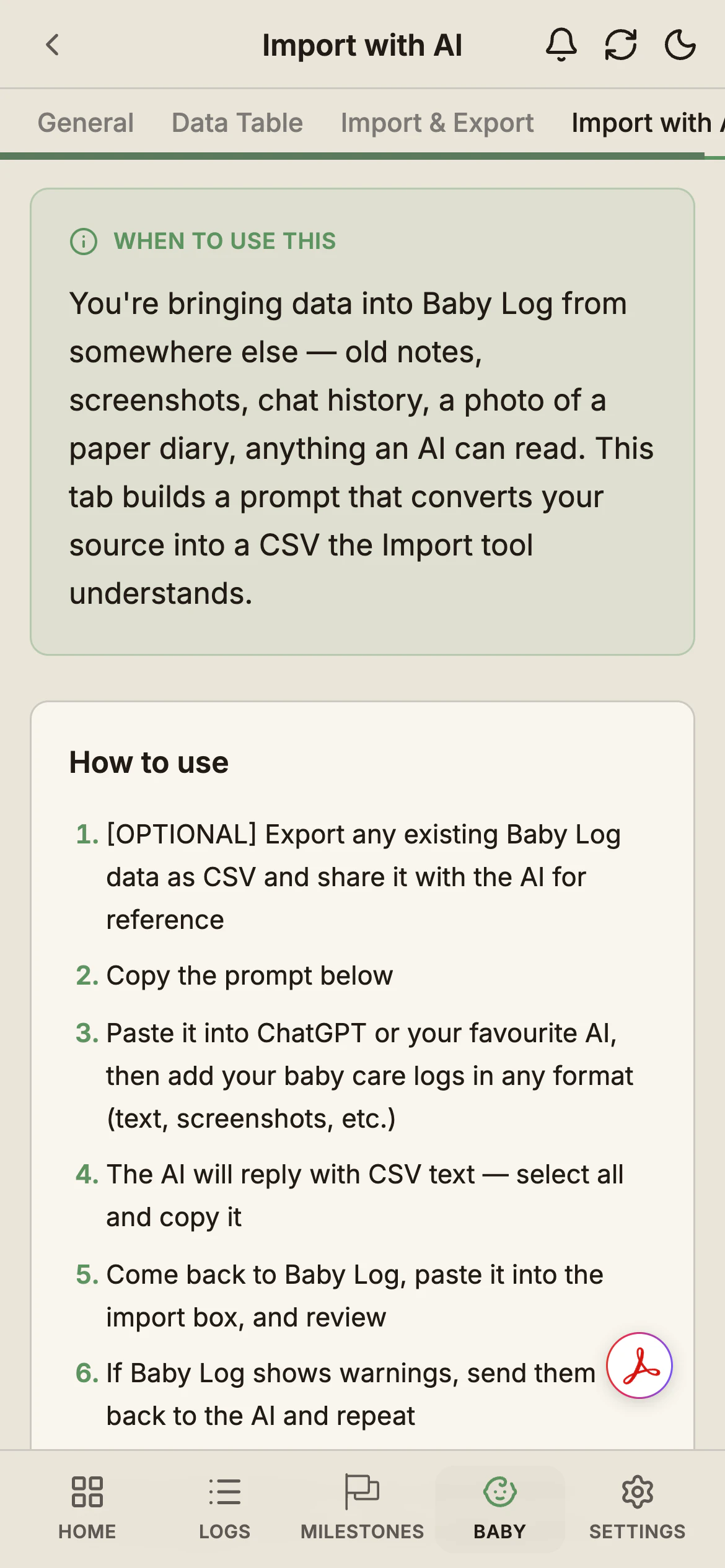
ست خطوات، معظمها نسخ ولصق:
- صدّر بيانات كل طفل من Nara عبر طريق الطفل. افتح الملف وتحقّق من اسم الملف الشخصي ونطاق التواريخ.
- أنشئ حسابًا. ابدأ مجانًا وأضف طفلك. يستغرق الإعداد نحو دقيقتين، في المتصفح على iPhone أو Android أو الجهاز اللوحي أو الحاسوب المكتبي.
- انسخ نص الطلب. في BabyLog، افتح الطفل ← [اسم الطفل] ← البيانات ← استيراد بالذكاء الاصطناعي. أضف اسم طفلك وتاريخ ولادته إن أردت، ثم اضغط نسخ.
- حوّل الملف. الصق نص الطلب في ChatGPT أو Claude، ثم أضف ملف CSV من Nara. فيردّ الذكاء الاصطناعي ببيانات CSV بصيغة BabyLog. وإذا كان النسخ غير مريح على الهاتف، فاطلب منه بدلًا من ذلك ملف CSV قابلًا للتنزيل.
- أدخِل البيانات. في تبويب الاستيراد والتصدير، الصق بيانات CSV أو ارفع الملف، ثم اضغط معاينة واستيراد.
- راجِع ثم أكّد. تعدّ المعاينة الصفوف الجديدة والصفوف التي تتعارض مع إدخالات لديك من قبل. اضغط على أي صف لتصحيحه أو حذفه. ولا يُحفظ شيء حتى تؤكّد.
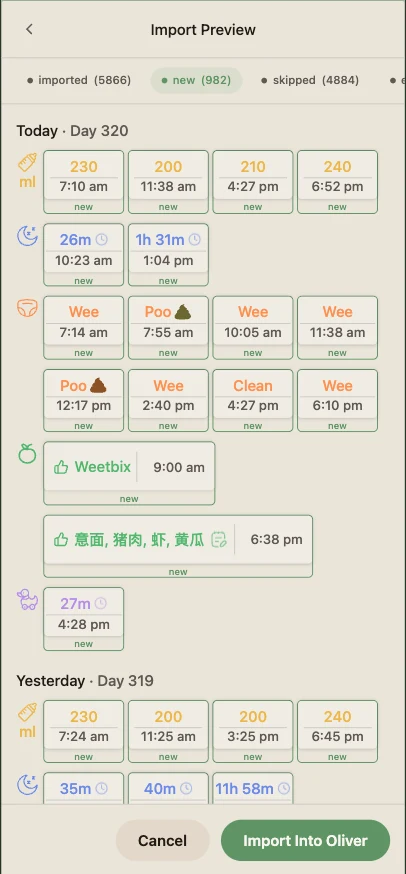
ثلاثة أمور تتحقّق منها قبل أن تحذف Nara
- تحقّق من عيّنة من أقدم الإدخالات. افتح جدول البيانات في BabyLog وقارن الأيام القليلة الأولى بملف Nara. فالذكاء الاصطناعي هو من أعاد ترتيب الملف، لذا راجع عمله حيث تبدأ سجلاتك.
- أعِد التحذيرات إلى الذكاء الاصطناعي. إذا نبّه BabyLog إلى صفوف معيّنة، فالصق التحذيرات في المحادثة نفسها واطلب ملفًا مصحّحًا.
- أعِد الاستيراد دون تكرار. يعدّ BabyLog سجلّين من النوع نفسه في الوقت نفسه تمامًا حدثًا واحدًا. لذا تتخطّى إعادة الاستيراد الصفوف التي وصلت من قبل.
ويشرح دليل الاستيراد والتصدير كل شاشة، بما في ذلك الصفوف التي لا تتطابق والملفات الكبيرة جدًا. وهو صفحة عامة، لذا يمكنك قراءته كاملًا قبل أن تنشئ حسابًا.
ما الذي يفعله BabyLog بالإدخالات التي استوردتها
تُحفظ الإدخالات المستوردة في ملف الطفل نفسه، مع كل ما تسجّله بعد ذلك:
- جدول البيانات: اعرض أي إدخال مستورد وعدّله واحذفه، بلا حد زمني، على أيّ من الخطتين.
- الملخص والتقويم والجدول الزمني والمقارنة تعرض آخر 14 يومًا على الخطة المجانية. وتفتح الخطة المدفوعة السجل الكامل.
- مخططات النمو ترسم أي أوزان وأطوال تنقلها معك مقارنةً بمئينات وفق معايير WHO، عبر السجل كله، على أيّ من الخطتين.
- المشاركة: إذا كنتما تسجّلان أنتما الاثنان في Nara، فادعُ مقدم الرعاية الآخر برمز من 6 أرقام. يسجّل الجميع للطفل نفسه، كلٌّ من هاتفه، ويتلقّى كل هاتف الإدخالات الجديدة عند فتح BabyLog.
لترى الأسابيع والأشهر التي استوردتها في التقويم وفي المقارنة، يمكنك أن تجرّب Pro. وتعرض صفحة الأسعار الفرق الكامل بين الخطتين.
هل ما زلت تفاضل بين التطبيقين؟ تتناول المقارنة بين BabyLog وNara Baby جهد التسجيل اليومي والمشاركة والعمل دون اتصال. هل تنتقل من تطبيق آخر؟ يوجد شرح مماثل عن تصدير بياناتك من Huckleberry.
أسئلة شائعة
هل أنت مستعد لبدء التتبّع؟
يعمل BabyLog على أي جهاز — iPhone أو Android أو جهاز لوحي أو كمبيوتر. ولا يستغرق الإعداد سوى دقيقتين.
اقرأ المزيد

BabyLog مقابل Nara Baby: هادئ وبسيط أم هادئ وعملي؟
مقارنة منصفة بين BabyLog وNara Baby في جهد التسجيل ومراجعة اليوم ومشاركة مقدمي الرعاية والعمل دون اتصال والتصدير واللغات، لمن يربّي أطفاله في أستراليا ويريد تطبيق تتبّع هادئًا.

Huckleberry مقابل Nara Baby: مقارنة صادقة (2026)
مقارنة بين Huckleberry وNara Baby في التسجيل اليومي، وسهولة التنقّل، ودعم النوم، والميزات المجانية، والسعر، مع التطبيق الذي نختاره فعلًا.