
Huckleberry से अपना डेटा कैसे निर्यात करें (CSV, कदम-दर-कदम)
हाँ, Huckleberry CSV निर्यात करता है। बटन कहाँ छिपा है, फ़ाइल आप तक कैसे पहुँचती है, दिन में एक बार की सीमा, और अपना इतिहास दूसरे ऐप में कैसे ले जाएँ।

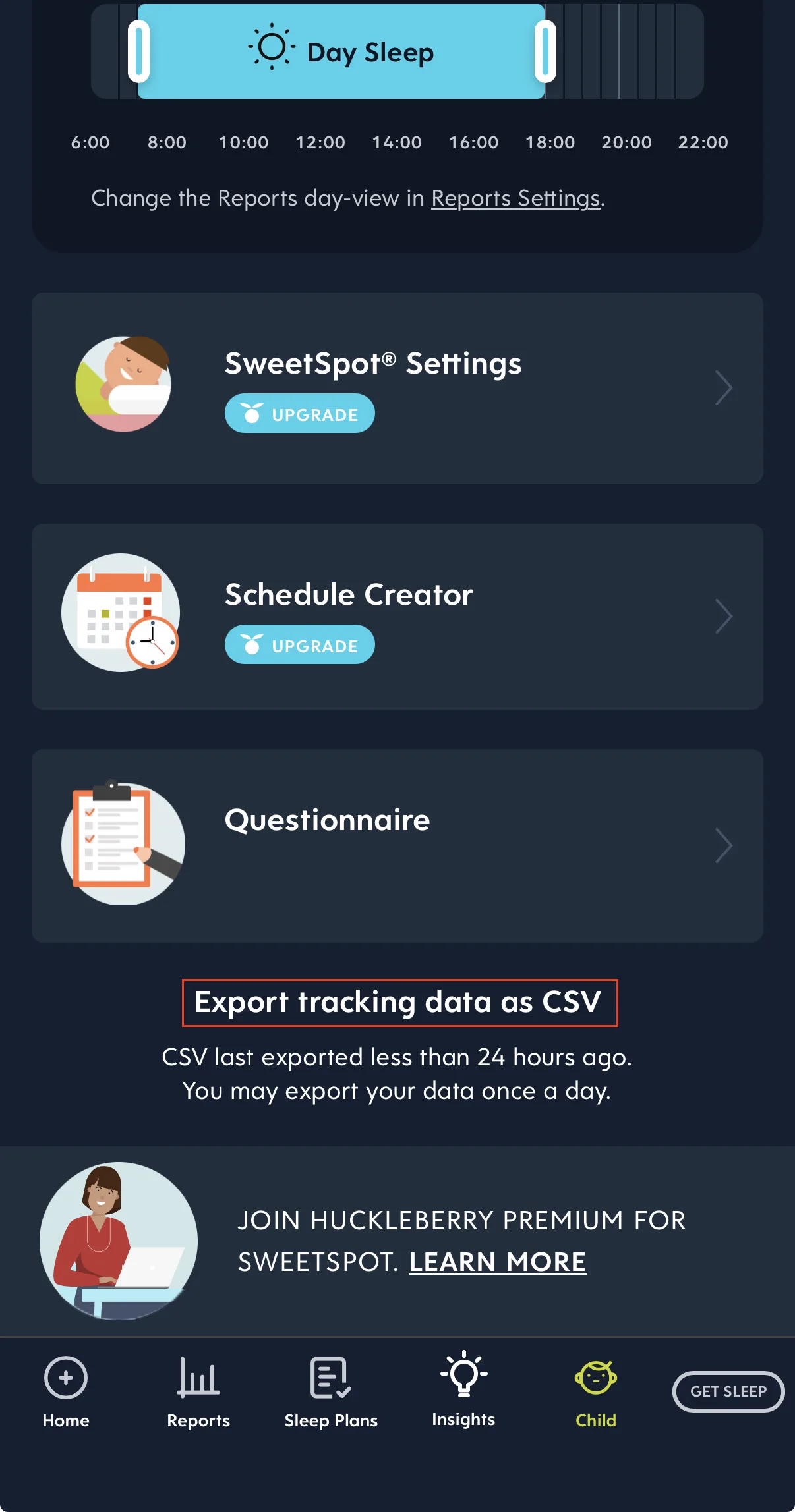
क्या Huckleberry से डेटा निर्यात किया जा सकता है? हाँ। Huckleberry आपकी ट्रैकिंग का पूरा इतिहास CSV फ़ाइल के रूप में निर्यात करता है और उसे आपके अकाउंट वाले ईमेल पते पर भेज देता है। बटन Child टैब के Reports व्यू में सबसे नीचे है, इसलिए यह आसानी से नज़र से छूट जाता है। आप हर 24 घंटे में एक बार निर्यात कर सकते हैं।
यह गाइड जून 2026 के Huckleberry पर आधारित है। अगर किसी अपडेट के बाद कोई स्क्रीन अलग दिखे, तो निर्यात शायद अब भी उसी टैब में होगा।
| Huckleberry का निर्यात | जानकारी |
|---|---|
| कहाँ | Child टैब, फिर Reports, स्क्रीन में सबसे नीचे |
| बटन | Export tracking data as CSV |
| कैसे मिलता है | ईमेल से, आपके अकाउंट वाले पते पर |
| कितनी बार | हर 24 घंटे में एक बार |
| फ़ाइल का प्रकार | CSV, हर लॉग की गई गतिविधि की एक पंक्ति |
अपना Huckleberry डेटा कैसे निर्यात करें
Huckleberry में CSV निर्यात Child टैब में मिलता है:
- नीचे के नेविगेशन में Child पर टैप करें।
- Reports व्यू खोलें।
- सबसे नीचे तक स्क्रॉल करें।
- “Export tracking data as CSV” पर टैप करें।
फ़ाइल आप तक कैसे पहुँचती है
Huckleberry फ़ाइल तैयार करता है और उसे आपके अकाउंट वाले ईमेल पते पर भेज देता है। आपके फ़ोन पर कुछ भी डाउनलोड नहीं होता। अपना इनबॉक्स देखें, और स्पैम या प्रमोशन फ़ोल्डर में भी देख लें।
मोबाइल ऐप से पूरा इतिहास निर्यात करने के लिए ईमेल एक आम तरीका है। फ़ोन का ऐप हमेशा किसी फ़ाइल को डाउनलोड फ़ोल्डर में उस तरह नहीं रख पाता, जैसे कंप्यूटर का ब्राउज़र रख देता है। फ़ाइल को आपके अकाउंट के सत्यापित ईमेल पते पर भेजना आपके बच्चे के स्वास्थ्य डेटा की निजता के लिए एक छोटी-सी सुरक्षा भी है।
अटैचमेंट को ऐसी जगह सहेज लें, जहाँ से आप उसे अपने फ़ोन या कंप्यूटर पर दोबारा खोल सकें।
दिन में एक बार की सीमा
Huckleberry हर 24 घंटे में एक बार ही निर्यात करने देता है। निर्यात के बाद स्क्रीन पर यही लिखा आता है: “CSV last exported less than 24 hours ago. You may export your data once a day.”
यह सीमा सबसे ज़्यादा तब मायने रखती है, जब आप ऐप बदलने के बीच में हों। पहले Huckleberry में लॉग करना बंद करें, फिर निर्यात करें, ताकि फ़ाइल आपकी आख़िरी एंट्री पर ख़त्म हो। उसके बाद से सिर्फ़ नए ऐप में लॉग करें। निर्यात के बाद आप Huckleberry में जो भी जोड़ेंगे, वह तब तक फ़ाइल में नहीं आएगा, जब तक आप अगले दिन दोबारा निर्यात नहीं कर लेते।
CSV में क्या होता है
निर्यात की गई फ़ाइल एक सामान्य CSV (कॉमा से अलग किए गए मान) होती है, जो Numbers, Excel या Google Sheets में खुल जाती है। इसमें हर लॉग की गई गतिविधि की एक पंक्ति होती है: फ़ीड, नींद, डायपर वगैरह।
इस पर भरोसा करने से पहले जाँच लें कि तारीख़ों के दायरे में आपका पूरा इतिहास आता है, ख़ासकर अगर आप बच्चे के नवजात दिनों से ट्रैक कर रहे हैं। सबसे पुरानी और सबसे नई पंक्तियाँ एक बार जाँच लें, ताकि पता रहे कि कुछ छूटा नहीं है।
निर्यात करने की आम वजहें
- किसी दूसरे ट्रैकर पर जाना और अपना इतिहास साथ ले जाना।
- अपने डेटा का बैकअप रखना, जो किसी एक ऐप पर निर्भर न हो।
- किसी पेशेवर के साथ शेयर करना, जैसे GP (फ़ैमिली डॉक्टर), चाइल्ड हेल्थ नर्स, बाल रोग विशेषज्ञ या स्तनपान सलाहकार, जो पैटर्न देखना चाहते हों।
अभी तय कर रहे हैं कि किस ऐप पर जाएँ? Huckleberry के विकल्प में दूसरे ट्रैकर दिए गए हैं, और यह भी कि कौन-सा किसके लिए ठीक है। या आप Nara से बदल रहे हैं? उस ऐप के लिए भी यही गाइड है: Nara Baby से अपना डेटा निर्यात करें।
अभी ऐप बदलने के लिए तैयार नहीं हैं? फिर भी निर्यात कर लें। CSV आपके इनबॉक्स में आ जाए, तो वह इतिहास आपका है: उसे बैकअप के तौर पर रखें, अपनी नर्स या GP के साथ शेयर करें, या बाद में किसी नए ऐप में ले आएँ।
Huckleberry का डेटा दूसरे ऐप में आयात करना
Huckleberry की CSV किसी नए ऐप में सीधे तभी जाती है, जब वह ऐप Huckleberry के कॉलम पढ़ सकता हो। नहीं तो पहले फ़ाइल को नए ऐप के अपने आयात लेआउट में ढालना पड़ता है। शुरू करने से पहले नए ऐप की आयात से जुड़ी मदद पढ़ लें, और मूल ईमेल को संभालकर रखें, ताकि आपके पास एक बिना बदली हुई कॉपी रहे।
किसी भी आयात के बाद, नए ऐप में सबसे पुरानी और सबसे नई एंट्री की तुलना Huckleberry की फ़ाइल से करें। इससे पता चलता है कि तारीख़ों का पूरा दायरा आ गया है।
अपना इतिहास BabyLog में लाना
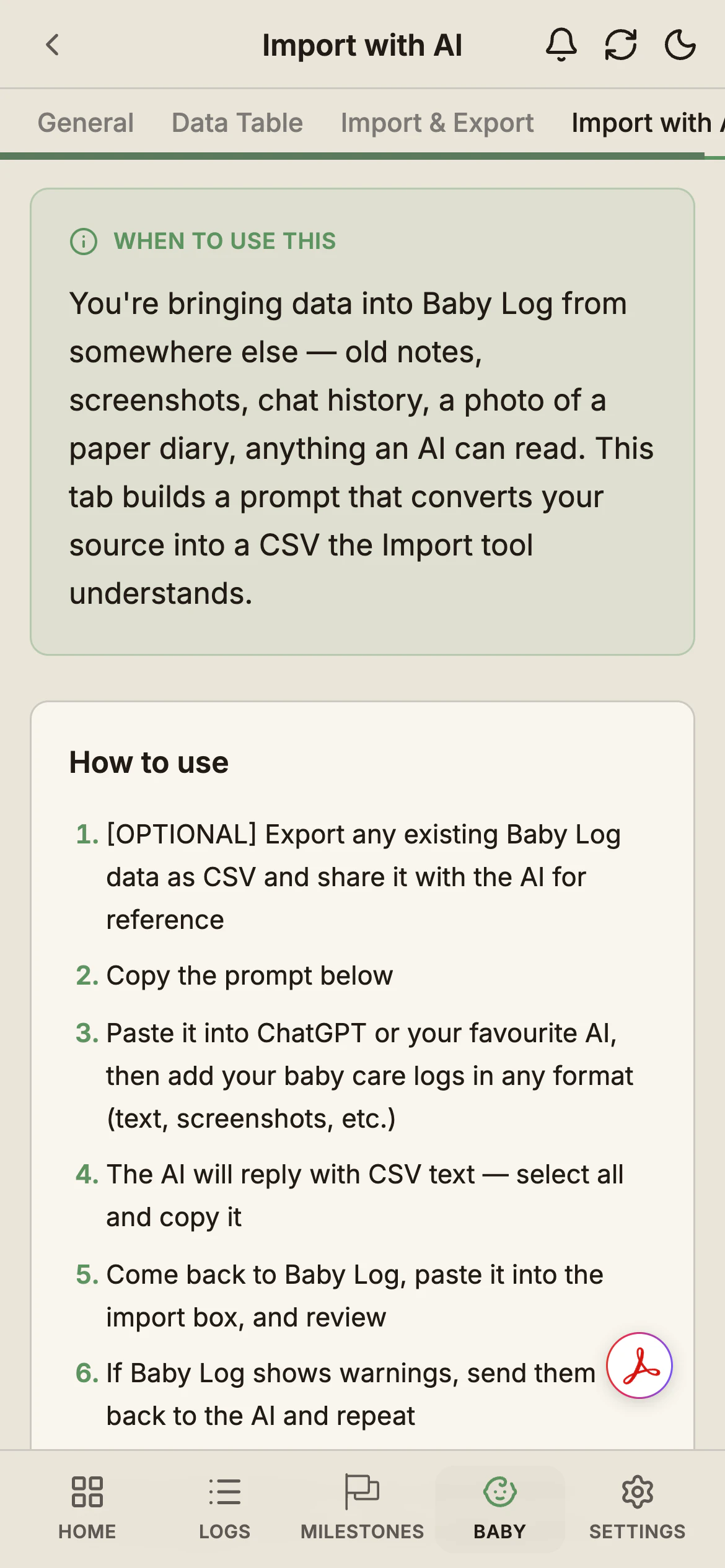
BabyLog हम बनाते हैं, इसलिए यह हिस्सा हमारे अपने ऐप के बारे में है। BabyLog अपने कॉलम लेआउट वाली CSV आयात करता है, और उसमें Huckleberry की फ़ाइल के कॉलम अपने-आप मिलाने की सुविधा नहीं है। AI से इम्पोर्ट करें टैब फ़ाइल का फ़ॉर्मैट बदलने के लिए एक तैयार प्रॉम्प्ट देता है: ChatGPT या Claude उसकी मदद से Huckleberry की फ़ाइल को BabyLog के लेआउट में ढाल देता है।
ऐप बदलना, कदम-दर-कदम
- Huckleberry से निर्यात करें। ऊपर बताए तरीके से Export tracking data as CSV पर टैप करें।
- ईमेल आने तक BabyLog सेट करें। अपने ब्राउज़र में मुफ़्त शुरू करें और अपने बच्चे की प्रोफ़ाइल जोड़ें। कार्ड की ज़रूरत नहीं, और सेटअप में लगभग दो मिनट लगते हैं।
- प्रॉम्प्ट कॉपी करें। BabyLog में बच्चा → [आपका बच्चा] → डेटा → AI से इम्पोर्ट करें खोलें और प्रॉम्प्ट कॉपी करें।
- फ़ाइल का फ़ॉर्मैट बदलें। प्रॉम्प्ट को ChatGPT या Claude में पेस्ट करें, फिर अपनी Huckleberry CSV जोड़ें। कई महीनों का इतिहास हो, तो AI से डाउनलोड की जा सकने वाली CSV फ़ाइल माँगें।
- आयात करें और जाँचें। आयात व निर्यात टैब खोलें, फिर नतीजा पेस्ट करें या फ़ाइल अपलोड करें। कुछ भी सहेजने से पहले BabyLog एक पूर्वावलोकन दिखाता है। अगर उसमें चेतावनियाँ दिखें, तो उन्हें AI को वापस भेजें और फिर से कोशिश करें।
- दोनों सिरे एक बार जाँच लें। अपने बच्चे के शुरुआती कुछ दिनों और सबसे नई एंट्री की तुलना Huckleberry की फ़ाइल से करें, और देखें कि आपने जिस-जिस प्रकार की एंट्री लॉग की थी, वे सब आ गई हैं।
आयात करने से पहले
फ़ाइल का फ़ॉर्मैट बदलने का काम आपके अपने AI असिस्टेंट में होता है, इसलिए फ़ाइल की सामग्री उस सेवा तक जाती है। अगर आप फ़ाइल को किसी AI टूल से दूर रखना चाहते हैं, तो BabyLog से किए गए एक छोटे निर्यात को टेम्पलेट की तरह इस्तेमाल करके, फ़ाइल को स्प्रेडशीट में हाथ से ढाल लें।
बच्चे के मालिक के तौर पर आयात करें। एडिटर एक्सेस वाला देखभालकर्ता किसी फ़ाइल की सिर्फ़ पहली 50 एंट्री आयात कर सकता है।
आयात को दोबारा चलाना सुरक्षित है: एक ही समय पर एक ही प्रकार के दो लॉग को BabyLog एक ही घटना मानता है, इसलिए जो पंक्तियाँ पहले आ चुकी हैं, वे छोड़ दी जाती हैं। आयात और निर्यात गाइड में हर स्क्रीन की जानकारी है, बड़े आयात समेत।
बाद में आपको क्या दिखेगा
आप जो भी आयात करते हैं, वह मुफ़्त प्लान पर BabyLog में बना रहता है। डेटा टेबल बिना समय सीमा के हर एंट्री दिखाती है, और आप उनमें से किसी को भी एडिट कर सकते हैं या हटा सकते हैं।
सारांश, कैलेंडर, टाइमलाइन और तुलना मुफ़्त प्लान पर 14 दिन पीछे तक जाते हैं; पेड प्लान पूरा इतिहास खोल देता है। कैलेंडर और तुलना में Huckleberry का कई महीनों का इतिहास देखने के लिए Pro आज़माएँ।
अभी भी दोनों ऐप के बीच तय कर रहे हैं? BabyLog और Huckleberry की तुलना में नींद में मदद, लॉग करने की मेहनत, शेयरिंग और डेटा निर्यात को साथ-साथ रखकर देखा गया है।
आम सवाल
ट्रैकिंग शुरू करने के लिए तैयार हैं?
BabyLog किसी भी डिवाइस पर चलता है — iPhone, Android, टैबलेट या डेस्कटॉप। सेटअप में बस दो मिनट लगते हैं।
पढ़ना जारी रखें

BabyLog बनाम Huckleberry: ऑस्ट्रेलिया में माता-पिता के लिए कौन-सा ट्रैकर सही है?
BabyLog और Huckleberry की संतुलित तुलना: नींद में मदद, लॉग करने की मेहनत, दिन पर नज़र, देखभालकर्ता शेयरिंग, ऑफ़लाइन, डेटा निर्यात और कीमत, ऑस्ट्रेलिया में बच्चों की परवरिश के लिए।

ऑस्ट्रेलिया में सबसे अच्छे बेबी ट्रैकर ऐप (2026)
ऑस्ट्रेलिया में बच्चों की परवरिश के लिए 9 लोकप्रिय बेबी ट्रैकर ऐप की संतुलित झलक, जैसे Huckleberry, Glow Baby, Nara Baby, Sprouty और BabyLog, और कौन-सा किस घर के लिए ठीक है।