
Nara Baby से अपना डेटा कैसे निर्यात करें (CSV, कदम-दर-कदम)
Nara Baby में दो Export Data बटन हैं, और दोनों एक ही प्रोफ़ाइल निर्यात नहीं करते। CSV कहाँ मिलती है, कौन-सा रास्ता आपके बच्चे का डेटा निर्यात करता है, और फ़ाइल में क्या होता है।

Nara Baby से निर्यात किया गया डेटा एक CSV फ़ाइल के रूप में मिलता है, और हर निर्यात में सिर्फ़ एक प्रोफ़ाइल होती है। भरोसेमंद रास्ता है Account → Family → आपका बच्चा → Export Data। दूसरा Export Data बटन, Activity टैब पर अवतार के नीचे, वही प्रोफ़ाइल निर्यात करता है जो उस समय चुनी हुई हो। वह प्रसव के बाद वाली आपकी अपनी प्रोफ़ाइल भी हो सकती है, जिसमें आपके बच्चे की एक भी एंट्री नहीं होती।
दो Export Data बटन हैं
| कहाँ मिलता है | क्या निर्यात होता है | |
|---|---|---|
| रास्ता A: बच्चे से शुरू करें | Account → Family → बच्चे पर टैप करें → नीचे Export Data तक स्क्रॉल करें | उस बच्चे की प्रोफ़ाइल |
| रास्ता B: Activity अवतार से शुरू करें | Activity → सबसे ऊपर प्रोफ़ाइल अवतार पर टैप करें → Export Data | जो भी प्रोफ़ाइल उस समय चुनी हुई हो, जो प्रसव के बाद वाली आपकी अपनी प्रोफ़ाइल भी हो सकती है |
दोनों से आपको CSV मिलती है। फ़र्क यह है कि उसके अंदर किसका डेटा आता है। Nara के अपने सवाल-जवाब पेज पर सिर्फ़ रास्ता B बताया गया है, और गड़बड़ी रास्ता B में ही हो सकती है।
यह गाइड अगस्त 2026 के ऐप पर आधारित है, और बच्चे वाला रास्ता सितंबर 2026 में दोबारा जाँचा गया। अगर कोई स्क्रीन अलग दिखे, तो निर्यात शायद अब भी इन्हीं दो जगहों में से किसी एक पर होगा।
अपने बच्चे का डेटा कैसे निर्यात करें: भरोसेमंद रास्ता
Nara के मुफ़्त प्लान पर Export Data काम करता है। हमने सितंबर 2026 में एक मुफ़्त अकाउंट से एक बच्चे की CSV निर्यात की, हालाँकि Nara का पेवॉल “आसान डेटा निर्यात” को अपने पेड प्लान की सुविधाओं में गिनाता है।
रास्ता A बच्चे से शुरू होता है, इसलिए इससे ग़लत प्रोफ़ाइल आपके हाथ नहीं आ सकती:
- Account खोलें।
- Family में जाएँ।
- Children के नीचे, उस बच्चे पर टैप करें जिसका डेटा आपको चाहिए।
- उस बच्चे की स्क्रीन में सबसे नीचे तक स्क्रॉल करें।
- Export Data पर टैप करें।
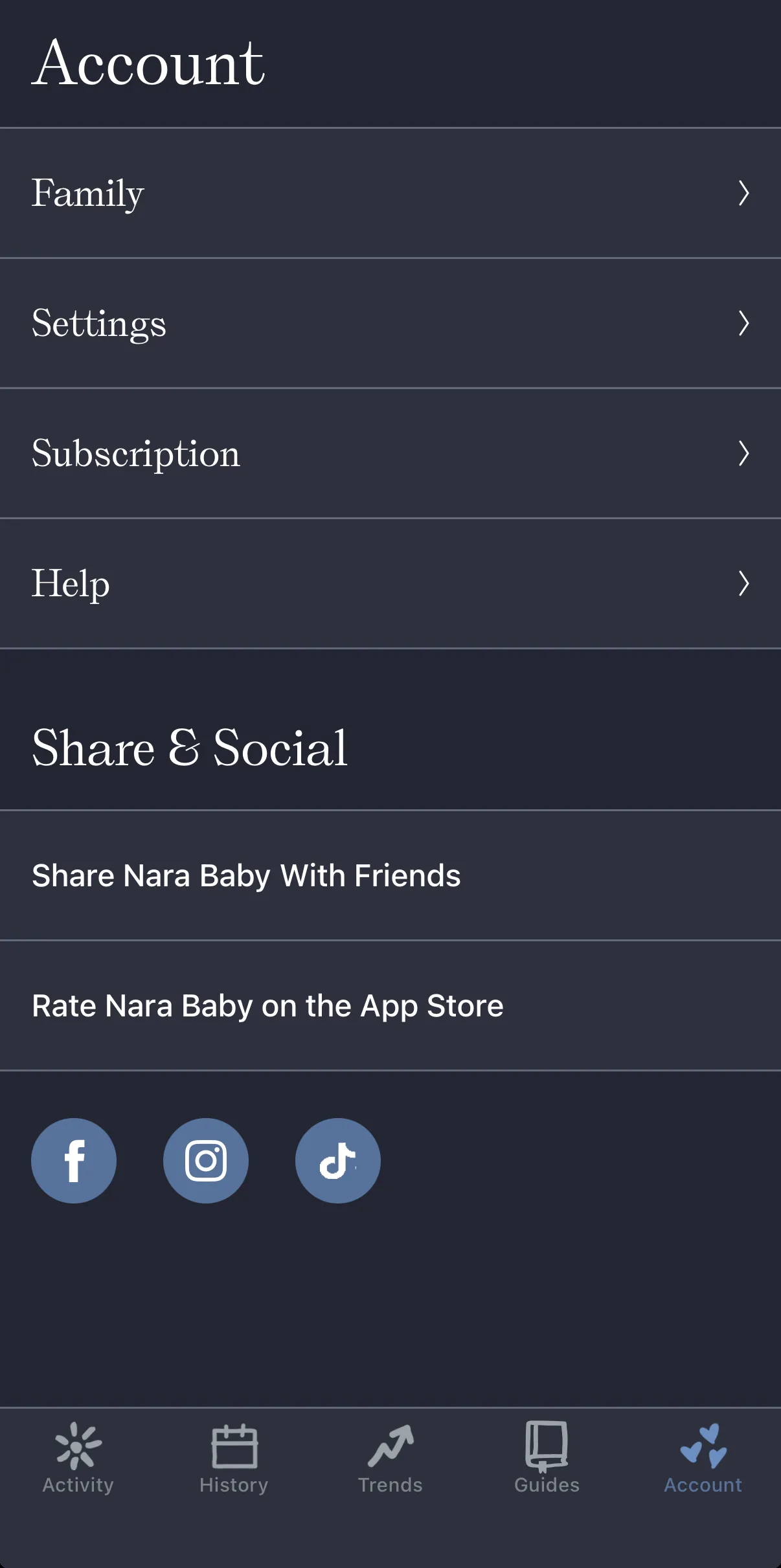
बटन नहीं दिख रहा? वह बच्चे की स्क्रीन में बिल्कुल नीचे होता है, इसलिए स्क्रॉल करते रहें।
फ़ाइल का नाम प्रोफ़ाइल और तारीख़ पर होता है, कुछ ऐसा: export_narababy_<child>_<date>.csv। एक से ज़्यादा बच्चे हैं? हर बच्चे के लिए ये कदम दोहराएँ, क्योंकि एक निर्यात में एक ही प्रोफ़ाइल आती है।
प्रोफ़ाइल का जाल: Nara का बताया हुआ रास्ता ग़लत फ़ाइल क्यों दे सकता है
Nara के अपने ट्रैकर वाले सवाल-जवाब पेज पर निर्यात का सिर्फ़ एक तरीका बताया गया है, और वह रास्ता B है:
अगर आपको किसी बच्चे के डेटा की कॉपी CSV (Excel स्प्रेडशीट) फ़ॉर्मैट में चाहिए, तो मुख्य Activity स्क्रीन पर जाएँ और बच्चे के नाम के पास वाले अवतार आइकन पर टैप करें। फिर Export Data पर टैप करें।
ये शब्द किसी बच्चे के डेटा का वादा करते हैं। लेकिन Activity टैब में सबसे ऊपर वाला अवतार Nara का प्रोफ़ाइल बदलने का बटन भी है। Nara हर बच्चे की प्रोफ़ाइल के साथ माता या पिता की अपनी, प्रसव के बाद वाली प्रोफ़ाइल भी ट्रैक कर सकता है, और इसी अवतार से इन प्रोफ़ाइलों के बीच बदला जाता है। उसके नीचे वाला Export Data बटन उसी प्रोफ़ाइल के लिए काम करता है, जो उस पल चुनी हुई हो।
इसलिए अगर प्रसव के बाद वाली आपकी अपनी प्रोफ़ाइल चालू है, तो रास्ता B आपको आपकी अपनी ट्रैकिंग की CSV दे देता है। उसमें आपके बच्चे की एक भी एंट्री नहीं होती। फ़ाइल खोलने पर जब कुछ भी जाना-पहचाना न दिखे, तो यह मान लेना आसान है कि निर्यात काम नहीं करता। वह काम करता है। बस बटन ग़लत प्रोफ़ाइल पर लगा था।
इससे बचने के दो तरीके:
- Export Data पर टैप करने से पहले Activity टैब में सबसे ऊपर लिखा नाम देखें। अगर वह बच्चे का नाम नहीं है, तो पहले प्रोफ़ाइल बदलें।
- या रास्ता A अपनाएँ, जो बच्चे से शुरू होता है और कभी इस पर निर्भर नहीं करता कि इस समय क्या चुना हुआ है।
दोनों में से कोई भी तरीका अपनाएँ, बाद में CSV खोलकर ज़रूर देखें। पक्का करें कि प्रोफ़ाइल का नाम और तारीख़ों का दायरा उसी बच्चे से मेल खाते हैं, जिसका डेटा आप निर्यात करना चाहते थे। इसमें दस सेकंड लगते हैं, और इसी से तय होता है कि आपके पास सच में आपका डेटा है या आप बस ऐसा सोच रहे हैं।
CSV में क्या होता है
यह एक सामान्य CSV है, जो Numbers, Excel या Google Sheets में खुल जाती है। Nara इसे एक लंबी टेबल की तरह रखता है:
Typeकॉलम बताता है कि हर पंक्ति किस चीज़ की है।- किसी ख़ास गतिविधि से जुड़े फ़ील्ड के अपने कॉलम होते हैं, जिनके नाम
[Type] Field nameकी तरह लिखे होते हैं। - कुछ कॉलम हर पंक्ति में होते हैं और वह जानकारी देते हैं जो हर पंक्ति के लिए ज़रूरी है:
Profile Name,Start Date/time,Start Date/time (Epoch),Created By Caregiver,Last Updated By Caregiver,NoteऔरTime Zone। - कुछ अंदरूनी पहचान वाले कॉलम (
_familyKey,_profileKey,_activityKey) भी साथ चले आते हैं। - एक
Profileपंक्ति में बच्चे की जानकारी होती है:[Profile] Birth Date,[Profile] Birth Date (Adjusted),[Profile] Sexऔर[Profile] Type।
हेडर पंक्ति तय नहीं होती। Nara सिर्फ़ उन्हीं प्रकारों के कॉलम लिखता है, जो उस ख़ास निर्यात में आते हैं। एक ही परिवार के दो निर्यातों में अलग-अलग हेडर और कॉलम की अलग-अलग संख्या हो सकती है। हमने जो निर्यात खोले, उनमें 8, 16 और 23 कॉलम थे।
इसलिए कोई लेआउट मान लेने से पहले अपनी फ़ाइल की हेडर पंक्ति पढ़ें। अगर आप फ़ाइल को किसी स्क्रिप्ट से पढ़ रहे हैं, तो Type कॉलम और [Type] से शुरू होने वाले कॉलम नामों को आधार बनाएँ। कॉलम की जगहें एक निर्यात से दूसरे निर्यात में बदल जाएँगी।
दो कॉलम पहली नज़र में जितने लगते हैं, उससे ज़्यादा काम के हैं। Created By Caregiver और Last Updated By Caregiver से पता रहता है कि किसने क्या लॉग किया, जो तब मायने रखता है जब दो लोग मिलकर ट्रैकिंग करते थे। हर पंक्ति में Time Zone होने का मतलब है कि छुट्टियों पर कहीं जाने या घर बदलने के बाद, फ़ाइल को कहीं और पढ़ने पर आपकी एंट्री के समय चुपचाप खिसक नहीं जाते।
निर्यात पर भरोसा करने से पहले दो बातें जाँच लें: पंक्तियाँ किस प्रोफ़ाइल की हैं, और वे किस तारीख़ से किस तारीख़ तक की हैं। इससे पता चल जाता है कि आपके हाथ में क्या है, वह भी तब, जब आप अभी वापस जाकर दोबारा निर्यात कर सकते हैं।
क्या Nara Baby का कोई API है?
नहीं। Nara Baby का कोई सार्वजनिक API नहीं है। न आधिकारिक सवाल-जवाब पेज और न ही शर्तों वाला पेज डेवलपर एक्सेस या लिखित रूप में बताए गए एंडपॉइंट देता है, इसलिए कोड के ज़रिए अपना ट्रैकिंग डेटा बाहर निकालने का कोई समर्थित तरीका नहीं है।
ऊपर बताया गया CSV निर्यात ही अपना डेटा बाहर निकालने का आधिकारिक तरीका है, और इसी को आधार बनाना ठीक है। इधर-उधर चल रहे कुछ अनौपचारिक जुगाड़ Android एम्युलेटर से ऐप का डेटाबेस पढ़ते हैं। हम इनकी सलाह नहीं देते।
ये आसानी से टूट जाते हैं, और ऐप के अंदरूनी हिस्सों पर निर्भर होते हैं, जो बिना बताए बदल सकते हैं। इनका मतलब यह भी है कि आप अपने बच्चे का स्वास्थ्य डेटा ऐसे टूल को सौंप रहे हैं जिसकी किसी ने जाँच नहीं की, वह भी उस फ़ाइल के लिए जो आपको पाँच टैप में मिल सकती है।
निर्यात करने की आम वजहें
- किसी दूसरे ट्रैकर पर जाना, ताकि आपका डेटा आपके साथ आए और आपको खाली स्क्रीन से शुरुआत न करनी पड़े।
- अपना ख़ुद का बैकअप रखना, जो किसी एक ऐप या अकाउंट पर निर्भर न हो।
- किसी पेशेवर के साथ शेयर करना, जैसे डॉक्टर, नर्स, बाल रोग विशेषज्ञ या स्तनपान सलाहकार, जो असली पैटर्न देखना चाहते हों।
पहले निर्यात करें, फ़ैसला बाद में। एक बार CSV आपके फ़ोन पर आ गई, तो वह हर हाल में आपकी है। आप उसे रख सकते हैं, किसी डॉक्टर को दे सकते हैं, या तैयार होने पर किसी नए ट्रैकर में ला सकते हैं। आज पाँच टैप में फ़ाइल ले लेना, छह महीने बाद बच्चे के नवजात हफ़्ते वापस पाने के लिए Nara दोबारा इंस्टॉल करने से कहीं बेहतर है।
अपना Nara डेटा BabyLog में लाना
BabyLog अपने कॉलम लेआउट वाली CSV आयात करता है, और उसमें Nara की फ़ाइल के कॉलम अपने-आप मिलाने की सुविधा नहीं है, इसलिए फ़ाइल को एक बार बदलना पड़ता है। BabyLog का AI से इम्पोर्ट करें टैब इस काम के लिए प्रॉम्प्ट लिख देता है।
आप वह प्रॉम्प्ट अपनी Nara फ़ाइल के साथ ChatGPT या Claude में पेस्ट करते हैं। AI कॉलम को BabyLog के फ़ॉर्मैट में ढाल देता है, और आप नतीजा आयात कर लेते हैं। BabyLog में CSV आयात और निर्यात, दोनों मुफ़्त हैं।
आपकी Nara फ़ाइल उसी AI तक जाती है, जिसमें आप उसे पेस्ट करते हैं। अगर आप उसे शेयर नहीं करना चाहते, तो आयात और निर्यात गाइड बताती है कि स्प्रेडशीट में कॉलम ख़ुद कैसे मिलाएँ।
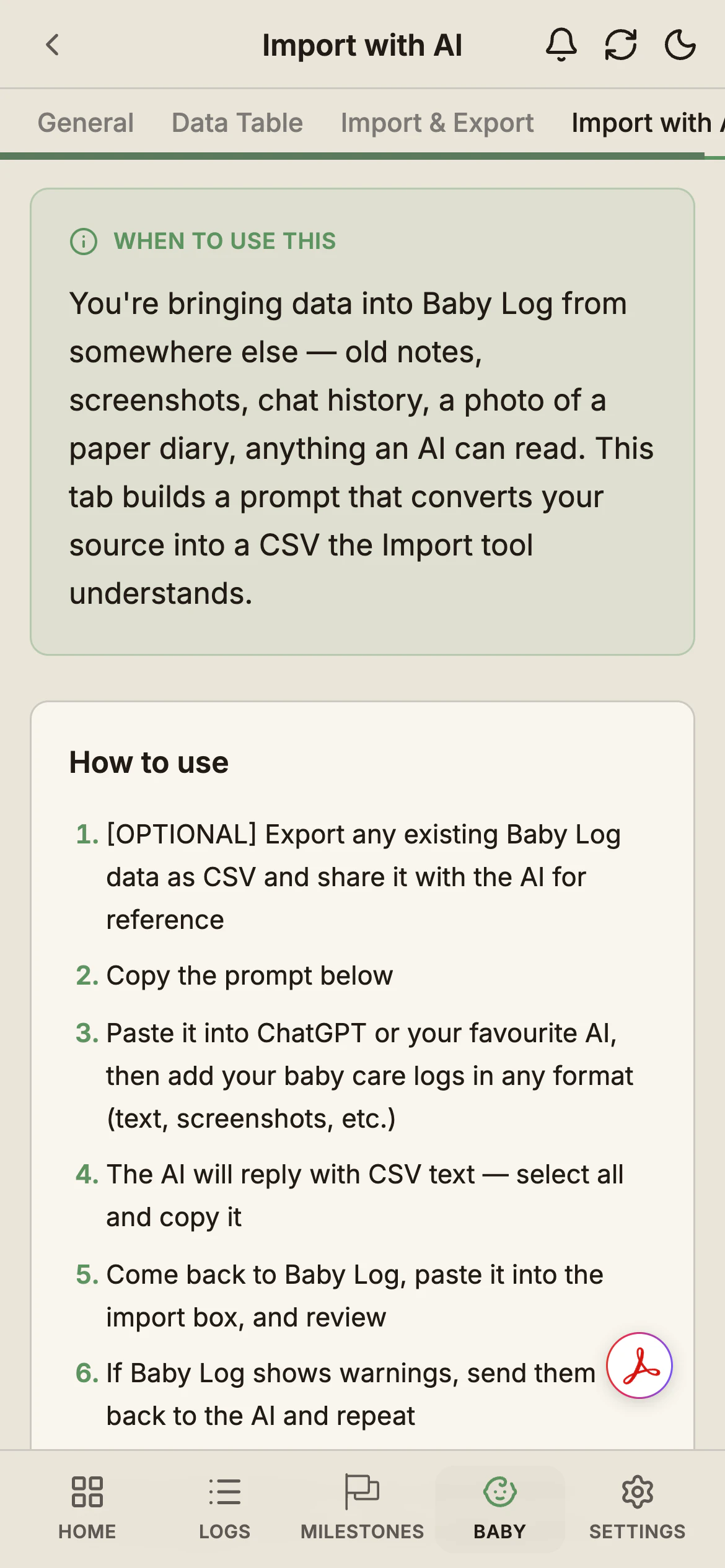
छह कदम, जिनमें से ज़्यादातर बस कॉपी और पेस्ट हैं:
- Nara से हर बच्चे का निर्यात करें, बच्चे वाले रास्ते से। फ़ाइल खोलें और प्रोफ़ाइल का नाम और तारीख़ों का दायरा जाँचें।
- अकाउंट बनाएँ। मुफ़्त शुरू करें और अपने बच्चे की प्रोफ़ाइल जोड़ें। सेटअप में लगभग दो मिनट लगते हैं, iPhone, Android, टैबलेट या डेस्कटॉप के ब्राउज़र में।
- प्रॉम्प्ट कॉपी करें। BabyLog में बच्चा → [आपका बच्चा] → डेटा → AI से इम्पोर्ट करें खोलें। चाहें तो अपने बच्चे का नाम और जन्म की तारीख़ जोड़ें, फिर कॉपी करें पर टैप करें।
- फ़ाइल का फ़ॉर्मैट बदलें। प्रॉम्प्ट को ChatGPT या Claude में पेस्ट करें, फिर अपनी Nara CSV जोड़ें। AI जवाब में BabyLog के फ़ॉर्मैट वाली CSV देता है। अगर फ़ोन पर कॉपी करना मुश्किल लगे, तो उससे डाउनलोड की जा सकने वाली CSV फ़ाइल माँग लें।
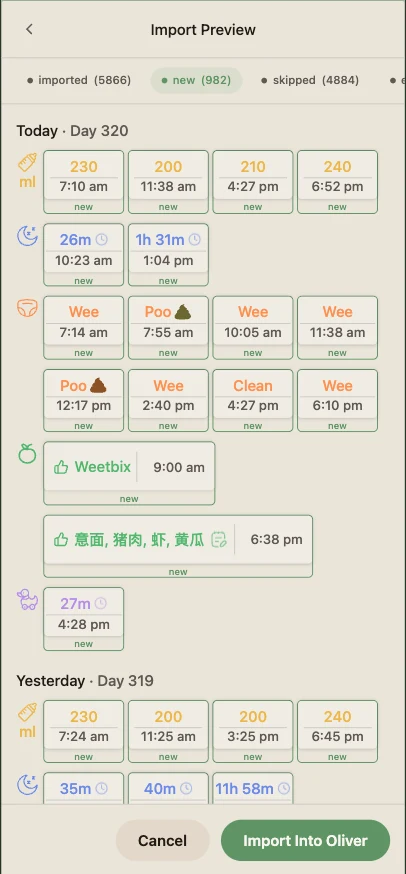
- डेटा डालें। आयात व निर्यात टैब पर CSV पेस्ट करें या फ़ाइल अपलोड करें, फिर पूर्वावलोकन और आयात पर टैप करें।
- देखें, फिर पुष्टि करें। पूर्वावलोकन गिनता है कि कितनी पंक्तियाँ नई हैं और कितनी आपकी पहले से मौजूद एंट्री से टकराती हैं। किसी भी पंक्ति को ठीक करने या हटाने के लिए उस पर टैप करें। जब तक आप पुष्टि नहीं करते, कुछ भी सहेजा नहीं जाता।
Nara हटाने से पहले तीन जाँच
- सबसे पुरानी एंट्री एक बार जाँच लें। BabyLog में डेटा टेबल खोलें और शुरुआती कुछ दिनों की तुलना Nara की फ़ाइल से करें। फ़ाइल को AI ने ढाला है, इसलिए जहाँ से आपके रिकॉर्ड शुरू होते हैं, वहाँ उसका काम जाँच लें।
- चेतावनियाँ AI को वापस भेजें। अगर BabyLog किसी पंक्ति पर चेतावनी दिखाए, तो चेतावनियाँ उसी चैट में पेस्ट करें और सुधरी हुई फ़ाइल माँगें।
- दोहराव की चिंता के बिना दोबारा चलाएँ। बिल्कुल एक ही समय पर एक ही प्रकार के दो लॉग को BabyLog एक ही घटना मानता है। दोबारा आयात करने पर जो पंक्तियाँ पहले आ चुकी हैं, वे छोड़ दी जाती हैं।
आयात और निर्यात गाइड में हर स्क्रीन की जानकारी है, उन पंक्तियों समेत जो मेल नहीं खातीं, और बहुत बड़ी फ़ाइलों की भी। यह एक सार्वजनिक पेज है, इसलिए साइन अप करने से पहले आप इसे शुरू से आख़िर तक पढ़ सकते हैं।
आयात की गई एंट्री के साथ BabyLog क्या करता है
आयात की गई एंट्री उसी बच्चे की प्रोफ़ाइल में रहती हैं, जिसमें आप आगे से सब कुछ लॉग करेंगे:
- डेटा टेबल: आयात की गई कोई भी एंट्री देखें, एडिट करें या हटाएँ, बिना समय सीमा के, दोनों में से किसी भी प्लान पर।
- सारांश, कैलेंडर, टाइमलाइन और तुलना मुफ़्त प्लान पर 14 दिन पीछे तक जाते हैं। पेड प्लान पूरा इतिहास खोल देता है।
- विकास चार्ट आपके लाए गए वज़न और लंबाई को WHO मानक पर्सेंटाइल पर दिखाते हैं, पूरे इतिहास में, दोनों में से किसी भी प्लान पर।
- शेयरिंग: अगर Nara में आप दो लोग लॉग करते थे, तो दूसरे देखभालकर्ता को 6-अंकीय कोड से आमंत्रित करें। हर कोई अपने फ़ोन से उसी बच्चे के लिए लॉग करता है, और BabyLog खुलने पर हर फ़ोन नई एंट्री ले लेता है।
कैलेंडर और तुलना में आयात किए गए हफ़्ते और महीने देखने के लिए आप Pro आज़मा सकते हैं। कीमतों वाला पेज दोनों प्लान के बीच का पूरा बँटवारा दिखाता है।
अभी भी दोनों ऐप के बीच तय कर रहे हैं? BabyLog और Nara Baby की तुलना में रोज़ लॉग करने की मेहनत, शेयरिंग और ऑफ़लाइन इस्तेमाल की बात है। किसी दूसरे ऐप से आ रहे हैं? अपना Huckleberry डेटा निर्यात करने के लिए भी ऐसी ही गाइड है।
आम सवाल
ट्रैकिंग शुरू करने के लिए तैयार हैं?
BabyLog किसी भी डिवाइस पर चलता है — iPhone, Android, टैबलेट या डेस्कटॉप। सेटअप में बस दो मिनट लगते हैं।
पढ़ना जारी रखें

BabyLog बनाम Nara Baby: शांत और सादा बनाम शांत और व्यावहारिक
BabyLog और Nara Baby की संतुलित तुलना: लॉग करने की मेहनत, दिन पर नज़र, शेयरिंग, ऑफ़लाइन, निर्यात और भाषाएँ। ऑस्ट्रेलिया में बच्चों की परवरिश के लिए, जब शांत बेबी ट्रैकर चाहिए।

Huckleberry बनाम Nara Baby: एक ईमानदार तुलना (2026)
Huckleberry और Nara Baby की तुलना: रोज़ की लॉगिंग, नेविगेशन, नींद में मदद, मुफ़्त सुविधाएँ और कीमत — और हम असल में कौन-सा चुनेंगे।