
आयात और निर्यात
किसी अन्य ट्रैकर से CSV डेटा आयात करें, टकराव हल करें और अपना पूरा लॉग इतिहास निर्यात करें।
BabyLog हर बच्चे के लिए अलग से CSV आयात और निर्यात करता है। किसी दूसरे ट्रैकर से डेटा लाएँ; जब चाहें अपना सारा डेटा निकाल लें। दोनों दिशाओं में कोई पेवॉल नहीं।
कहाँ मिलेगा
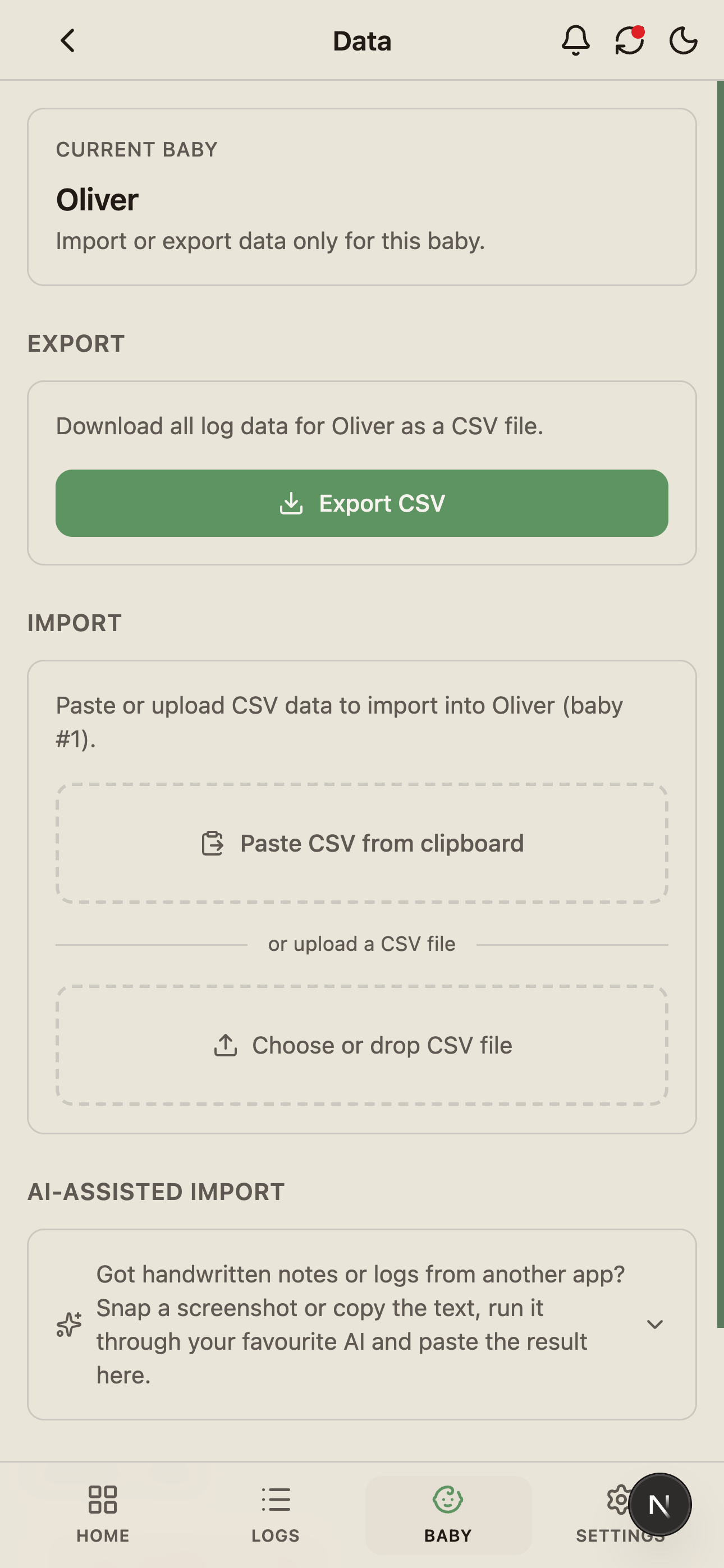
बच्चा → [बच्चे का नाम] → डेटा खोलें। आयात और निर्यात से जुड़ा सब कुछ यहीं है। मालिक और एडिटर इसका उपयोग कर सकते हैं; व्यूअर नहीं कर सकते — उनका एक्सेस सिर्फ़ देखने वाला है।
हर बच्चे के लिए अलग रखना जानबूझकर है — जब आप देखभालकर्ताओं के साथ शेयर करते हैं, तो हर बच्चे के डेटा का अपना दायरा और एक्सेस के अपने नियम होते हैं। एक बच्चे के निर्यात में दूसरे बच्चे के लॉग कभी नहीं आते।
निर्यात
CSV निर्यात करें पर टैप करें और BabyLog उस बच्चे के सभी लॉग का पूरा CSV आपके डिवाइस पर डाउनलोड कर देता है।
क्या शामिल है
- सभी 12 लॉग प्रकारों की हर लॉग एंट्री
- हर एंट्री के शुरू और ख़त्म होने का समय
- सभी मान, इकाइयाँ और अपने शब्दों में लिखे नोट्स
- हर एंट्री के लिए एक पंक्ति ID, ताकि अपना ही निर्यात दोबारा आयात करने पर कभी दोहरी एंट्री न बने
Pro के पीछे कोई फ़ील्ड छिपी नहीं है। निर्यात में वह सब है जो आप ऐप में देख सकते हैं।
निर्यात का उपयोग करें
- किसी दूसरे टूल पर जाने के लिए (फ़ॉर्मैट इतना सरल है कि उसके कॉलम कहीं और आसानी से मिलाए जा सकें)
- लंबे समय का संग्रह रखने के लिए
- अपने बाल रोग विशेषज्ञ को व्यवस्थित जानकारी के रूप में सौंपने के लिए
- अपने हिसाब से विश्लेषण करने के लिए स्प्रेडशीट में डालने के लिए
आयात
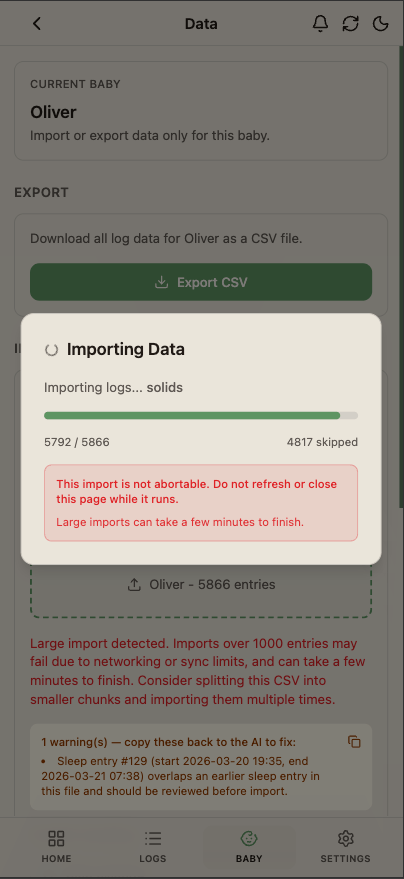
डेटा लाने के दो तरीके:
- अपने डिवाइस से CSV फ़ाइल अपलोड करें।
- क्लिपबोर्ड से CSV पेस्ट करें — तब काम आता है जब आपने किसी दूसरे ऐप से छोटे-छोटे हिस्सों में डेटा निर्यात किया हो।
BabyLog फ़ाइल को पढ़ता है, उसे जाँचता है, और कुछ भी सहेजने से पहले आपको एक इंटरैक्टिव पूर्वावलोकन दिखाता है। पूर्वावलोकन गिनता है कि कितनी पंक्तियाँ नई हैं और कितनी आपकी मौजूदा एंट्री से टकराती हैं। टकराने वाली पंक्तियों के लिए आप एक नियम चुनते हैं: मौजूदा एंट्री छोड़ें — जो BabyLog में पहले से है वही रहे (यह डिफ़ॉल्ट है) — या ओवरराइट करें — CSV वाली एंट्री रहे।
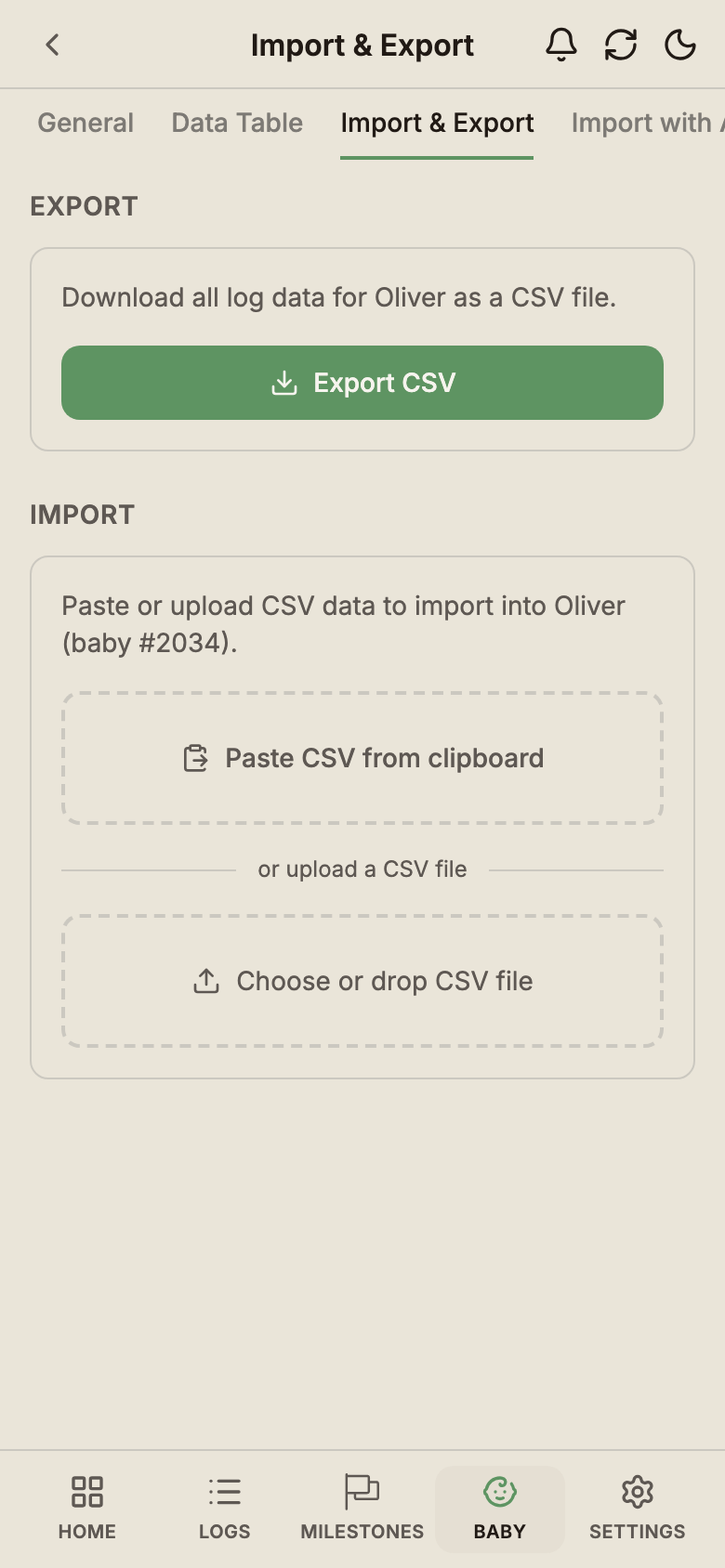
आप पुष्टि करते हैं। फिर BabyLog आयात चलाता है और साथ-साथ प्रगति दिखाता है।
मेल न खाने वाली पंक्तियाँ सुधारें
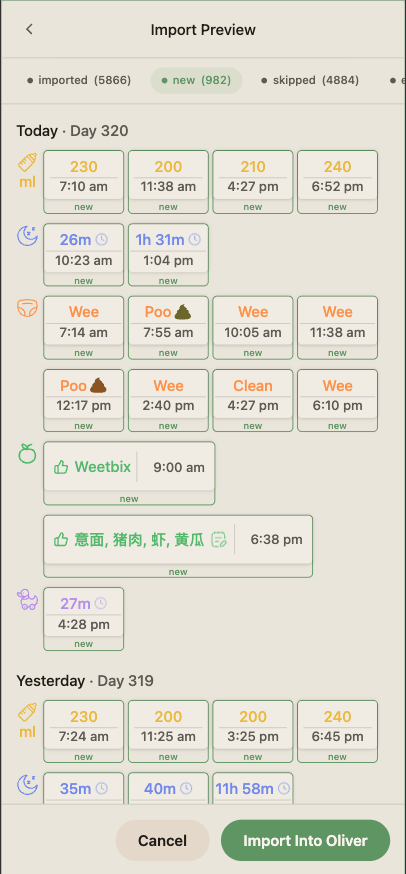
आपके CSV की कुछ पंक्तियाँ ठीक से नहीं बैठेंगी — कोई मान जो पढ़ा नहीं जा सका, या कोई समय जो आपकी किसी मौजूदा एंट्री से टकराता है। BabyLog इन्हें पूर्वावलोकन में सामने रखता है, ताकि ये बाक़ी आयात को न रोकें।
पूर्वावलोकन में किसी भी पंक्ति पर टैप करके उसे खोलें। वहाँ आपके पास दो विकल्प हैं, बिल्कुल किसी आम लॉग को एडिट करने की तरह:
- मान ठीक करें — जो फ़ील्ड सही नहीं लग रही, उसे सुधारें (जैसे ग़लत फ़ॉर्मैट वाला समय ठीक करें, ml को सही मात्रा में बदलें) और सहेजें। पंक्ति इस आयात में बनी रहती है।
- आयात की एंट्री हटाएँ — पंक्ति को पूरी तरह हटा दें। तब काम आता है जब मूल डेटा ही ग़लत था।
जब तक आप पुष्टि नहीं करते, कुछ भी सहेजा नहीं जाता — जो पंक्तियाँ आप पूर्वावलोकन से हटा देते हैं, वे आपके डेटा तक कभी नहीं पहुँचतीं।
उसी CSV फ़ाइल को दोबारा आयात करने से दोहरी एंट्री नहीं बनतीं। BabyLog के अपने निर्यात में हर पंक्ति की एक ID होती है, जिसका दोबारा आयात पर मिलान होता है, और एक ही प्रकार के दो लॉग जिनका समय बिल्कुल एक जैसा हो, एक ही घटना माने जाते हैं — इसलिए जो पंक्तियाँ पहली बार में आ गई थीं, वे दोबारा चलाने पर छोड़ दी जाती हैं।
आयात के बाद
आपको एक सारांश मिलता है — कितनी एंट्री आयात हुईं और कितनी छोड़ी गईं — साथ में लॉग देखने या दूसरी फ़ाइल आयात करने के शॉर्टकट भी। आयात किए गए लॉग टाइमलाइन, कैलेंडर और सारांश में तुरंत दिखते हैं, क्योंकि आयात उसी लोकल-फ़र्स्ट (local-first) प्रक्रिया से चलता है जिससे हाथ से टैप करके जोड़े गए नए लॉग।
अगर यह बच्चा किसी देखभालकर्ता के साथ शेयर है, तो अगली बार जब उनका ऐप बदलावों की जाँच करेगा, उन्हें नए लॉग मिल जाएँगे।
बड़े आयात
एक साथ महीनों या सालों का डेटा आयात किया जा सकता है। BabyLog काम को छोटे हिस्सों में बाँटता है ताकि ऐप अटके नहीं, और आयात चलते समय पेज बंद न करने की चेतावनी देता है।
अगर फिर भी आयात बीच में रुक जाए, तो लौटने पर एक चेतावनी पट्टी दिखती है, जो बताती है कि कितने बदलाव अभी भी सिंक होने के लिए कतार में हैं — साथ में उन्हें सिंक कराने के लिए अभी सिंक करें बटन भी होता है। उसी फ़ाइल से आयात दोबारा चलाना सुरक्षित है — दोहरी एंट्री की जाँच पहले से आ चुकी एंट्री को छोड़ देती है।
CSV फ़ॉर्मैट और सुझाव
आयात में हर बच्चे के लिए एक CSV चाहिए। कॉलम लेआउट सही रखने का सबसे आसान तरीका:
- पहले BabyLog से एक छोटा नमूना निर्यात करें।
- उसे अपना टेम्पलेट बनाएँ।
- उसे स्प्रेडशीट में पेस्ट करें, नमूने की जगह अपना असली डेटा भरें, फिर दोबारा आयात करें।
अगर आप किसी ऐसे दूसरे ट्रैकर से आ रहे हैं जो अलग ढाँचे में निर्यात करता है, तो आप किसी AI टूल से फ़ाइल का फ़ॉर्मैट बदलवा सकते हैं — अपना मूल CSV और BabyLog का नमूना निर्यात ChatGPT या Claude में पेस्ट करें और उससे कॉलम को नमूने से मेल खाते लेआउट में ढालने को कहें। डेटा पेज पर ठीक इसी काम के लिए एक पहले से तैयार AI प्रॉम्प्ट है, जिसमें आपके बच्चे की जानकारी पहले से भरी होती है।