
Cách xuất dữ liệu từ Huckleberry (CSV, từng bước)
Có, Huckleberry xuất được tệp CSV. Nút xuất nằm khuất ở đâu, tệp đến tay bạn thế nào, giới hạn mỗi ngày một lần, và cách chuyển lịch sử sang ứng dụng khác.

Có xuất được dữ liệu từ Huckleberry không? Có. Huckleberry xuất toàn bộ lịch sử theo dõi của bạn thành một tệp CSV và gửi qua email đến địa chỉ gắn với tài khoản của bạn. Nút xuất nằm ở cuối màn hình “Reports” (Báo cáo) trong tab “Child” (Bé), nên dễ bị bỏ sót. Bạn có thể xuất dữ liệu mỗi 24 giờ một lần.
Hướng dẫn này dựa trên Huckleberry vào tháng 6 năm 2026. Nếu màn hình trông khác đi sau một bản cập nhật, nhiều khả năng tính năng xuất vẫn nằm trong cùng tab đó.
| Tính năng xuất của Huckleberry | Chi tiết |
|---|---|
| Ở đâu | Tab Child, rồi Reports, ở cuối màn hình |
| Nút | Export tracking data as CSV (Xuất dữ liệu theo dõi dưới dạng CSV) |
| Cách nhận tệp | Qua email, đến địa chỉ gắn với tài khoản của bạn |
| Bao lâu một lần | Mỗi 24 giờ một lần |
| Loại tệp | CSV, mỗi hoạt động đã ghi là một dòng |
Cách xuất dữ liệu Huckleberry của bạn
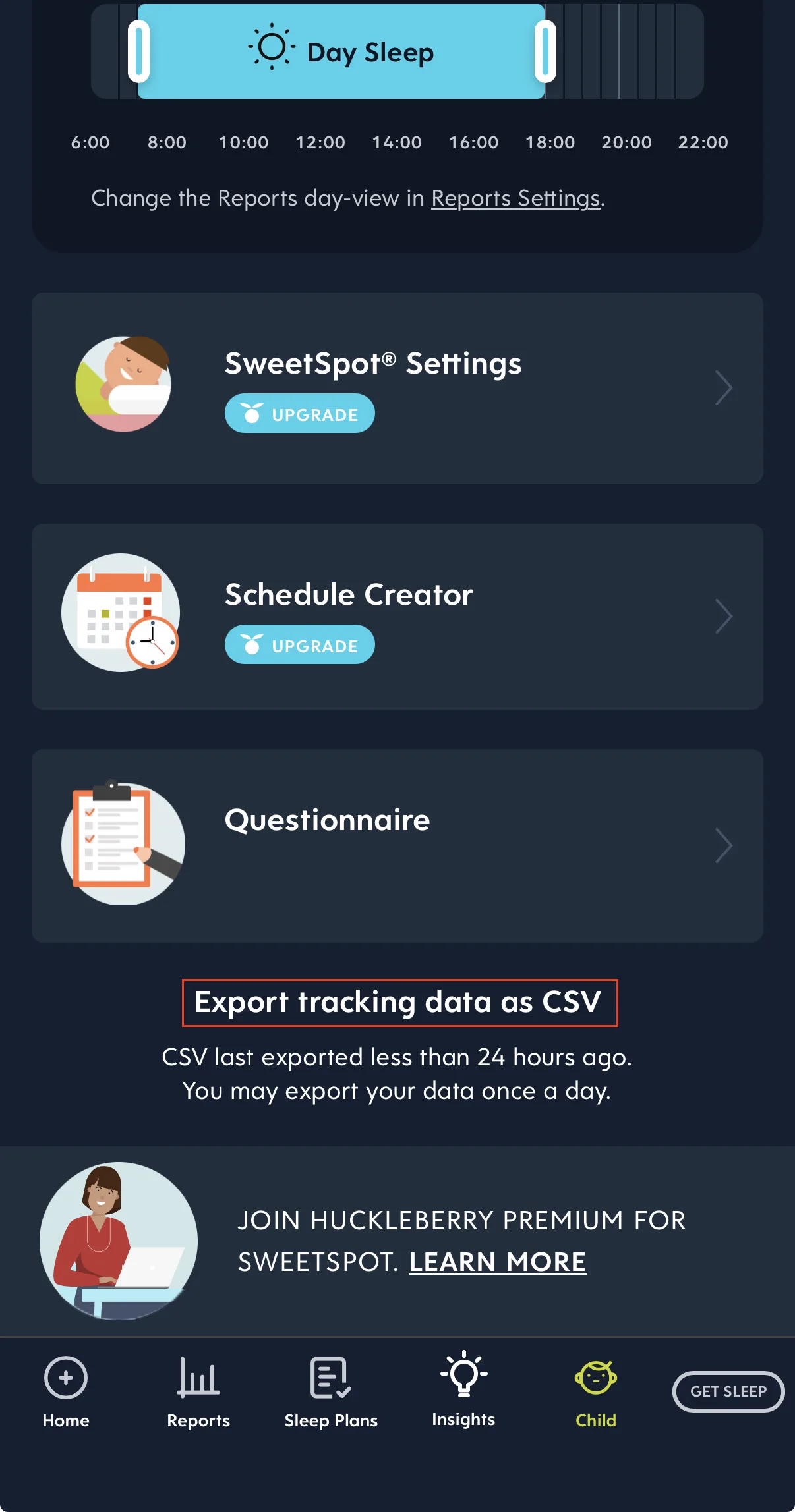
Trong Huckleberry, tính năng xuất CSV nằm trong tab Child:
- Chạm Child ở thanh điều hướng phía dưới.
- Mở màn hình Reports.
- Cuộn xuống cuối.
- Chạm “Export tracking data as CSV.”
Tệp đến tay bạn như thế nào
Huckleberry tạo tệp và gửi qua email đến địa chỉ gắn với tài khoản của bạn. Không có tệp nào được tải xuống điện thoại. Hãy kiểm tra hộp thư đến, và xem cả thư mục thư rác hoặc mục quảng cáo.
Gửi qua email là cách phổ biến để các ứng dụng di động xuất toàn bộ lịch sử. Ứng dụng trên điện thoại không phải lúc nào cũng lưu được tệp vào thư mục tải xuống như trình duyệt trên máy tính. Gửi tệp đến email đã xác minh của tài khoản cũng là một lớp bảo vệ quyền riêng tư nhỏ cho dữ liệu sức khỏe của bé.
Hãy lưu tệp đính kèm ở nơi bạn có thể mở lại trên điện thoại hoặc máy tính.
Giới hạn mỗi ngày một lần
Huckleberry giới hạn việc xuất ở mức mỗi 24 giờ một lần. Sau khi xuất, màn hình sẽ báo cho bạn biết: “CSV last exported less than 24 hours ago. You may export your data once a day.” (Lần xuất CSV gần nhất cách đây chưa đến 24 giờ. Bạn có thể xuất dữ liệu mỗi ngày một lần.)
Giới hạn này quan trọng nhất khi bạn đang chuyển sang ứng dụng khác. Hãy ngừng ghi nhật ký trên Huckleberry trước, rồi mới xuất, để tệp kết thúc bằng mục cuối cùng của bạn. Từ lúc đó, chỉ ghi trên ứng dụng mới. Mục nào bạn thêm vào Huckleberry sau khi xuất sẽ không có trong tệp cho đến khi bạn xuất lại được vào ngày hôm sau.
Trong tệp CSV có gì
Tệp xuất là một tệp CSV chuẩn (giá trị phân tách bằng dấu phẩy), mở được bằng Numbers, Excel hoặc Google Sheets. Mỗi hoạt động đã ghi là một dòng: cữ bú, giấc ngủ, tã, v.v.
Trước khi dựa vào tệp, hãy kiểm tra xem khoảng ngày có bao trọn toàn bộ lịch sử của bạn không, nhất là nếu bạn đã theo dõi từ những ngày bé còn sơ sinh. Kiểm tra nhanh các dòng cũ nhất và mới nhất để biết chắc không thiếu mục nào.
Những lý do thường gặp để xuất dữ liệu
- Chuyển sang ứng dụng theo dõi khác và mang theo lịch sử của bạn.
- Giữ một bản sao lưu dữ liệu của chính bạn, không phụ thuộc vào bất kỳ ứng dụng nào.
- Chia sẻ với nhân viên y tế, chẳng hạn bác sĩ gia đình (GP), y tá sức khỏe trẻ em, bác sĩ nhi khoa hoặc chuyên viên tư vấn sữa mẹ (lactation consultant) muốn xem các nhịp của bé.
Vẫn đang chọn nơi chuyển đến? Bài các ứng dụng thay thế Huckleberry giới thiệu những ứng dụng theo dõi khác và mỗi ứng dụng hợp với ai. Nếu bạn chuyển từ Nara thì sao? Cũng có hướng dẫn tương tự cho ứng dụng đó: xuất dữ liệu từ Nara Baby.
Chưa sẵn sàng chuyển? Cứ xuất dữ liệu trước. Khi tệp CSV đã nằm trong hộp thư của bạn, lịch sử đó là của bạn: giữ làm bản sao lưu, chia sẻ với y tá hoặc bác sĩ gia đình, hoặc đưa vào một ứng dụng mới sau này.
Nhập dữ liệu Huckleberry vào ứng dụng khác
Tệp CSV của Huckleberry chỉ nhập thẳng được vào ứng dụng mới khi ứng dụng đó đọc được các cột của Huckleberry. Nếu không, trước tiên tệp cần được chuyển đổi sang bố cục nhập riêng của ứng dụng mới. Hãy đọc phần hướng dẫn nhập của ứng dụng mới trước khi bắt đầu, và giữ lại email gốc làm bản sao nguyên vẹn.
Sau mỗi lần nhập, hãy so các mục cũ nhất và mới nhất trong ứng dụng mới với tệp Huckleberry. Nhờ vậy bạn biết toàn bộ khoảng ngày đã được chuyển sang.
Chuyển lịch sử của bạn sang BabyLog
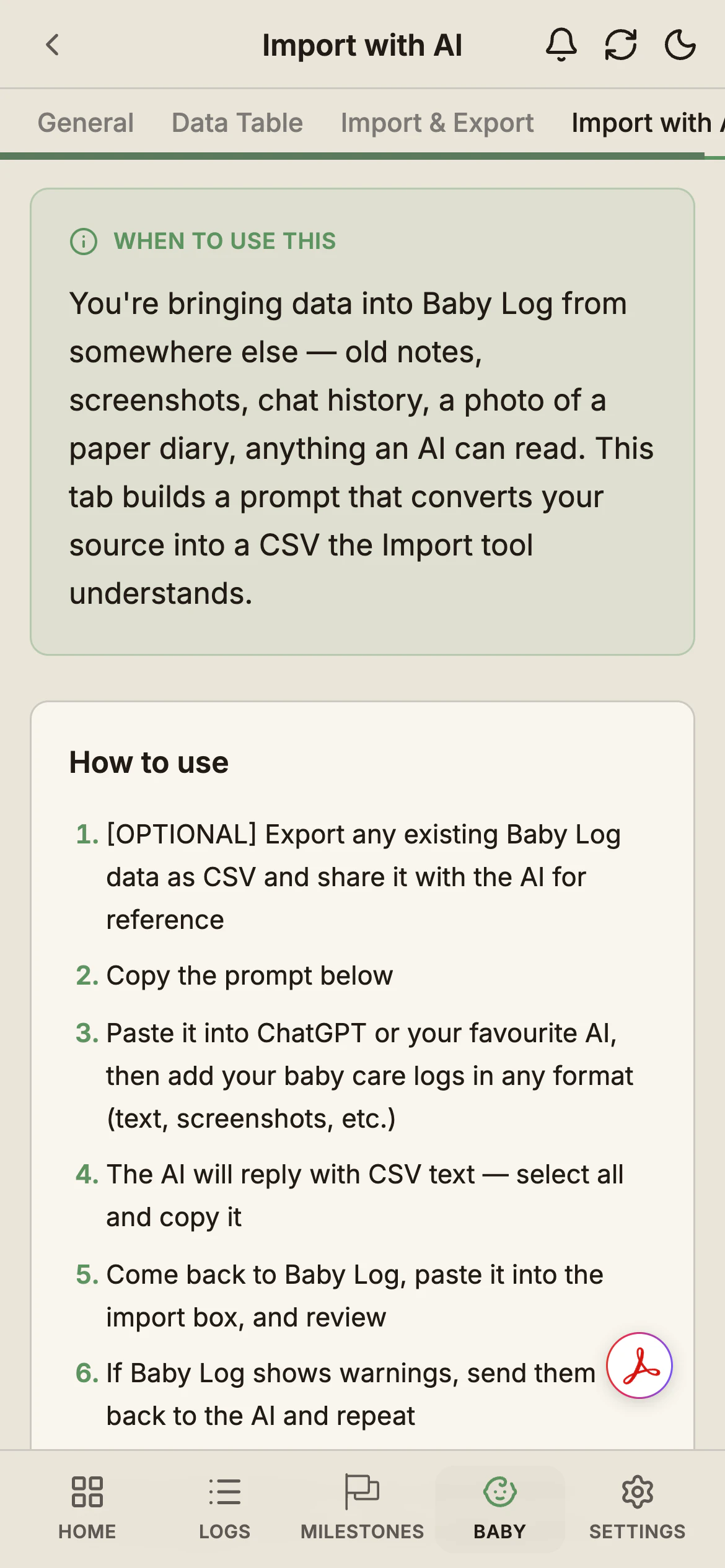
Chúng tôi làm ra BabyLog, nên phần này nói về ứng dụng của chính chúng tôi. BabyLog nhập CSV theo bố cục cột riêng và không có sẵn cách ghép cột cho tệp của Huckleberry. Tab Nhập bằng AI cho bạn một lời nhắc viết sẵn cho bước chuyển đổi: ChatGPT hoặc Claude dùng lời nhắc đó để chuyển tệp Huckleberry sang bố cục của BabyLog.
Chuyển ứng dụng, từng bước
- Xuất dữ liệu từ Huckleberry. Chạm Export tracking data as CSV, như hướng dẫn ở trên.
- Thiết lập BabyLog trong lúc chờ email. Bắt đầu miễn phí ngay trên trình duyệt và thêm bé của bạn. Không cần thẻ, và việc thiết lập mất khoảng hai phút.
- Sao chép lời nhắc. Trong BabyLog, mở Em bé → [bé của bạn] → Dữ liệu → Nhập bằng AI và sao chép lời nhắc.
- Chuyển đổi tệp. Dán lời nhắc vào ChatGPT hoặc Claude, rồi thêm tệp CSV Huckleberry của bạn. Nếu lịch sử kéo dài nhiều tháng, hãy yêu cầu AI trả về một tệp CSV có thể tải xuống.
- Nhập và xem lại. Mở tab Nhập & Xuất, rồi dán kết quả hoặc tải tệp lên. Trước khi lưu bất cứ thứ gì, BabyLog hiển thị bản xem trước. Nếu bản xem trước có cảnh báo, hãy gửi các cảnh báo đó cho AI rồi thử lại.
- Kiểm tra nhanh phần đầu và phần cuối. So vài ngày đầu tiên của bé và các mục mới nhất với tệp Huckleberry, và kiểm tra xem mọi loại mục bạn đã ghi đều đã được chuyển sang hay chưa.
Trước khi nhập
Bước chuyển đổi diễn ra trong trợ lý AI của chính bạn, nên nội dung tệp sẽ được gửi đến dịch vụ đó. Nếu không muốn đưa tệp vào công cụ AI, hãy tự chuyển đổi tệp trong bảng tính, dùng một tệp xuất nhỏ từ BabyLog làm mẫu.
Hãy nhập bằng tài khoản chủ sở hữu hồ sơ em bé. Người chăm sóc có quyền chỉnh sửa chỉ nhập được 50 mục đầu tiên của một tệp.
Chạy lại một lần nhập vẫn an toàn: BabyLog coi hai mục nhật ký cùng loại vào cùng một thời điểm là một sự kiện, nên các dòng đã được nhập sẽ được bỏ qua. Hướng dẫn nhập và xuất đi qua từng màn hình, kể cả các lần nhập lớn.
Những gì bạn sẽ thấy sau đó
Mọi thứ bạn nhập đều được giữ trong BabyLog trên gói miễn phí. Bảng dữ liệu hiển thị mọi mục, không giới hạn thời gian, và bạn có thể sửa hoặc xóa bất kỳ mục nào.
Tóm tắt, Lịch, Dòng thời gian và So sánh hiển thị 14 ngày gần nhất trên gói miễn phí; gói trả phí mở toàn bộ lịch sử. Dùng thử Pro để xem nhiều tháng lịch sử Huckleberry trong Lịch và So sánh.
Vẫn đang cân nhắc giữa hai ứng dụng? Bài so sánh BabyLog và Huckleberry đặt cạnh nhau các mặt hỗ trợ giấc ngủ, công sức ghi nhật ký, chia sẻ và xuất dữ liệu.
Câu hỏi thường gặp
Sẵn sàng bắt đầu theo dõi?
BabyLog dùng được trên mọi thiết bị — iPhone, Android, máy tính bảng hoặc máy tính. Chỉ mất hai phút để thiết lập.
Đọc tiếp

BabyLog vs Huckleberry: ứng dụng theo dõi em bé nào phù hợp với cha mẹ tại Úc?
So sánh công bằng BabyLog và Huckleberry: hỗ trợ giấc ngủ, công sức ghi nhật ký, xem lại một ngày, chia sẻ, dùng ngoại tuyến, xuất dữ liệu và giá, cho gia đình nuôi con tại Úc.

Ứng dụng theo dõi em bé tốt nhất tại Úc (2026)
So sánh công bằng Huckleberry, Glow Baby, Nara Baby, Baby Daybook, BabyConnect, Feed Baby, Talli Baby, Sprouty và BabyLog khi nuôi con tại Úc: ứng dụng nào thường hợp với nhà nào.