
Cách xuất dữ liệu từ Nara Baby (CSV, từng bước)
Nara Baby có hai nút Export Data nhưng không xuất cùng một hồ sơ. Tính năng xuất CSV nằm ở đâu, cách nào xuất đúng dữ liệu của bé, và trong tệp có gì.

Dữ liệu xuất từ Nara Baby là một tệp CSV, mỗi lần xuất một hồ sơ. Cách đáng tin cậy là vào Account (Tài khoản) → Family (Gia đình) → bé của bạn → Export Data (Xuất dữ liệu). Nút Export Data thứ hai, nằm dưới ảnh đại diện ở tab Activity (Hoạt động), sẽ xuất hồ sơ nào đang được chọn. Đó có thể là hồ sơ sau sinh của chính bạn, vốn không có mục nào của bé.
Có hai nút Export Data
| Nút nằm ở đâu | Tệp xuất ra gồm gì | |
|---|---|---|
| Cách A: bắt đầu từ bé | Account → Family → chạm vào bé → cuộn xuống Export Data | Hồ sơ của bé đó |
| Cách B: bắt đầu từ ảnh đại diện ở tab Activity | Activity → chạm vào ảnh đại diện hồ sơ ở phía trên → Export Data | Hồ sơ nào đang được chọn, có thể là hồ sơ sau sinh của chính bạn |
Cả hai đều cho bạn một tệp CSV. Khác biệt nằm ở chỗ dữ liệu của ai nằm trong tệp. Trang Câu hỏi thường gặp (FAQ) của chính Nara chỉ hướng dẫn Cách B, và Cách B lại là cách có thể xảy ra sai sót.
Hướng dẫn này dựa trên ứng dụng tính đến tháng 8 năm 2026, và cách xuất từ bé đã được kiểm tra lại vào tháng 9 năm 2026. Nếu màn hình trông khác đi, nhiều khả năng tính năng xuất vẫn nằm ở một trong hai chỗ này.
Xuất dữ liệu của bé theo cách đáng tin cậy
Export Data dùng được trên gói miễn phí của Nara. Chúng tôi đã xuất tệp CSV của một bé từ tài khoản miễn phí vào tháng 9 năm 2026, dù màn hình mua gói của Nara liệt kê “xuất dữ liệu dễ dàng” trong các tính năng của gói trả phí.
Cách A bắt đầu từ bé, nên không thể đưa cho bạn nhầm hồ sơ:
- Mở Account.
- Vào Family.
- Trong mục Children (Các bé), chạm vào bé mà bạn muốn lấy dữ liệu.
- Cuộn xuống cuối màn hình của bé đó.
- Chạm Export Data.
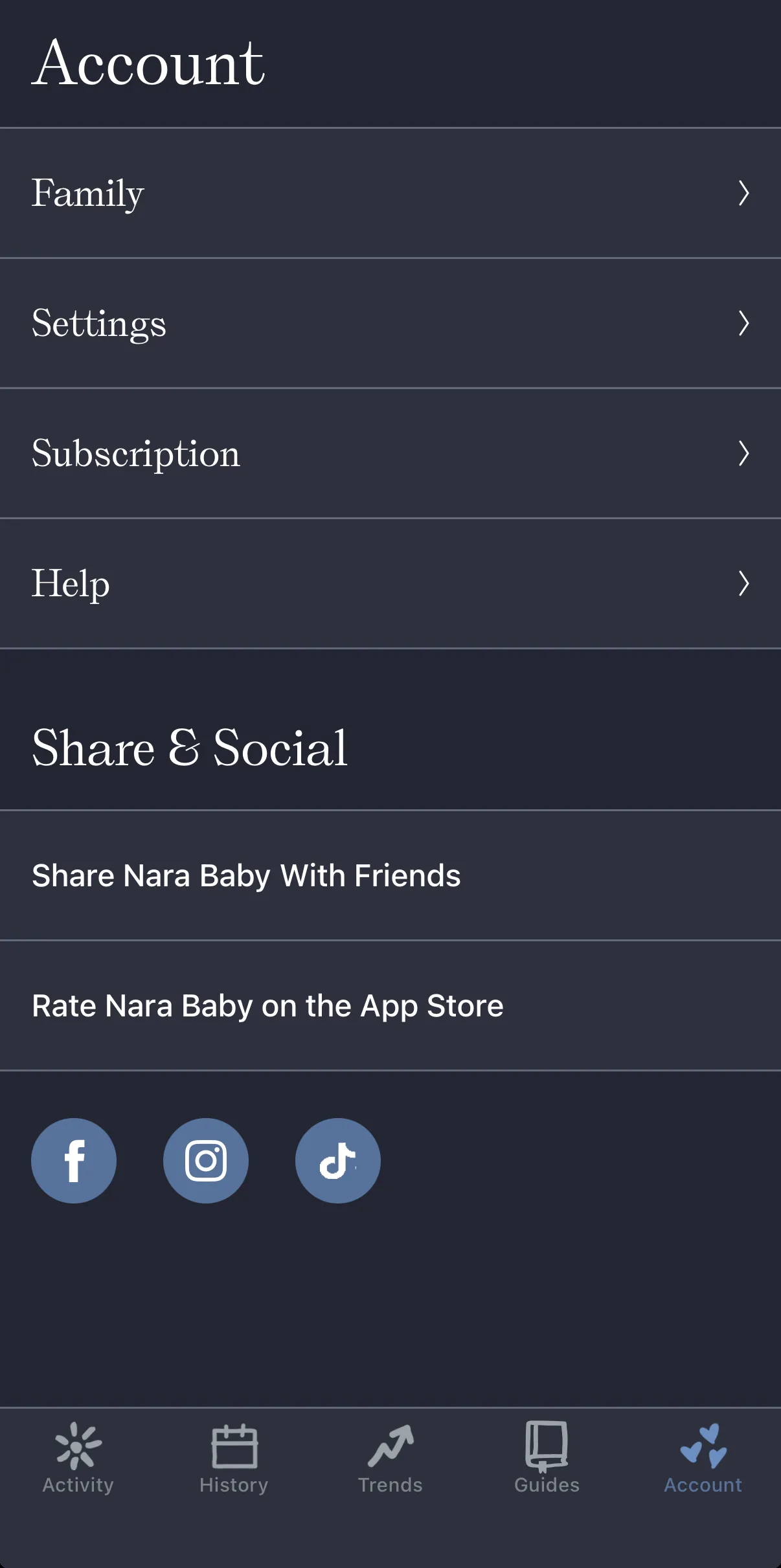
Không thấy nút? Nút nằm ở tận cuối màn hình của bé, nên hãy tiếp tục cuộn xuống.
Tệp được đặt tên theo hồ sơ và ngày tháng, đại loại như export_narababy_<child>_<date>.csv. Bạn có nhiều hơn một bé? Hãy làm lại các bước cho từng bé, vì mỗi lần xuất chỉ gồm một hồ sơ.
Cái bẫy hồ sơ: vì sao cách Nara hướng dẫn có thể cho bạn nhầm tệp
Trang Tracker FAQ của chính Nara chỉ mô tả đúng một cách xuất, và đó là Cách B:
Nếu bạn muốn có bản sao dữ liệu của một bé ở định dạng CSV (bảng tính Excel), hãy vào màn hình Activity chính và chạm vào biểu tượng ảnh đại diện bên cạnh tên của bé. Sau đó chạm Export Data.
Câu chữ hứa hẹn dữ liệu của một bé. Thế nhưng ảnh đại diện ở phía trên tab Activity cũng là nút chuyển hồ sơ của Nara. Nara có thể theo dõi hồ sơ sau sinh riêng của cha mẹ bên cạnh hồ sơ của từng bé, và ảnh đại diện đó chuyển qua lại giữa các hồ sơ này. Nút Export Data bên dưới sẽ theo hồ sơ nào đang được chọn lúc đó.
Vì vậy, nếu hồ sơ sau sinh của chính bạn đang được chọn, Cách B sẽ đưa cho bạn tệp CSV về những gì bạn tự theo dõi cho mình. Không có mục nào của bé trong đó. Mở tệp ra, không thấy gì quen thuộc, bạn rất dễ kết luận rằng tính năng xuất không hoạt động. Thật ra nó vẫn hoạt động. Chỉ là nút đã trỏ vào nhầm hồ sơ.
Hai cách để tránh:
- Kiểm tra tên ở phía trên tab Activity trước khi chạm Export Data. Nếu đó không phải tên của bé, hãy chuyển hồ sơ trước.
- Hoặc dùng Cách A, cách này bắt đầu từ bé và không bao giờ phụ thuộc vào hồ sơ đang được chọn.
Dù chọn cách nào, hãy mở tệp CSV sau khi xuất. Xác nhận tên hồ sơ và khoảng ngày khớp với bé mà bạn định xuất. Việc này chỉ mất mười giây, và đó là khác biệt giữa thực sự có dữ liệu và tưởng là mình có.
Trong tệp CSV có gì
Đây là một tệp CSV chuẩn, mở được bằng Numbers, Excel hoặc Google Sheets. Nara trình bày dữ liệu thành một bảng dài duy nhất:
- Cột
Typecho biết mỗi dòng là gì. - Những thông tin chỉ thuộc về một hoạt động cụ thể có cột riêng, ghi theo dạng
[Type] Field name. - Các cột dùng chung mang thông tin mà dòng nào cũng cần:
Profile Name,Start Date/time,Start Date/time (Epoch),Created By Caregiver,Last Updated By Caregiver,NotevàTime Zone. - Một vài cột mã định danh nội bộ (
_familyKey,_profileKey,_activityKey) cũng đi kèm theo. - Một dòng
Profilechứa thông tin của bé:[Profile] Birth Date,[Profile] Birth Date (Adjusted),[Profile] Sexvà[Profile] Type.
Hàng tiêu đề không cố định. Nara chỉ tạo cột cho những loại có mặt trong chính lần xuất đó. Hai lần xuất từ cùng một gia đình có thể có tiêu đề khác nhau và số cột khác nhau. Các tệp xuất mà chúng tôi đã mở có 8, 16 và 23 cột.
Vì vậy, hãy đọc hàng tiêu đề trong tệp của bạn trước khi mặc định một bố cục nào đó. Nếu bạn viết script để xử lý tệp, hãy dựa vào cột Type và các tiền tố [Type]. Vị trí các cột sẽ xê dịch giữa các lần xuất.
Có hai cột hữu ích hơn bạn tưởng lúc đầu. Created By Caregiver và Last Updated By Caregiver giữ lại thông tin ai đã ghi mục nào, điều này quan trọng nếu hai người cùng chia nhau theo dõi. Cột Time Zone trên từng dòng giúp một chuyến đi nghỉ hay một lần chuyển nhà không âm thầm làm lệch các mốc giờ khi bạn đọc tệp ở nơi khác.
Trước khi dựa vào tệp xuất, hãy kiểm tra hai điều: các dòng thuộc về hồ sơ nào, và chúng trải dài trong khoảng ngày nào. Nhờ vậy bạn biết mình đang có gì trong tay, khi vẫn còn có thể quay lại và xuất lần nữa.
Nara Baby có API không?
Không. Nara Baby không có API công khai. Cả trang FAQ chính thức lẫn trang điều khoản đều không cung cấp quyền truy cập cho nhà phát triển hay endpoint nào có tài liệu, nên không có cách nào được hỗ trợ để lấy dữ liệu theo dõi ra bằng lập trình.
Tính năng xuất CSV ở trên chính là cách chính thức để lấy dữ liệu của bạn ra, và đó là cách đáng để dựa vào. Có những cách làm không chính thức đang lan truyền, đọc cơ sở dữ liệu của ứng dụng từ một trình giả lập Android. Chúng tôi không khuyến khích những cách này.
Chúng dễ hỏng, và phụ thuộc vào cấu trúc bên trong của ứng dụng, thứ có thể thay đổi mà không báo trước. Dùng chúng cũng có nghĩa là giao dữ liệu sức khỏe của bé cho một công cụ chưa ai kiểm định, để đổi lấy một tệp mà bạn chỉ cần năm chạm là lấy được.
Những lý do thường gặp để xuất dữ liệu
- Chuyển sang ứng dụng theo dõi khác, để dữ liệu đi cùng bạn và bạn không phải bắt đầu lại từ một màn hình trống.
- Giữ bản sao lưu của riêng bạn, không phụ thuộc vào bất kỳ ứng dụng hay tài khoản nào.
- Chia sẻ với nhân viên y tế, chẳng hạn bác sĩ, y tá, bác sĩ nhi khoa hoặc chuyên viên tư vấn sữa mẹ (lactation consultant) muốn xem nhịp thực tế của bé.
Xuất trước, quyết định sau. Khi tệp CSV đã nằm trong điện thoại, dù bạn chọn thế nào, dữ liệu đó vẫn là của bạn. Bạn có thể giữ lại, đưa cho bác sĩ, hoặc đưa vào một ứng dụng theo dõi mới khi đã sẵn sàng. Hôm nay bỏ ra năm chạm để lấy tệp vẫn hơn là sáu tháng nữa phải cài lại Nara chỉ vì muốn lấy lại những tuần đầu đời của bé.
Chuyển dữ liệu Nara của bạn sang BabyLog
BabyLog nhập CSV theo bố cục cột riêng và không có sẵn cách ghép cột cho tệp của Nara, nên tệp cần qua một bước chuyển đổi. Tab Nhập bằng AI trong BabyLog viết sẵn lời nhắc cho bước đó.
Bạn dán lời nhắc đó vào ChatGPT hoặc Claude cùng với tệp Nara của bạn. AI sắp xếp lại các cột theo định dạng của BabyLog, rồi bạn nhập kết quả. Trong BabyLog, nhập và xuất CSV đều miễn phí.
Tệp Nara của bạn sẽ được gửi đến AI mà bạn dán tệp vào. Nếu bạn không muốn chia sẻ tệp, hướng dẫn nhập và xuất chỉ cách tự ghép các cột trong bảng tính.
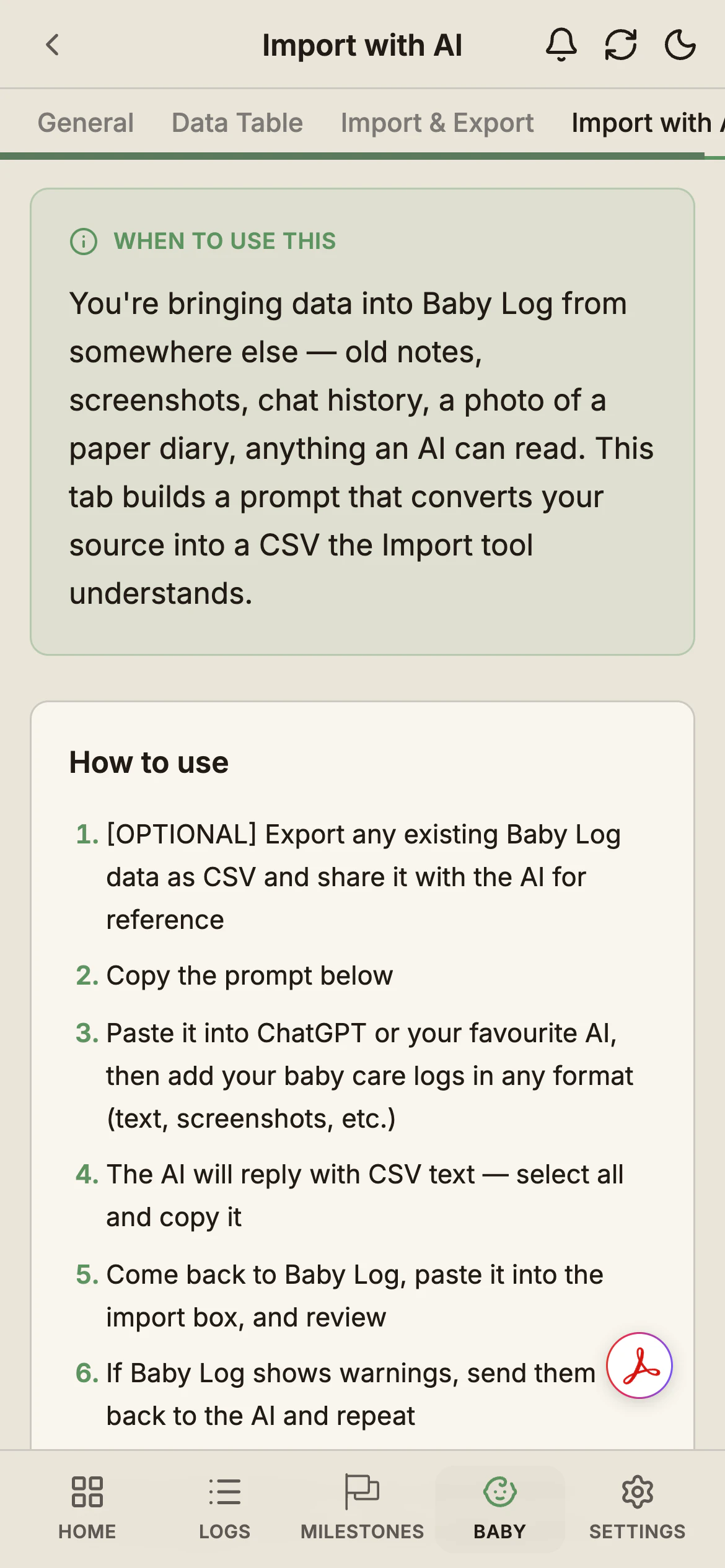
Sáu bước, phần lớn chỉ là sao chép và dán:
- Xuất dữ liệu từng bé từ Nara theo cách xuất từ bé. Mở tệp, rồi kiểm tra tên hồ sơ và khoảng ngày.
- Tạo tài khoản. Bắt đầu miễn phí và thêm bé của bạn. Việc thiết lập mất khoảng hai phút, ngay trong trình duyệt trên iPhone, Android, máy tính bảng hoặc máy tính để bàn.
- Sao chép lời nhắc. Trong BabyLog, mở Em bé → [bé của bạn] → Dữ liệu → Nhập bằng AI. Thêm tên và ngày sinh của bé nếu bạn muốn, rồi chạm Sao chép.
- Chuyển đổi tệp. Dán lời nhắc vào ChatGPT hoặc Claude, rồi thêm tệp CSV Nara của bạn. AI sẽ trả lời bằng CSV theo định dạng của BabyLog. Nếu sao chép trên điện thoại bất tiện, hãy yêu cầu AI trả về một tệp CSV có thể tải xuống.
- Đưa dữ liệu vào. Ở tab Nhập & Xuất, dán CSV hoặc tải tệp lên, rồi chạm Xem trước & Nhập.
- Xem lại, rồi xác nhận. Bản xem trước đếm số dòng mới và số dòng trùng với các mục bạn đã có. Chạm vào bất kỳ dòng nào để sửa hoặc xóa. Chưa có gì được lưu cho đến khi bạn xác nhận.
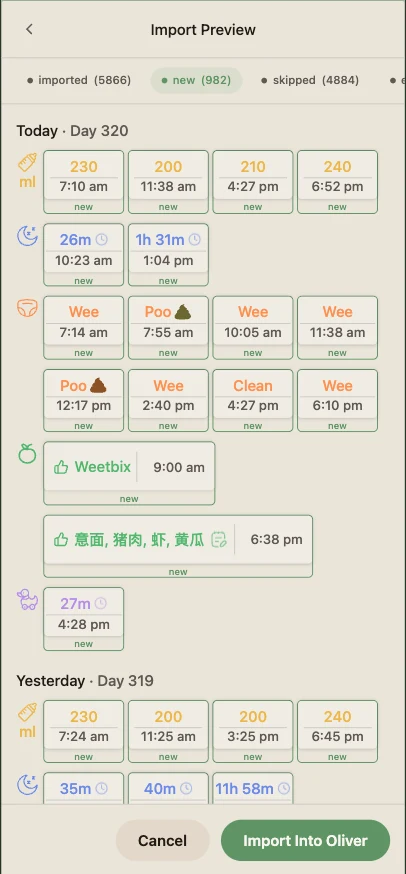
Ba điều cần kiểm tra trước khi xóa Nara
- Kiểm tra nhanh các mục cũ nhất. Mở Bảng dữ liệu trong BabyLog và so vài ngày đầu tiên với tệp Nara. AI đã làm phần sắp xếp lại, nên hãy kiểm tra kết quả ở chỗ dữ liệu của bạn bắt đầu.
- Gửi cảnh báo lại cho AI. Nếu BabyLog đánh dấu một số dòng, hãy dán các cảnh báo vào cùng cuộc trò chuyện và yêu cầu một tệp đã sửa.
- Chạy lại mà không bị trùng. BabyLog coi hai mục nhật ký cùng loại vào đúng cùng một thời điểm là một sự kiện. Khi nhập lại, các dòng đã vào sẽ được bỏ qua.
Hướng dẫn nhập và xuất đi qua từng màn hình, kể cả những dòng không khớp và các tệp rất lớn. Đây là trang công khai, nên bạn có thể đọc hết trước khi đăng ký.
BabyLog làm gì với các mục bạn đã nhập
Các mục đã nhập thuộc cùng một bé với mọi thứ bạn ghi từ đó trở đi:
- Bảng dữ liệu: xem, sửa và xóa bất kỳ mục đã nhập nào, không giới hạn thời gian, trên cả hai gói.
- Tóm tắt, Lịch, Dòng thời gian và So sánh hiển thị 14 ngày gần nhất trên gói miễn phí. Gói trả phí mở toàn bộ lịch sử.
- Biểu đồ tăng trưởng vẽ mọi số đo cân nặng và chiều cao bạn chuyển sang, so với bách phân vị theo chuẩn WHO, trên toàn bộ lịch sử, ở cả hai gói.
- Chia sẻ: nếu hai người cùng ghi nhật ký trên Nara, hãy mời người chăm sóc còn lại bằng mã sáu chữ số. Mọi người đều ghi cho cùng một bé từ điện thoại của mình, và mỗi điện thoại nhận các mục mới khi mở BabyLog.
Để xem những tuần, những tháng đã nhập trong Lịch và So sánh, bạn có thể dùng thử Pro. Trang bảng giá cho thấy đầy đủ sự khác nhau giữa hai gói.
Vẫn đang cân nhắc giữa hai ứng dụng? Bài so sánh BabyLog và Nara Baby nói về công sức ghi nhật ký hàng ngày, chia sẻ và dùng ngoại tuyến. Bạn chuyển từ một ứng dụng khác? Có một hướng dẫn tương tự để xuất dữ liệu Huckleberry của bạn.
Câu hỏi thường gặp
Sẵn sàng bắt đầu theo dõi?
BabyLog dùng được trên mọi thiết bị — iPhone, Android, máy tính bảng hoặc máy tính. Chỉ mất hai phút để thiết lập.
Đọc tiếp

BabyLog vs Nara Baby: nhẹ nhàng, tối giản hay nhẹ nhàng mà tiện dụng
So sánh công bằng BabyLog và Nara Baby: công sức ghi nhật ký, xem lại một ngày, chia sẻ, ngoại tuyến, xuất dữ liệu, đa ngôn ngữ, cho người nuôi con tại Úc muốn ứng dụng nhẹ nhàng.

Huckleberry vs Nara Baby: so sánh trung thực (2026)
So sánh Huckleberry và Nara Baby về ghi nhật ký hàng ngày, điều hướng, hỗ trợ giấc ngủ, tính năng miễn phí và giá — kèm ứng dụng mà chúng tôi thực sự sẽ chọn.