
如何從 Nara Baby 匯出資料(CSV 逐步教學)
Nara Baby 有兩個 Export Data 按鈕,匯出的個人檔案並不相同。CSV 在哪裡、哪條路徑能匯出孩子的資料,以及檔案裡有什麼。

Nara Baby 匯出的資料是 CSV 檔案,每次匯出一個個人檔案。最可靠的路徑是「Account → Family → 你的孩子 → Export Data」。第二個 Export Data 按鈕在「Activity」分頁的頭像下方,會匯出目前選取的個人檔案。那可能是你自己的產後檔案,裡面沒有任何一筆寶寶的記錄。
有兩個 Export Data 按鈕
| 位置 | 匯出的內容 | |
|---|---|---|
| 路徑 A:從孩子開始 | Account → Family → 點擊孩子 → 往下捲動到 Export Data | 那個孩子的個人檔案 |
| 路徑 B:從 Activity 頭像開始 | Activity → 點擊上方的個人檔案頭像 → Export Data | 目前選取的個人檔案,可能是你自己的產後檔案 |
兩條路徑都會給你一個 CSV。差別在於裡面裝的是誰的資料。Nara 自己的常見問題只寫了路徑 B,而會出錯的正是路徑 B。
本篇教學以 2026年8月的 App 為準,孩子這條路徑在 2026年9月又確認過一次。如果畫面看起來不一樣,匯出功能很可能還是在這兩個地方之一。
如何匯出孩子的資料:最可靠的路徑
Nara 的免費方案也能使用 Export Data。我們在 2026年9月從一個免費帳號匯出了一個孩子的 CSV,雖然 Nara 的付費牆把「輕鬆匯出資料」列為付費方案的功能。
路徑 A 從孩子開始,所以不會給你錯的個人檔案:
- 打開「Account」。
- 進入「Family」。
- 在「Children」底下,點擊你要匯出資料的孩子。
- 捲動到那個孩子頁面的最底部。
- 點擊「Export Data」。
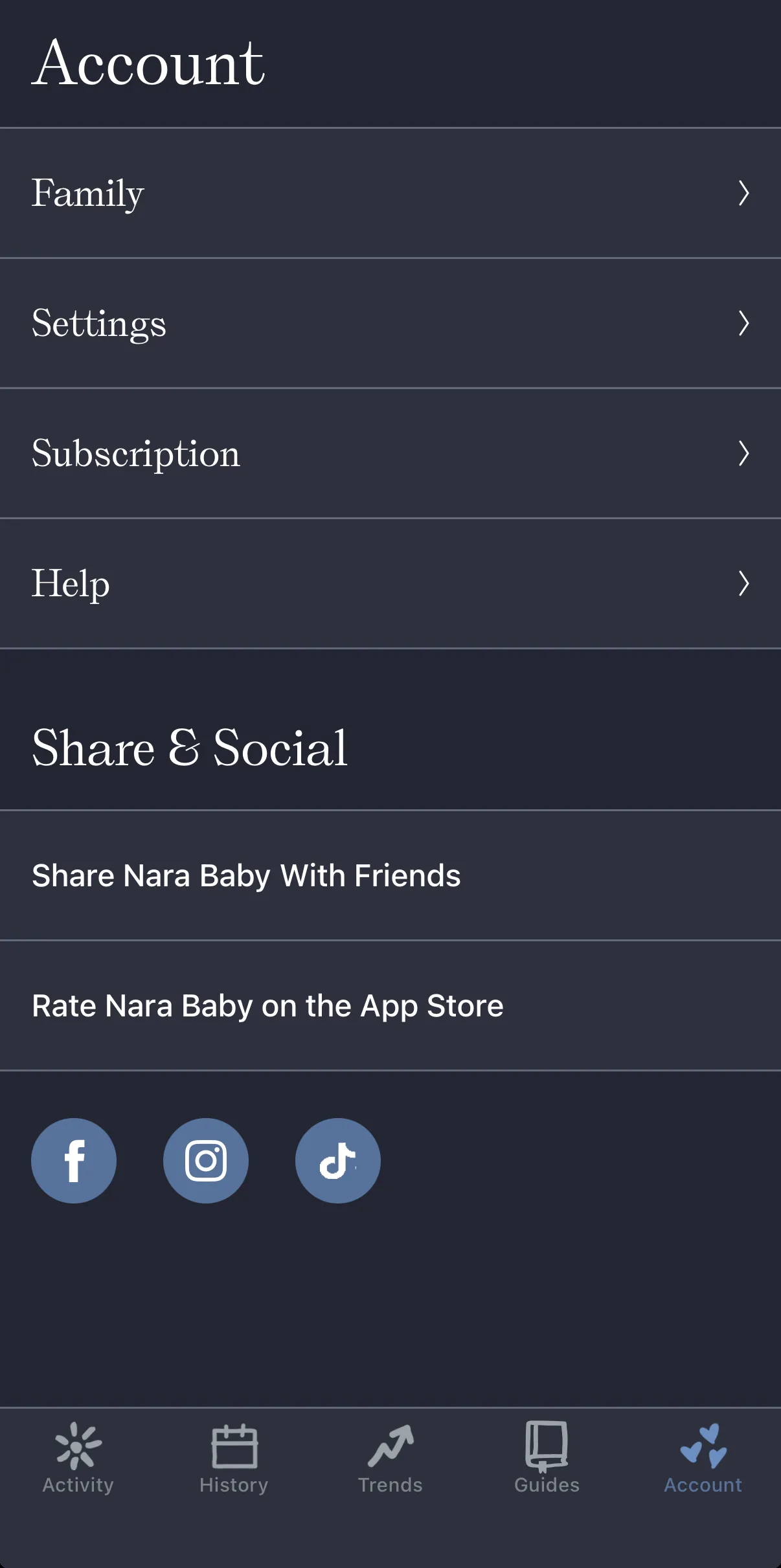
看不到按鈕?它在孩子頁面的最底部,所以要一直往下捲。
檔案會以個人檔案名稱和日期命名,類似 export_narababy_<child>_<date>.csv。不只一個孩子?每個孩子都要重複這些步驟,因為一次匯出只涵蓋一個個人檔案。
個人檔案陷阱:為什麼官方寫的路徑可能給你錯的檔案
Nara 自己的 Tracker 常見問題頁面只介紹了一種匯出方式,就是路徑 B:
如果你想要一份 CSV(Excel 試算表)格式的孩子資料副本,請到主要的 Activity 畫面,點擊孩子名字旁邊的頭像圖示。然後點擊 Export Data。
這段說明字面上承諾的是孩子的資料。但「Activity」分頁上方的頭像,同時也是 Nara 的個人檔案切換器。Nara 除了每個孩子的個人檔案,也能記錄家長自己的產後檔案,而那個頭像就是在它們之間切換。下方的 Export Data 按鈕,匯出的是當下選取的那個個人檔案。
所以如果目前選取的是你自己的產後檔案,路徑 B 給你的 CSV,就是你自己的記錄。裡面沒有任何一筆寶寶的記錄。打開檔案,看不到任何熟悉的內容,很容易就以為匯出功能壞了。其實沒壞,只是按鈕對準了錯的個人檔案。
有兩種方法可以避免:
- 點擊 Export Data 之前,先看看「Activity」分頁上方的名字。 如果不是孩子的名字,先切換個人檔案。
- 或者用路徑 A,它從孩子開始,完全不受目前選取的個人檔案影響。
不管用哪一種,事後都要打開 CSV。確認個人檔案名稱和日期範圍,符合你想匯出的那個孩子。這只要十秒鐘,卻決定了你是真的拿到資料,還是只是以為拿到了。
CSV 裡有什麼
這是標準的 CSV,可以用 Numbers、Excel 或 Google Sheets 打開。Nara 把它排成一張很長的表格:
Type欄位標示每一列是什麼。- 屬於特定活動的資料項目,各有自己的欄位,欄名寫成
[Type] Field name。 - 共用欄位記錄每一列都需要的背景資訊:
Profile Name、Start Date/time、Start Date/time (Epoch)、Created By Caregiver、Last Updated By Caregiver、Note和Time Zone。 - 另外還附帶幾個內部識別碼欄位(
_familyKey、_profileKey、_activityKey)。 Profile這一列記錄孩子的基本資料:[Profile] Birth Date、[Profile] Birth Date (Adjusted)、[Profile] Sex和[Profile] Type。
標題列不是固定的。 Nara 只會為那一次匯出裡出現的類型建立欄位。同一個家庭的兩次匯出,標題列和欄位數量都可能不一樣。我們打開過的匯出檔,分別有 8 欄、16 欄和 23 欄。
所以在假設欄位怎麼排列之前,先看看你自己檔案的標題列。如果你要寫程式處理這個檔案,請以 Type 欄位和 [Type] 前綴為準。欄位的位置在不同次匯出之間會變動。
有兩個欄位比表面上看起來更有用。Created By Caregiver 和 Last Updated By Caregiver 保留了誰記錄了什麼,如果有兩個人一起記錄,這點就很重要。每一列都有 Time Zone,代表就算去度假或搬了家,在別的地方讀這個檔案時,時間戳記也不會在不知不覺中跑掉。
在依賴這份匯出檔之前,先確認兩件事:這些資料列屬於哪個個人檔案,以及涵蓋哪段日期範圍。這樣趁你還能回去重新匯出的時候,就知道手上拿的是什麼。
Nara Baby 有 API 嗎?
沒有。Nara Baby 沒有公開的 API。官方常見問題和條款頁面都沒有提供開發者存取權限或有文件說明的端點,所以沒有官方支援的方式,能用程式把你的記錄拉出來。
上面介紹的 CSV 匯出,就是把資料拿出來的官方方式,也是值得依靠的方式。目前流傳的非官方變通方法,是從 Android 模擬器裡讀取 App 的資料庫。我們不建議這樣做。
這些方法很不穩定,依賴的是 App 內部隨時可能無預警改變的結構。而且這等於把寶寶的健康資料交給一個沒有人審查過的工具,只為了一個點五下就能拿到的檔案。
常見的匯出原因
- 換到另一款追蹤 App,讓資料跟著你走,不用從空白畫面重新開始。
- 保留一份自己的備份,不依賴任何單一 App 或帳號。
- 和醫護人員分享,例如想看看實際規律的醫師、護理師、兒科醫師或泌乳顧問。
先匯出,再做決定。CSV 一存進你的手機,不管最後怎麼決定,它都是你的。你可以自己留著、交給醫師,或等準備好了再匯入新的追蹤 App。今天點五下就拿到檔案,總比六個月後為了找回新生兒那幾週的記錄,又重新安裝 Nara 好。
把 Nara 資料搬到 BabyLog
BabyLog 匯入 CSV 時使用自己的欄位格式,沒有內建 Nara 檔案的欄位對應,所以這個檔案需要一個轉換步驟。BabyLog 的「用 AI 匯入」分頁會為這個步驟寫好提示詞。
你把這段提示詞連同 Nara 檔案一起貼到 ChatGPT 或 Claude。AI 會把欄位轉成 BabyLog 的格式,你再匯入結果。在 BabyLog 裡,CSV 匯入和匯出都是免費的。
你的 Nara 檔案會傳給你貼上的那個 AI。如果你不想分享這個檔案,匯入與匯出說明會教你自己在試算表中對應欄位。
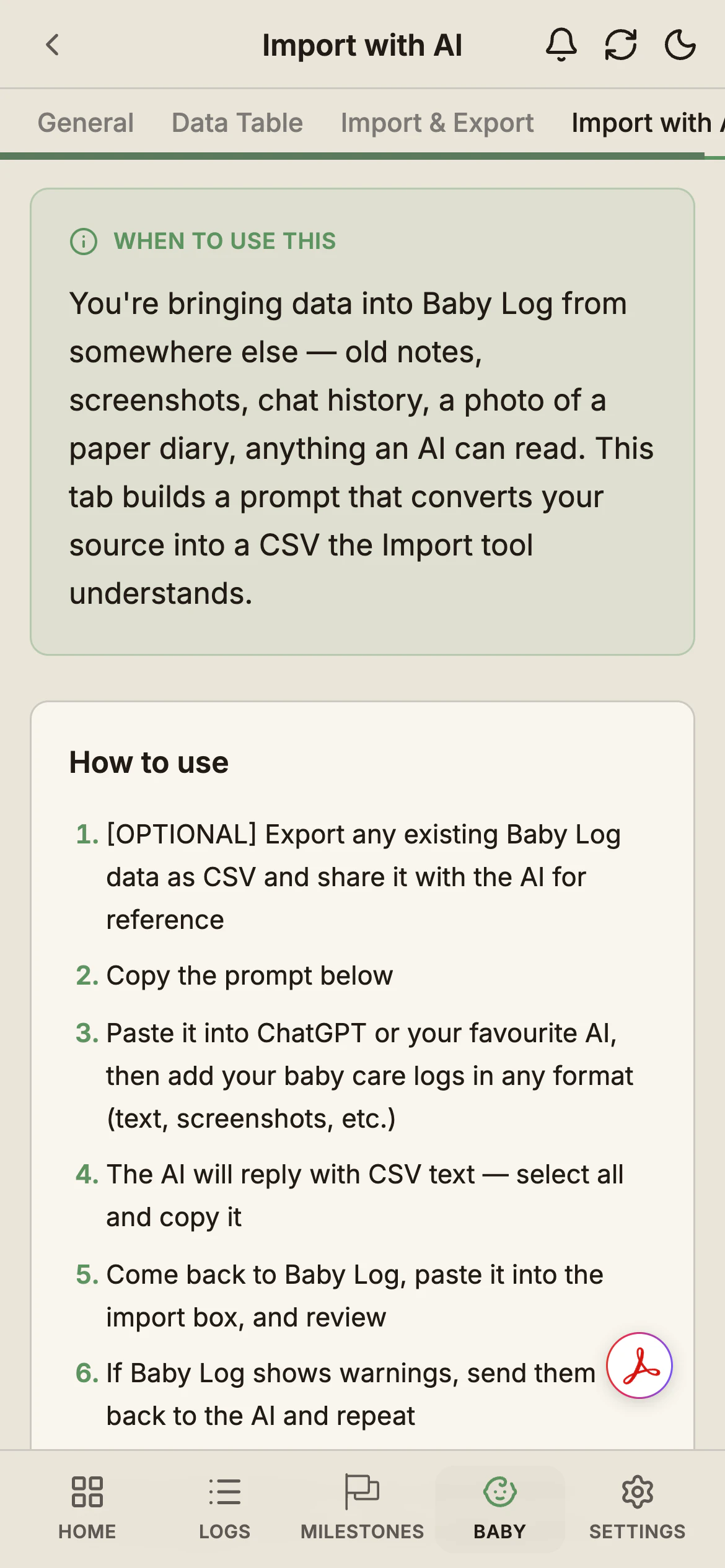
一共六個步驟,大多是複製貼上:
- 從 Nara 匯出每個孩子的資料,使用孩子這條路徑。打開檔案,確認個人檔案名稱和日期範圍。
- 建立帳號。 免費開始,並新增你的寶寶。設定大約只要兩分鐘,在 iPhone、Android、平板或電腦的瀏覽器上都可以。
- 複製提示詞。 在 BabyLog 裡打開「寶寶 → 你的寶寶 → 資料 → 用 AI 匯入」。想要的話,可以加上寶寶的姓名和出生日期,然後點擊「複製」。
- 轉換檔案。 把提示詞貼到 ChatGPT 或 Claude,再加上你的 Nara CSV。AI 會回覆 BabyLog 格式的 CSV。如果在手機上不方便複製,可以改請 AI 給你一個可下載的 CSV 檔案。
- 載入資料。 在「匯入與匯出」分頁,貼上 CSV 或上傳檔案,然後點擊「預覽並匯入」。
- 檢查,再確認。 預覽會算出有多少新的資料列,以及有多少資料列和你現有的記錄衝突。點擊任何一列就能修正或刪除。在你確認之前,什麼都不會儲存。
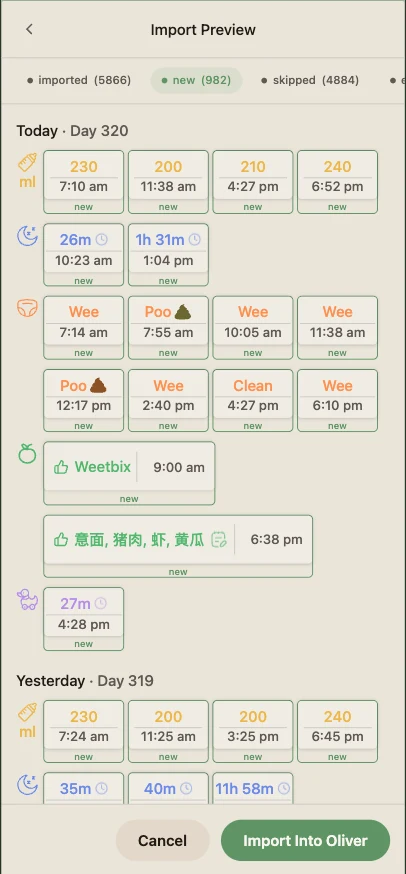
刪除 Nara 之前的三項檢查
- 抽查最舊的記錄。 在 BabyLog 打開「資料表」,把最初幾天和 Nara 檔案對照。格式是 AI 轉的,所以要在記錄開始的地方檢查它的成果。
- 把警告傳回給 AI。 如果 BabyLog 標出有問題的資料列,把警告貼到同一個對話裡,請 AI 給你修正後的檔案。
- 重新匯入也不會重複。 BabyLog 會把同一類型、時間完全相同的兩筆記錄視為同一件事。再次匯入時,已經匯入的資料列會被略過。
匯入與匯出說明逐一介紹每個畫面,也包括對不上的資料列和非常大的檔案。這是公開頁面,所以你可以在註冊之前從頭到尾讀一遍。
BabyLog 如何處理你匯入的記錄
匯入的記錄,和你之後記錄的所有資料,都放在同一個寶寶底下:
- 資料表: 可以檢視、編輯和刪除任何匯入的記錄,沒有時間限制,兩種方案都一樣。
- 摘要、日曆、時間軸和比較在免費方案中顯示最近 14 天。付費方案則開放完整歷史。
- 成長曲線會把你帶過來的體重和身高,對照 WHO 標準百分位標出來,涵蓋完整歷史,兩種方案都一樣。
- 分享: 如果你們兩個人都在 Nara 裡記錄,可以用 6 位數代碼邀請另一位照顧者。每個人都用自己的手機記錄同一個寶寶,每支手機在打開 BabyLog 時都會取得新的記錄。
想在「日曆」和「比較」中查看匯入的好幾週、好幾個月記錄,可以試用 Pro。價格方案頁面列出兩種方案的完整差異。
還在兩款 App 之間猶豫?BabyLog 與 Nara Baby 比較一文介紹了日常記錄有多費力、分享功能和離線使用。從別的 App 換過來?也有對應的教學:匯出你的 Huckleberry 資料。