
如何從 Huckleberry 匯出資料(CSV 逐步教學)
可以,Huckleberry 能匯出 CSV。按鈕藏在哪裡、檔案怎麼寄給你、每天一次的限制,以及怎麼把歷史記錄搬到其他 App。

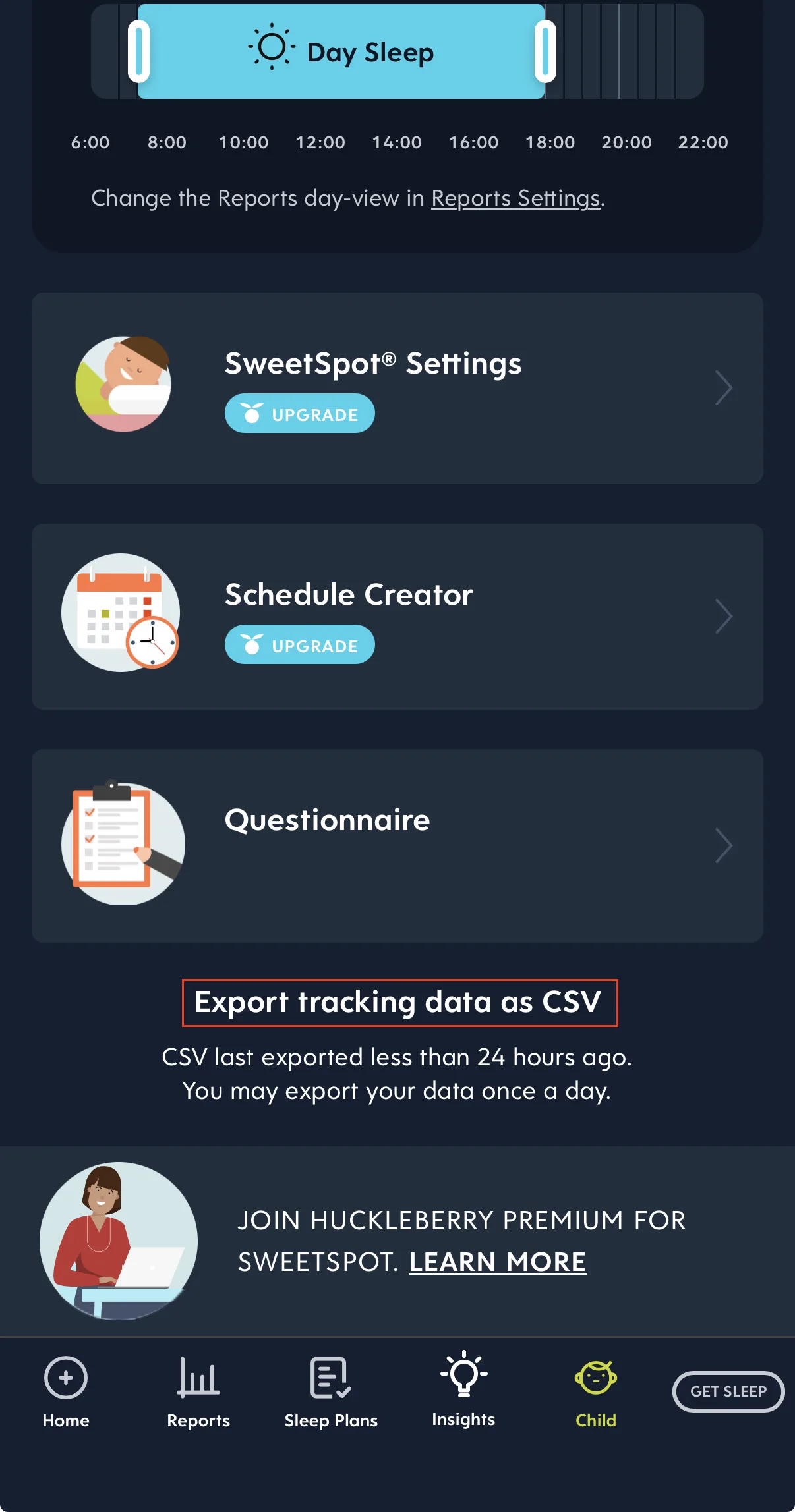
Huckleberry 的資料可以匯出嗎?可以。Huckleberry 會把你完整的記錄歷史匯出成 CSV 檔案,並寄到你帳號的電子郵件地址。匯出按鈕在「Child」分頁的「Reports」畫面最下方,很容易錯過。每 24 小時可以匯出一次。
本篇教學以 2026年6月的 Huckleberry 為準。如果更新後畫面看起來不一樣,匯出功能很可能還在同一個分頁裡。
| Huckleberry 的匯出功能 | 說明 |
|---|---|
| 位置 | 「Child」分頁,再到「Reports」,在畫面最下方 |
| 按鈕 | 「Export tracking data as CSV」 |
| 怎麼收到 | 寄到你帳號的電子郵件地址 |
| 多久一次 | 每 24 小時一次 |
| 檔案類型 | CSV,每筆活動記錄各佔一列 |
如何匯出你的 Huckleberry 資料
在 Huckleberry 裡,CSV 匯出功能在「Child」分頁底下:
- 點擊底部導覽列的「Child」。
- 打開「Reports」畫面。
- 捲動到最下方。
- 點擊「Export tracking data as CSV」。
檔案怎麼送到你手上
Huckleberry 會產生檔案,並寄到你帳號的電子郵件地址。手機上不會下載任何檔案。請查看收件匣,也記得看看垃圾郵件或促銷郵件資料夾。
手機 App 匯出完整歷史時,常用電子郵件寄送。手機 App 不一定能像電腦瀏覽器那樣,把檔案直接存進下載資料夾。寄到你已驗證的帳號電子郵件,也為寶寶的健康資料多加了一點隱私保障。
把附件存在手機或電腦上之後還能再打開的地方。
每天一次的限制
Huckleberry 限制每 24 小時只能匯出一次。匯出之後,畫面會這樣提示你:「距離上次匯出 CSV 不到 24 小時。你每天可以匯出一次資料。」
換 App 換到一半時,這個限制最要緊。先停止在 Huckleberry 記錄,再匯出,這樣檔案就會以你的最後一筆記錄結尾。從那時起,只在新的 App 記錄。匯出後你在 Huckleberry 新增的任何記錄都不會在檔案裡,要等隔天可以再次匯出時才會包含進去。
CSV 裡有什麼
匯出的是標準 CSV 檔(逗號分隔值),可以用 Numbers、Excel 或 Google Sheets 打開。每筆活動記錄各佔一列:餵奶、睡眠、換尿布等等。
在依賴這個檔案之前,先確認日期範圍涵蓋你的完整歷史,尤其是如果你從新生兒時期就開始記錄。抽查最舊和最新的幾列,確定沒有遺漏。
常見的匯出原因
- 換到另一款追蹤 App,把你的歷史記錄一起帶過去。
- 保留一份自己的資料備份,不依賴任何單一 App。
- 和醫護人員分享,例如想看看規律的家庭醫師、兒童健康護理師、兒科醫師或泌乳顧問。
還在挑選要換到哪裡?Huckleberry 替代 App 列出了其他追蹤 App,以及各自適合哪些人。要從 Nara 換過來?那款 App 也有同樣的教學:從 Nara Baby 匯出你的資料。
還沒準備好換 App? 還是先匯出吧。CSV 一寄到你的收件匣,這些歷史記錄就歸你保存:可以當作備份、和護理師或家庭醫師分享,或之後再匯入新的 App。
把 Huckleberry 資料匯入其他 App
只有當新的 App 讀得懂 Huckleberry 的欄位時,Huckleberry CSV 才能直接匯入。否則,要先把檔案轉成新 App 自己的匯入格式。開始之前,先看看新 App 的匯入說明,並保留原本那封電子郵件,當作沒動過的原始副本。
每次匯入之後,把新 App 裡最舊和最新的記錄,跟 Huckleberry 檔案對照一下,就能確認整個日期範圍都有轉過來。
把歷史記錄搬到 BabyLog
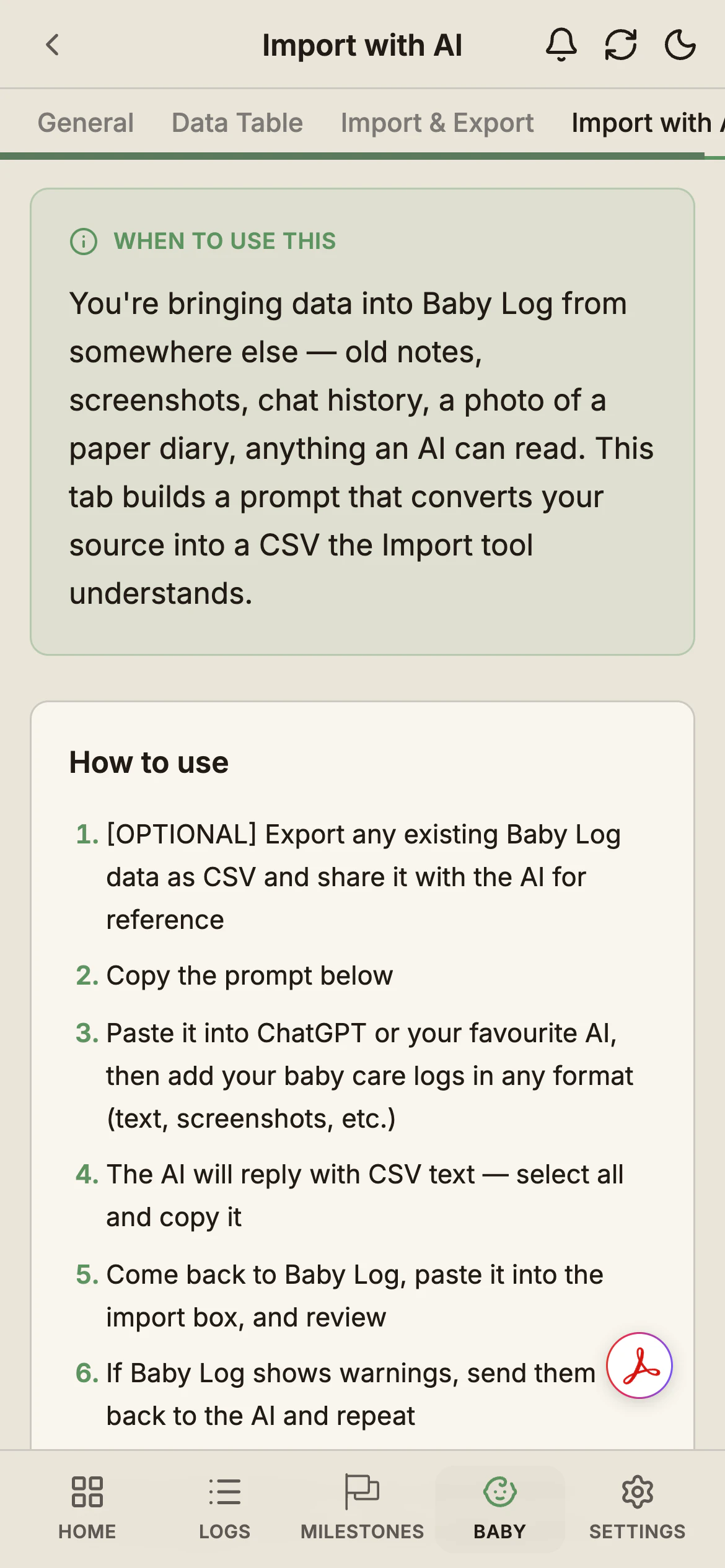
BabyLog 是我們做的,所以這一節介紹的是我們自己的 App。BabyLog 匯入 CSV 時使用自己的欄位格式,沒有內建 Huckleberry 的欄位對應。「用 AI 匯入」分頁會給你一段現成的提示詞來做轉換:ChatGPT 或 Claude 會用它把 Huckleberry 檔案轉成 BabyLog 的格式。
換 App 的步驟
- 從 Huckleberry 匯出。 按照上面的方法,點擊「Export tracking data as CSV」。
- 等郵件寄來的同時,先設定 BabyLog。 在瀏覽器裡免費開始,並新增你的寶寶。不需信用卡,設定大約只要兩分鐘。
- 複製提示詞。 在 BabyLog 裡打開「寶寶 → 你的寶寶 → 資料 → 用 AI 匯入」,複製提示詞。
- 轉換檔案。 把提示詞貼到 ChatGPT 或 Claude,再加上你的 Huckleberry CSV。如果有好幾個月的歷史記錄,請 AI 給你一個可以下載的 CSV 檔案。
- 匯入並檢查。 打開「匯入與匯出」分頁,貼上結果或上傳檔案。BabyLog 在儲存任何資料之前,會先顯示預覽。如果預覽列出警告,把警告傳回給 AI,再試一次。
- 抽查頭尾兩端。 把寶寶最初幾天和最新的記錄,跟 Huckleberry 檔案對照,並確認你記錄過的每一種記錄類型都有轉過來。
匯入之前
轉換是在你自己的 AI 助理裡進行,所以檔案內容會傳到那個服務。如果不想把檔案交給 AI 工具,可以在試算表裡手動調整格式,拿一份小小的 BabyLog 匯出檔當範本。
請以寶寶擁有者的身分匯入。擁有編輯者存取權限的照顧者,每個檔案只能匯入前 50 筆記錄。
重新執行匯入是安全的:BabyLog 會把同一時間、同一類型的兩筆記錄視為同一件事,所以已經匯入的資料列會被略過。匯入與匯出說明逐一介紹每個畫面,也包括大量匯入。
匯入之後會看到什麼
在免費方案中,你匯入的所有資料都會留在 BabyLog 裡。「資料表」會顯示每一筆記錄,沒有時間限制,每一筆都可以編輯或刪除。
「摘要」、「日曆」、「時間軸」和「比較」在免費方案中會顯示最近 14 天;付費方案則開放完整歷史。試用 Pro,就能在「日曆」和「比較」中查看好幾個月的 Huckleberry 歷史記錄。
還在兩款 App 之間猶豫?BabyLog 與 Huckleberry 比較一文並列比較了睡眠支援、記錄有多費力、分享功能和資料匯出。