
匯入與匯出
從其他記錄 App 匯入 CSV 資料、解決衝突,並匯出完整的歷史記錄。
BabyLog 以寶寶為單位,支援 CSV 匯入和匯出。你可以從其他追蹤 App 帶入資料,也可以隨時把自己的資料完整帶走。兩個方向都不需要付費。
在哪裡找到
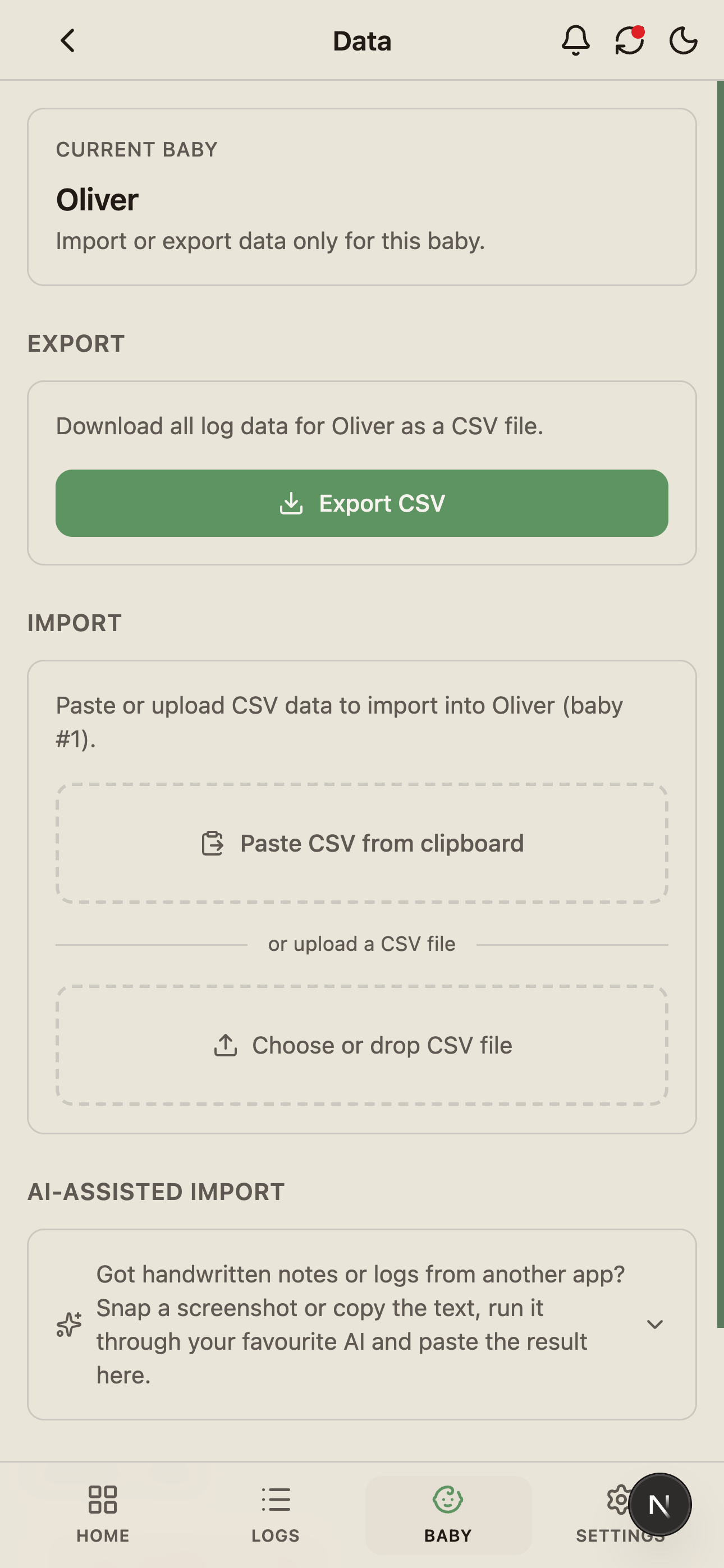
前往 寶寶 → [寶寶名字] → 資料,所有匯入匯出功能都在這裡。擁有者和編輯者可以使用;檢視者不行——他們的存取權限是唯讀的。
以寶寶為單位是刻意的設計——當你與照顧者分享時,每位寶寶有自己的資料範圍和存取規則。匯出某位寶寶的資料,絕不會洩漏其他寶寶的記錄。
匯出
點擊匯出 CSV,BabyLog 會將該寶寶所有記錄的完整 CSV 下載到你的裝置。
匯出內容包含
- 所有 12 種記錄類型的每一筆記錄
- 每筆記錄的開始和結束時間戳記
- 所有數值、單位和自由填寫的備註
- 每筆記錄的列 ID,所以重新匯入你自己的匯出檔絕不會產生重複資料
沒有任何欄位鎖在 Pro 後面。匯出的就是你在 App 裡看到的一切。
匯出的用途
- 搬移到其他工具(格式簡單,容易對應欄位)
- 長期歸檔備份
- 以結構化格式傳給兒科醫師作為交班記錄
- 匯入試算表做自訂分析
匯入
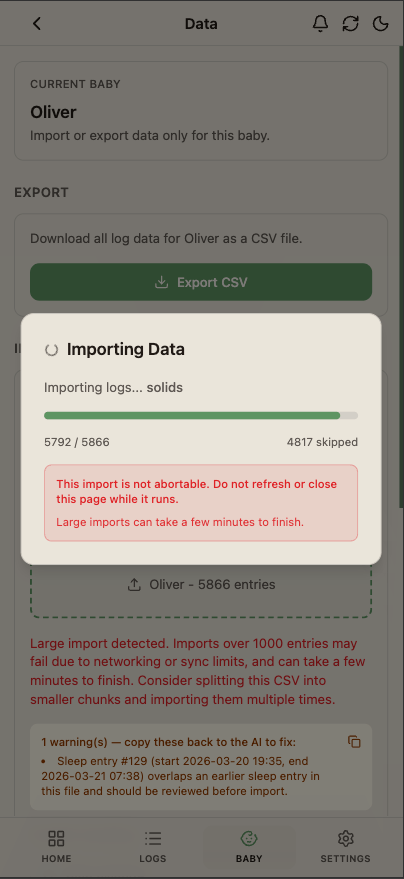
有兩種方式帶入資料:
- 從你的裝置上傳 CSV 檔案。
- 從剪貼簿貼上 CSV——適合從其他 App 匯出少量資料時使用。
BabyLog 會解析檔案、進行驗證,並在儲存任何資料前顯示互動式預覽。預覽會統計有多少列是新資料、多少列與你現有的記錄衝突;對於衝突的列,你可以選擇處理方式:略過現有資料——保留 BabyLog 裡已有的資料(預設選項)——或覆寫——以 CSV 的資料為準。
確認後,BabyLog 開始執行匯入,並隨時回報進度。
處理無法對齊的列
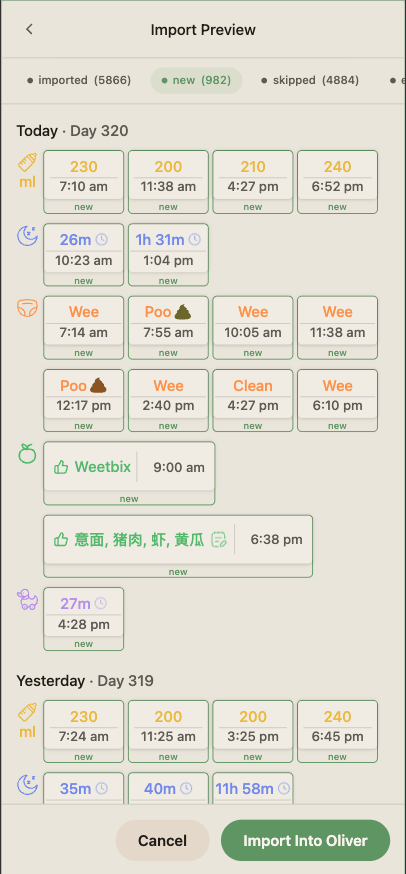
CSV 裡有些列可能無法順利匯入——例如某個值無法解析,或時間戳記與你現有的記錄衝突。BabyLog 會在預覽中把這些列標示出來,不讓它們阻擋其他資料的匯入。
點擊預覽中的任一列即可開啟。接著你有兩個選擇,就和編輯一般記錄一樣:
- 調整數值——修正看起來不對的欄位(例如修正格式錯誤的時間戳記、把 ml 改成合理的用量)並儲存。這列會保留在這批匯入中。
- 刪除匯入項目——直接捨棄這列。適合來源資料本身就有誤的情況。
在你確認之前,不會寫入任何資料——你從預覽中捨棄的列絕不會影響你的資料。
重複匯入同一份 CSV 檔案不會產生重複資料。BabyLog 自己的匯出檔帶有列 ID,重新匯入時會據此比對;同一類型、時間完全相同的兩筆記錄也會被視為同一事件——所以第一次已匯入的列,在重新執行時會被略過。
匯入完成後
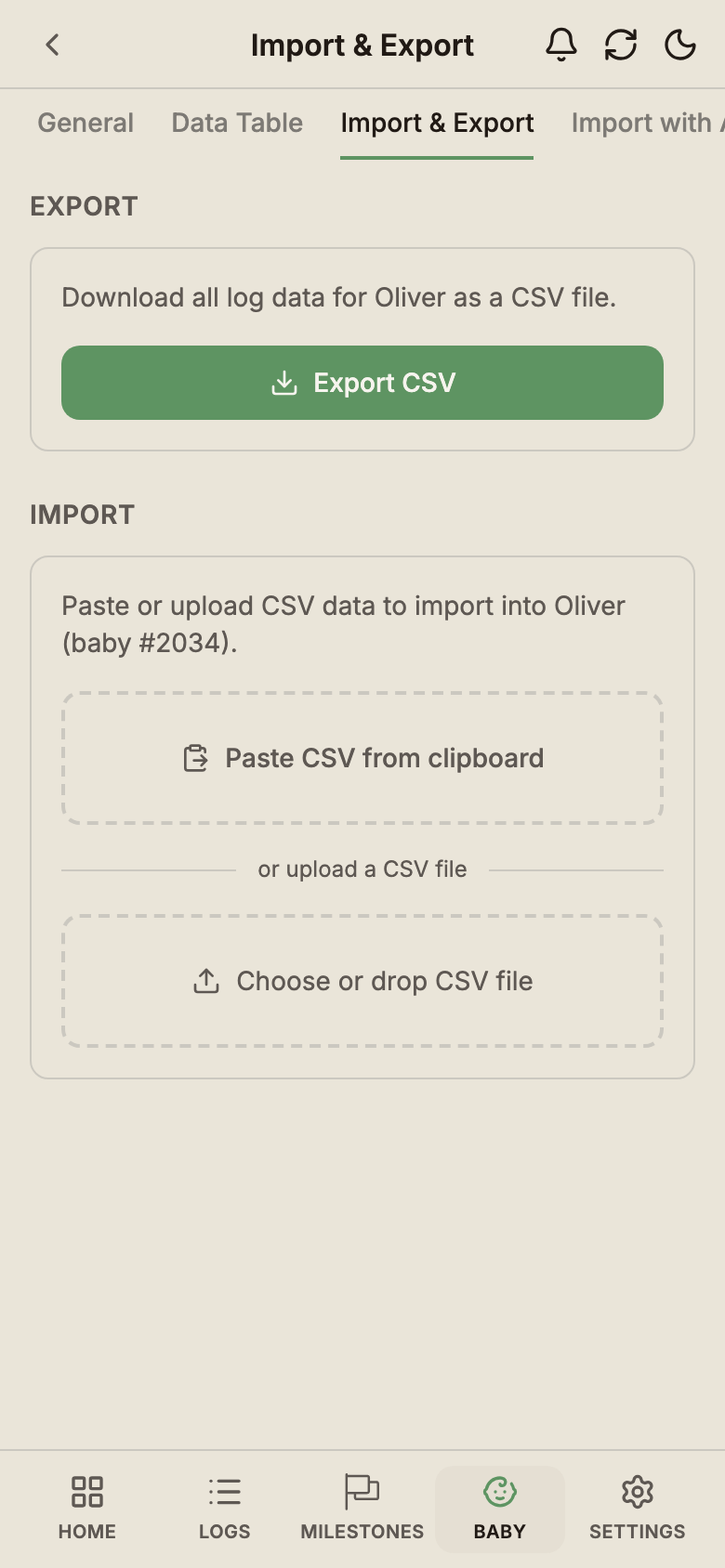
你會看到一份摘要——匯入了多少筆、略過了多少筆——並附上捷徑,可以查看記錄或匯入其他檔案。匯入的記錄會立即出現在「時間軸」、「日曆」和「摘要」,因為匯入流程和你手動點擊新增的記錄走的是同一套本機優先的機制。
如果還有其他照顧者共用這位寶寶,他們的 App 下次檢查變更時就會收到這些新記錄。
大量匯入
一次匯入數個月甚至數年的資料都沒問題。BabyLog 會分批處理,讓畫面保持流暢,並在匯入進行時提醒你不要關閉頁面。
如果匯入還是被中斷了,你回來時會看到一個復原橫幅,顯示還有多少筆變更正在等待同步——並附有立即同步按鈕,可以把它們送出。用同一份檔案重新執行匯入是安全的——重複偵測會略過已經匯入的資料。
CSV 格式與小技巧
匯入預期每位寶寶一份 CSV。讓欄位結構對齊最簡單的方法:
- 先從 BabyLog 匯出一小份樣本。
- 以這份作為範本。
- 貼到試算表,替換成你的實際資料,再重新匯入。
如果你從其他追蹤 App 匯出的格式不同,可以請 AI 工具幫你重新整理——把你的來源 CSV 和 BabyLog 的樣本匯出一起貼到 ChatGPT 或 Claude,請它把欄位調整成對應的格式。「資料」頁面內建一份現成的 AI 提示詞,專門用來做這件事,並已預先填入你寶寶的資料。