
如何导出 Huckleberry 数据(CSV 分步指南)
可以,Huckleberry 能导出 CSV。本文介绍按钮藏在哪里、文件怎样发到你手上、每天一次的导出限制,以及如何把历史记录搬到另一款应用。

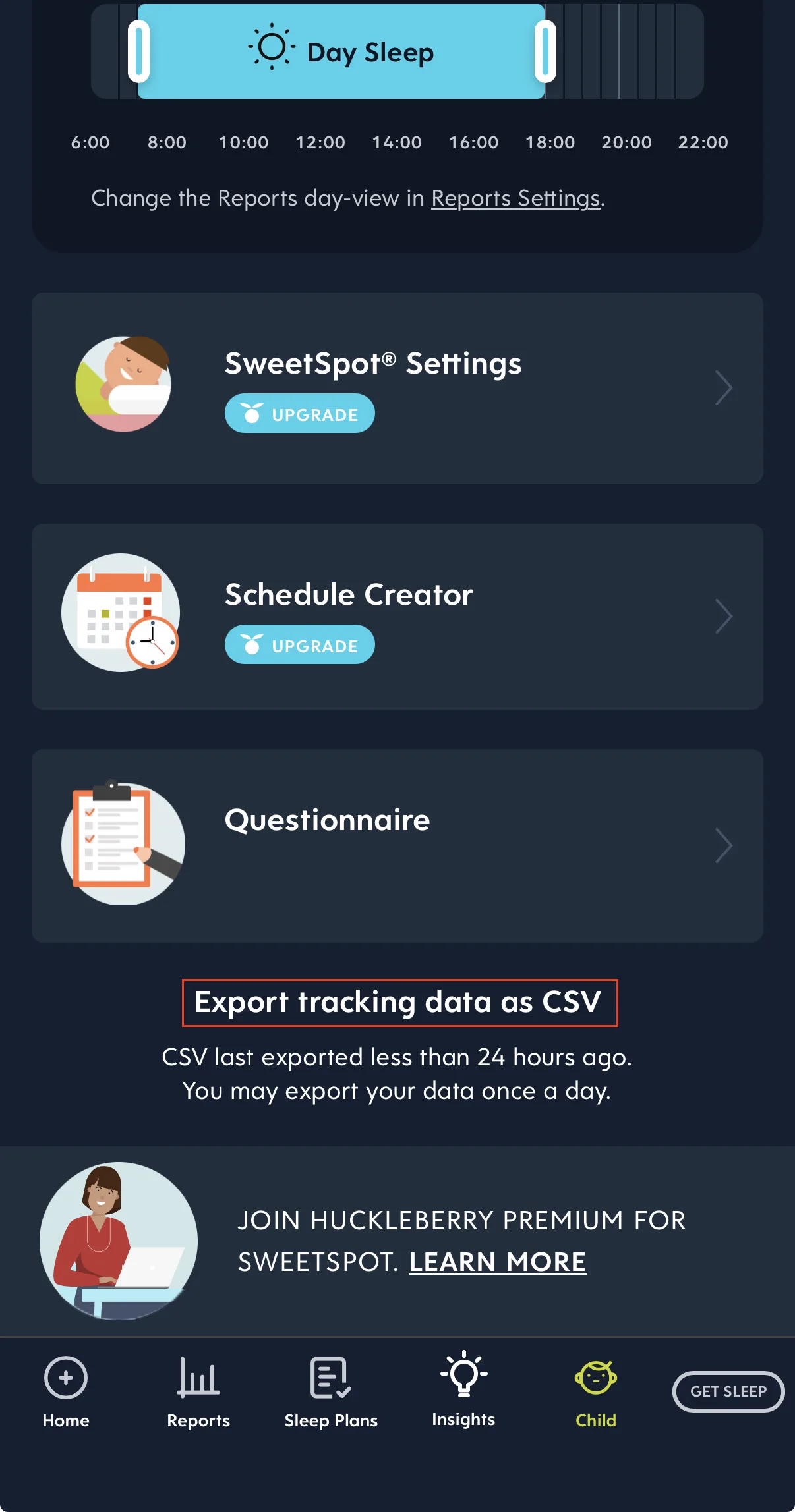
Huckleberry 能导出数据吗?可以。Huckleberry 会把你的完整历史记录导出为 CSV 文件,并通过电子邮件发到你账号绑定的邮箱。按钮在 Child(孩子)标签页中 Reports(报告)视图的最底部,很容易错过。每 24 小时可以导出一次。
本文的操作步骤基于 2026年6月的 Huckleberry。如果更新后某个界面看起来不一样,导出功能很可能仍在同一个标签页下。
| Huckleberry 的导出 | 详情 |
|---|---|
| 位置 | 先进入 Child 标签页,再打开 Reports,在屏幕最底部 |
| 按钮 | Export tracking data as CSV(将记录数据导出为 CSV) |
| 送达方式 | 通过电子邮件,发到你账号绑定的邮箱 |
| 频率 | 每 24 小时一次 |
| 文件类型 | CSV,每条活动记录占一行 |
如何导出 Huckleberry 数据
在 Huckleberry 里,CSV 导出功能位于 Child 标签页下:
- 点击底部导航栏中的 Child。
- 打开 Reports 视图。
- 滑到最底部。
- 点击 “Export tracking data as CSV”。
文件怎样发到你手上
Huckleberry 会生成文件,并通过电子邮件发到你账号绑定的邮箱。手机上不会下载任何文件。去收件箱看看,也别忘了查看垃圾邮件或推广邮件文件夹。
手机应用导出完整历史记录时,通过电子邮件发送是一种常见做法。手机应用不一定能像电脑浏览器那样,直接把文件放进下载文件夹。发到经过验证的账号邮箱,也能为宝宝的健康数据多加一层小小的隐私保护。
把附件保存到你以后在手机或电脑上还能打开的地方。
每天一次的限制
Huckleberry 把导出限制为每 24 小时一次。导出之后,界面会这样提示你:“CSV last exported less than 24 hours ago. You may export your data once a day.”(CSV 上次导出不到 24 小时。你每天可以导出一次数据。)
正在换用新应用时,这个限制影响最大。先停止在 Huckleberry 里记录,再导出,这样文件就以你的最后一条记录结尾。从那以后,只在新应用里记录。导出之后再往 Huckleberry 里添加的内容,都不会出现在这份文件里,要等到第二天能再次导出时才能导出来。
CSV 里有什么
导出的文件是标准的 CSV(逗号分隔值)格式,可以用 Numbers、Excel 或 Google Sheets 打开。每条活动记录占一行:喂奶、睡眠、换尿布等等。
正式使用这份文件之前,先确认日期范围覆盖了你的完整历史记录,如果你从新生儿阶段就开始记录,更要注意这一点。抽查一下最早和最新的几行,确认没有遗漏。
导出的常见原因
- 换用另一款记录应用,并把历史记录一起带走。
- 保留一份备份,让自己的数据不依赖任何一款应用。
- 分享给医护人员,比如想看看规律的家庭医生(GP)、儿童健康护士、儿科医生或泌乳顾问。
还在考虑换到哪款应用?Huckleberry 替代应用一文列出了其他记录应用,以及各自适合哪些人。要从 Nara 换过来?那款应用也有同样的分步指南:导出你的 Nara Baby 数据。
还没准备好换应用? 还是先导出一份。CSV 一到你的收件箱,这些历史记录就归你所有:可以留作备份,分享给护士或家庭医生,或者以后导入新应用。
把 Huckleberry 数据导入另一款应用
只有新应用能读取 Huckleberry 的列格式时,Huckleberry 的 CSV 才能直接导入。否则,文件需要先调整成新应用自己的导入格式。开始之前,先看看新应用的导入帮助说明,并保留原始邮件,作为一份未改动的副本。
每次导入之后,把新应用里最早和最新的记录与 Huckleberry 文件对照一下。这样你就能确认整个日期范围都搬过来了。
把历史记录搬到 BabyLog
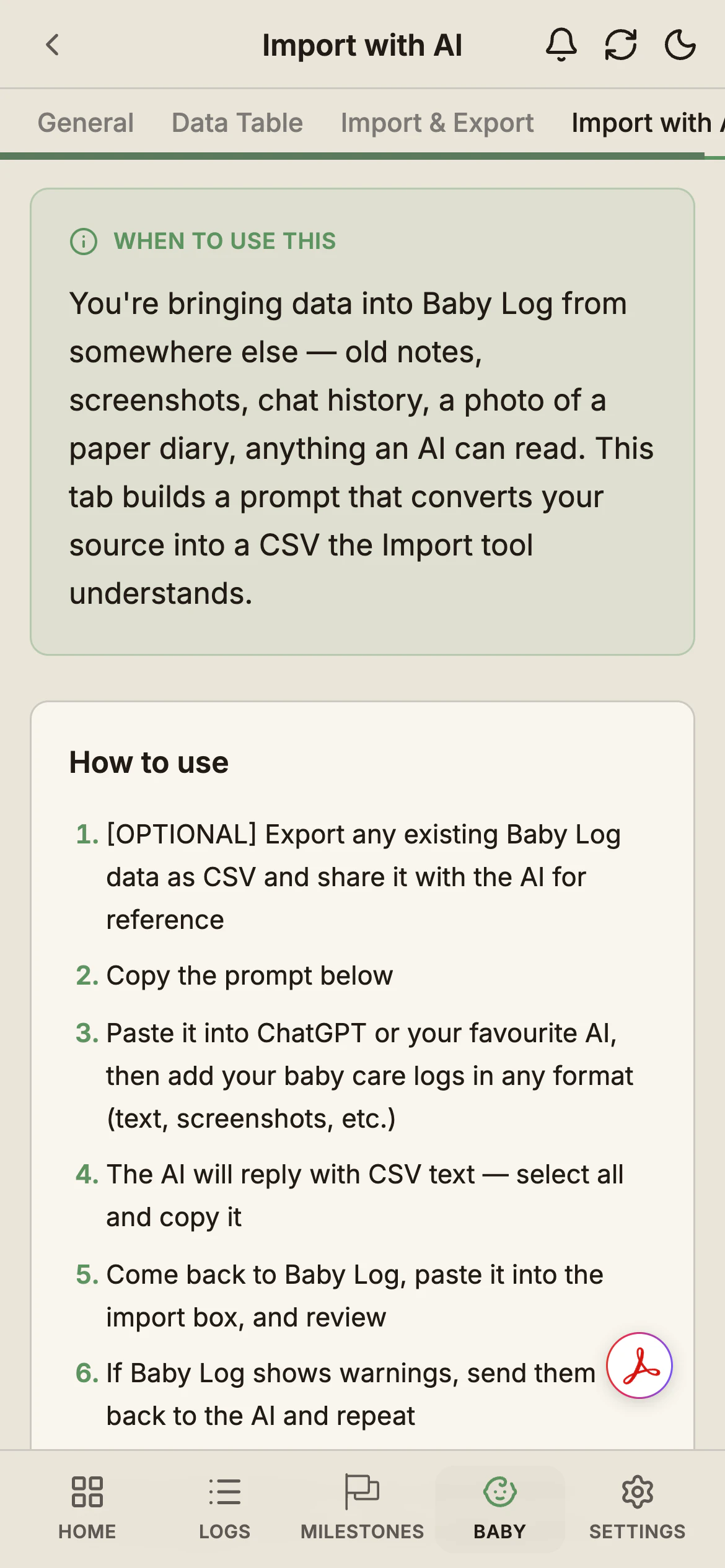
BabyLog 是我们开发的,所以这一节介绍的是我们自己的应用。BabyLog 按自己的列格式导入 CSV,没有内置 Huckleberry 文件的对应规则。用 AI 导入标签页为这次转换提供一段现成的提示语:ChatGPT 或 Claude 会用它把 Huckleberry 文件调整成 BabyLog 的格式。
换用步骤
- 从 Huckleberry 导出。 按上文所说,点击 Export tracking data as CSV。
- 等邮件的同时,设置好 BabyLog。 在浏览器里免费开始,添加你的宝宝。无需银行卡,设置大约需要两分钟。
- 复制提示语。 在 BabyLog 里打开 宝宝 → [你的宝宝] → 数据 → 用 AI 导入,复制提示语。
- 转换文件。 把提示语粘贴到 ChatGPT 或 Claude,再加上你的 Huckleberry CSV。如果有好几个月的历史记录,请让 AI 生成一个可下载的 CSV 文件。
- 导入并检查。 打开导入与导出标签页,粘贴结果或上传文件。保存任何内容之前,BabyLog 都会先显示预览。如果预览列出了警告,把警告发回给 AI,再试一次。
- 抽查首尾两端。 把宝宝最初几天的记录和最新的记录与 Huckleberry 文件对照,并确认你记过的每种记录类型都搬过来了。
导入之前
转换是在你自己的 AI 助手里完成的,所以文件内容会发送给那个服务。如果不想把文件交给 AI 工具,可以在电子表格里手动调整格式,用一份小的 BabyLog 导出文件作为模板。
请以宝宝拥有者的身份导入。拥有编辑权限的看护人,每个文件只能导入前 50 条记录。
重新导入也没问题:BabyLog 会把同一时间、同一类型的两条记录视为同一件事,所以已经导入的行会被跳过。导入与导出指南介绍了每个界面,也包括大批量导入。
导入之后能看到什么
在免费版上,你导入的所有内容都会保留在 BabyLog 里。数据表显示每一条记录,没有时间限制,任何一条都可以编辑或删除。
摘要、日历、时间线和对比在免费版中可回看最近 14 天;付费套餐开放完整历史记录。试用 Pro,就能在日历和对比中查看好几个月的 Huckleberry 历史记录。
还在两款应用之间犹豫?BabyLog 与 Huckleberry 对比一文逐项对比了睡眠支持、记录费不费力、共享和数据导出。