
如何导出 Nara Baby 数据(CSV 分步指南)
Nara Baby 有两个 Export Data 按钮,导出的却不是同一个档案。本文介绍 CSV 从哪里导出、哪条路径能导出孩子的数据,以及文件里有什么。

Nara Baby 导出的数据是一个 CSV 文件,每次导出一个档案。可靠的路径是 Account(账号)→ Family(家庭)→ 你的孩子 → Export Data(导出数据)。第二个 Export Data 按钮位于 Activity(活动)标签页的头像下方,导出的是当前选中的档案。那可能是你自己的产后档案,里面没有宝宝的任何记录。
有两个 Export Data 按钮
| 位置 | 导出的内容 | |
|---|---|---|
| 路径 A:从孩子开始 | Account → Family → 点击孩子 → 向下滑到 Export Data | 这个孩子的档案 |
| 路径 B:从 Activity 头像开始 | Activity → 点击顶部的档案头像 → Export Data | 当前选中的档案,可能是你自己的产后档案 |
两条路径都会给你一个 CSV。区别在于文件里装的是谁的数据。Nara 自己的常见问题页面只介绍了路径 B,而会出错的恰恰是路径 B。
本指南基于 2026年8月的应用界面,从孩子开始的路径已于 2026年9月再次核对。如果某个界面看起来不一样,导出功能很可能仍在这两个位置之一。
如何导出孩子的数据:可靠的路径
Export Data 在 Nara 的免费版上也能用。2026年9月,我们从一个免费账号导出了一个孩子的 CSV,尽管 Nara 的付费墙把“便捷的数据导出”列为付费套餐的功能之一。
路径 A 从孩子开始,所以不会导出错误的档案:
- 打开 Account。
- 进入 Family。
- 在 Children(孩子)下,点击你要导出数据的那个孩子。
- 滑到这个孩子页面的最底部。
- 点击 Export Data。
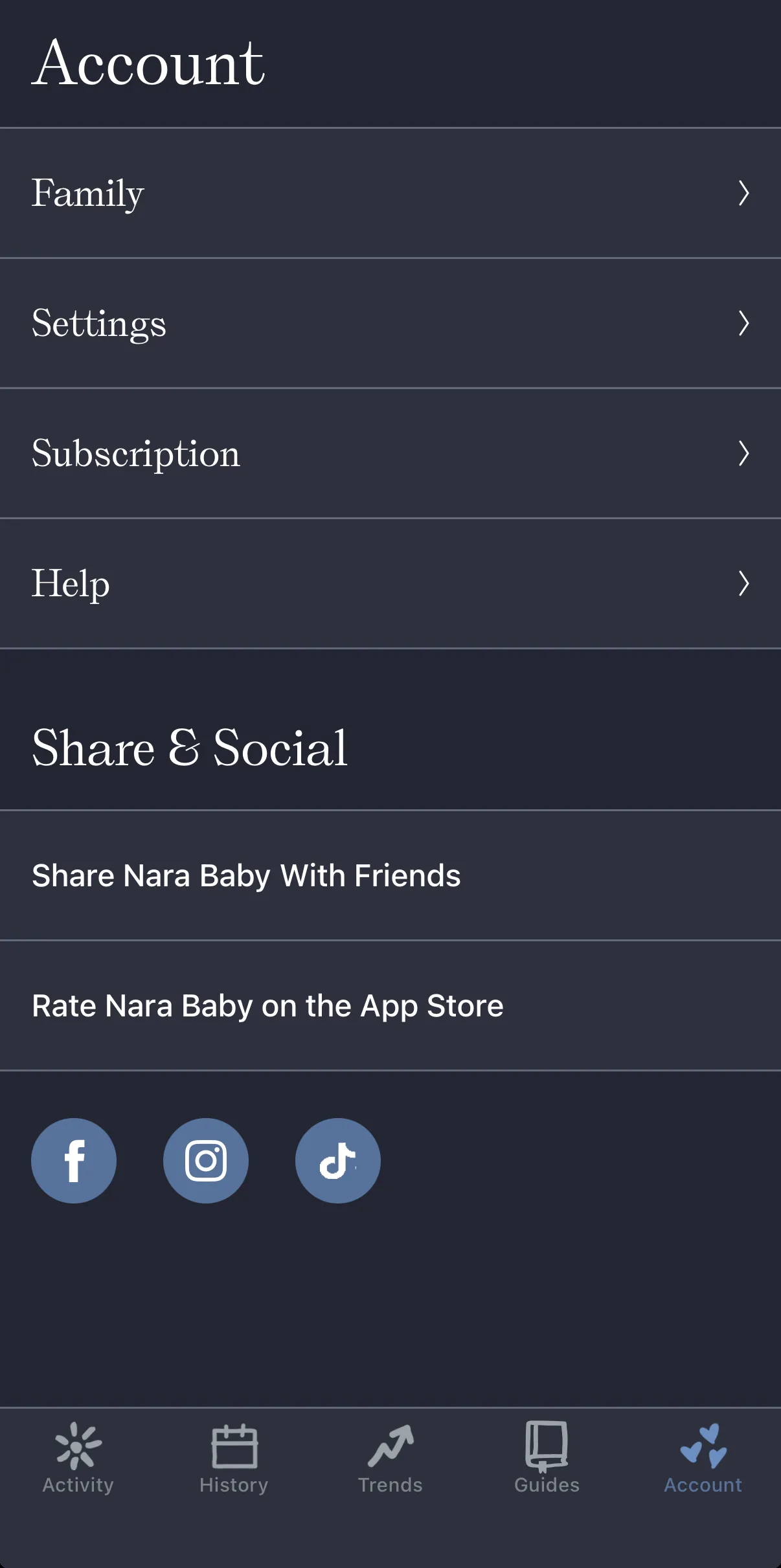
看不到这个按钮?它在孩子页面的最底部,所以要一直往下滑。
导出的文件以档案名称和日期命名,类似 export_narababy_<child>_<date>.csv。有不止一个孩子?每个孩子都要重复一遍这些步骤,因为一次导出只包含一个档案。
档案陷阱:官方介绍的路径为什么可能让你拿到错误的文件
Nara 自己的记录应用常见问题页面只介绍了一种导出方法,就是路径 B:
如果你想要一份 CSV(Excel 电子表格)格式的孩子数据副本,请进入 Activity 主界面,点击孩子名字旁边的头像图标,然后点击 Export Data。
这段话承诺的是孩子的数据。不过,Activity 标签页顶部的头像同时也是 Nara 的档案切换器。Nara 除了记录每个孩子的档案,还可以记录家长自己的产后档案,这个头像就用来在它们之间切换。下面的 Export Data 按钮导出的,是那一刻选中的档案。
所以,如果当前选中的是你自己的产后档案,路径 B 给你的就是你自己那份记录的 CSV。宝宝的记录一条都不在里面。打开文件,一条眼熟的记录都没有,你很容易以为导出功能坏了。其实没坏,只是按钮对准了错误的档案。
有两种方法可以避免:
- 点击 Export Data 之前,先看看 Activity 标签页顶部的名字。 如果不是孩子的名字,先切换档案。
- 或者用路径 A,它从孩子开始,完全不取决于当前选中的是哪个档案。
无论用哪种方法,导出之后都要打开 CSV。确认档案名称和日期范围与你想导出的孩子相符。这只要十秒钟,却决定了你是真的拿到了数据,还是只是以为拿到了。
CSV 里有什么
这是一个标准的 CSV 文件,可以用 Numbers、Excel 或 Google Sheets 打开。Nara 把所有内容排成一张长表:
Type列标明每一行是什么。- 属于某种特定活动的字段各有自己的列,列名写作
[Type] Field name。 - 共用的列提供每一行都需要的背景信息:
Profile Name、Start Date/time、Start Date/time (Epoch)、Created By Caregiver、Last Updated By Caregiver、Note和Time Zone。 - 还有几个内部标识列(
_familyKey、_profileKey、_activityKey)也顺带导了出来。 - 一行
Profile记录存放孩子的基本信息:[Profile] Birth Date、[Profile] Birth Date (Adjusted)、[Profile] Sex和[Profile] Type。
表头行不是固定的。 Nara 只为这份导出里出现过的类型写入列。同一个家庭的两次导出,表头可能不同,列数也可能不同。我们打开过的导出文件分别有 8 列、16 列和 23 列。
所以,先看看你自己文件的表头行,不要想当然地套用某种布局。如果你要写脚本处理这个文件,请以 Type 列和 [Type] 前缀为准。列的位置在不同的导出之间会变动。
有两列比看上去更有用。Created By Caregiver 和 Last Updated By Caregiver 保留了每条记录是谁记的,如果当时是两个人一起记录,这一点就很重要。每一行都带有 Time Zone,所以即使去度假或搬了家,你在别处读取文件时,时间戳也不会悄悄错位。
正式依赖这份导出之前,先检查两件事:这些行属于哪个档案,以及它们覆盖的日期范围。趁你还能回去重新导出,先弄清楚手里拿的是什么。
Nara Baby 有 API 吗?
没有。Nara Baby 没有公开的 API。官方常见问题页面和条款页面都没有提供开发者访问权限或有文档说明的接口,所以没有受支持的方法可以用程序把你的记录数据导出来。
上面介绍的 CSV 导出就是把数据导出来的官方方法,也是值得依托的方法。网上流传的一些非官方变通办法,是从 Android 模拟器里读取这款应用的数据库。我们不推荐这些办法。
这些办法很容易失效,而且依赖应用的内部实现,这些实现可能毫无预告地改变。用这些办法,还意味着把宝宝的健康数据交给一个没人审查过的工具,只为了拿到一个点五下就能得到的文件。
导出的常见原因
- 换用另一款记录应用,把数据一起带走,不用从一片空白开始。
- 保留一份自己的备份,不依赖任何一款应用或任何一个账号。
- 分享给专业人员,比如想看看实际规律的医生、护士、儿科医生或泌乳顾问。
先导出,再做决定。CSV 一到你的手机上,不管你最后怎么选,它都归你所有。你可以留着它、交给医生,或者等你准备好了再导入新的记录应用。今天点五下拿到文件,总好过六个月后因为想找回新生儿那几周的记录,又重新安装 Nara。
把 Nara 数据搬到 BabyLog
BabyLog 按自己的列格式导入 CSV,没有内置 Nara 文件的对应规则,所以文件需要先转换一步。BabyLog 里的用 AI 导入标签页会为这一步写好提示语。
你把这段提示语连同 Nara 文件一起粘贴到 ChatGPT 或 Claude。AI 会把各列调整成 BabyLog 的格式,然后你导入结果即可。在 BabyLog 里,CSV 导入和导出都是免费的。
你的 Nara 文件会发送给你粘贴到的那个 AI。如果你不想分享这个文件,导入与导出指南介绍了如何在电子表格里自己对应各列。
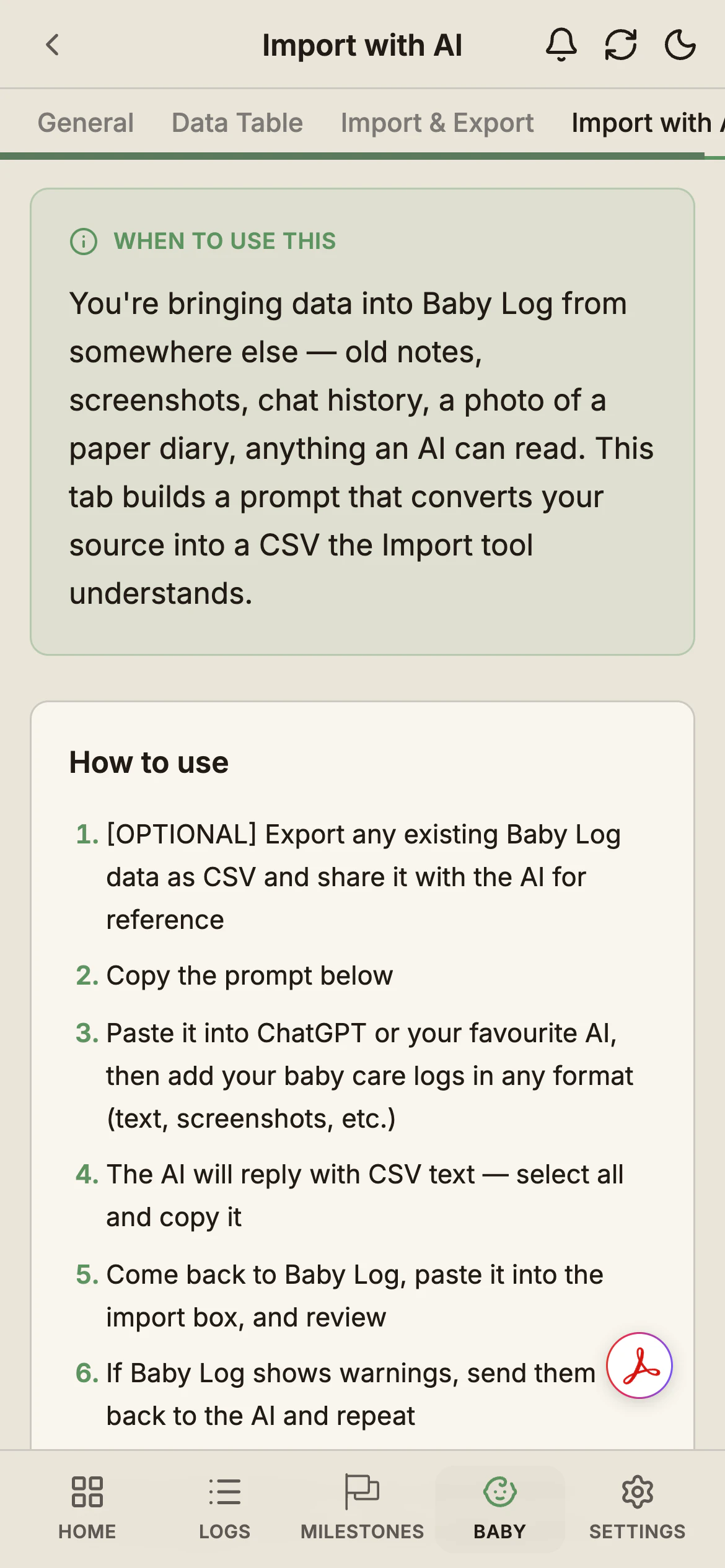
一共六步,大部分只是复制和粘贴:
- 在 Nara 中逐个导出每个孩子的数据,按从孩子开始的路径操作。打开文件,检查档案名称和日期范围。
- 创建账号。 免费开始,添加你的宝宝。设置大约只要两分钟,在 iPhone、Android、平板电脑或电脑的浏览器里都能完成。
- 复制提示语。 在 BabyLog 里打开 宝宝 → [你的宝宝] → 数据 → 用 AI 导入。如果愿意,可以加上宝宝的名字和出生日期,然后点击 复制。
- 转换文件。 把提示语粘贴到 ChatGPT 或 Claude,再加上你的 Nara CSV。AI 会用 BabyLog 的格式回复 CSV。如果在手机上复制不方便,可以让它生成一个可下载的 CSV 文件。
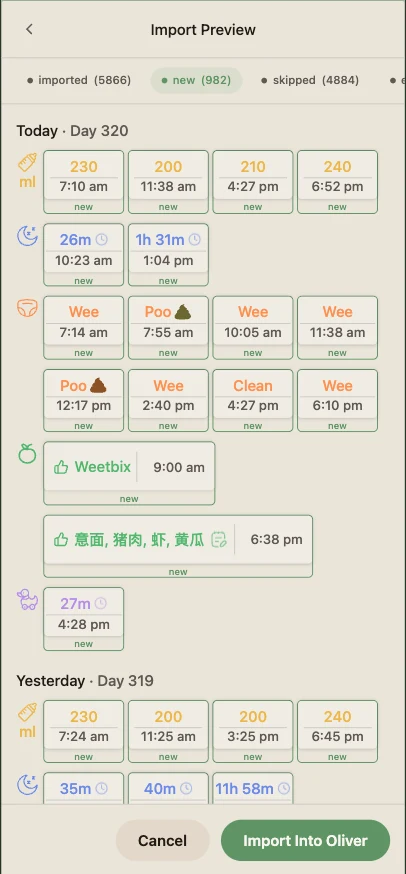
- 导入文件。 在导入与导出标签页,粘贴 CSV 或上传文件,然后点击预览并导入。
- 先检查,再确认。 预览会统计新增的行,以及和已有记录冲突的行。点击任意一行,可以修改或删除它。在你确认之前,什么都不会保存。
删除 Nara 之前的三项检查
- 抽查最早的记录。 在 BabyLog 里打开数据表,把最初几天的记录和 Nara 文件对照一下。格式是 AI 调整的,所以要在你的记录开始的地方检查它做得对不对。
- 把警告发回给 AI。 如果 BabyLog 标出了有问题的行,把警告粘贴到同一个对话里,让 AI 给你一份修正后的文件。
- 重新导入不会重复。 BabyLog 会把同一类型、时间完全相同的两条记录视为同一件事。再次导入时,已经导入的行会被跳过。
导入与导出指南介绍了每个界面,包括对不上的行和非常大的文件。这是一个公开页面,你可以在注册之前从头到尾读一遍。
BabyLog 如何处理你导入的记录
导入的记录和你之后记录的所有内容,都放在同一个宝宝名下:
- 数据表: 任何一条导入的记录都可以查看、编辑和删除,没有时间限制,两种套餐都一样。
- 摘要、日历、时间线和对比在免费版中可回看最近 14 天。付费套餐开放完整历史记录。
- 成长曲线会把你带过来的体重和身高数据,对照 WHO 标准百分位绘制出来,覆盖全部历史记录,两种套餐都一样。
- 共享: 如果你们两个人都在 Nara 里记录过,就用 6 位邀请码邀请另一位看护人。每个人都用自己的手机记录同一个宝宝,每部手机在打开 BabyLog 时都会收到新的记录。
想在日历和对比中查看你导入的几周、几个月的记录,可以试用 Pro。定价页面列出了两种套餐的完整区别。
还在两款应用之间犹豫?BabyLog 与 Nara Baby 对比一文介绍了日常记录费不费力、共享和离线使用。从别的应用换过来?也有一篇对应的分步指南:导出你的 Huckleberry 数据。