
导入与导出
从其他记录应用导入 CSV 数据、解决冲突,并导出完整的历史记录。
BabyLog 支持按宝宝导入和导出 CSV。把其他记录应用的数据迁移进来,或者随时把你的数据完整取走。导入和导出都不需要付费。
在哪里找到
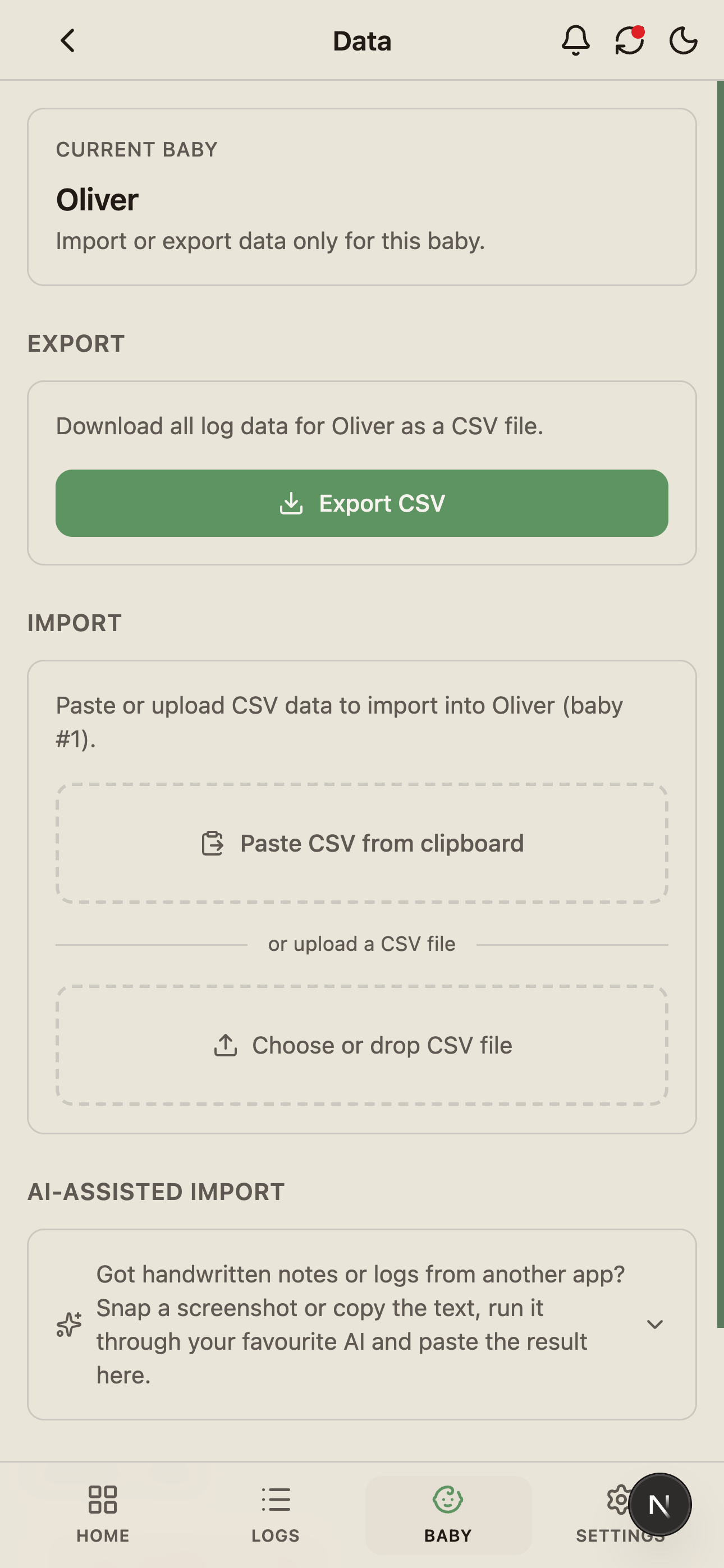
打开宝宝 → [宝宝名字] → 数据,导入和导出都在这里。拥有者和编辑者可以使用;查看者不能——他们只有只读权限。
按宝宝区分是有意为之——与看护人共享时,每个宝宝有独立的数据范围和访问规则。导出一个宝宝的数据,不会泄露其他宝宝的记录。
导出
点击导出 CSV,BabyLog 会把该宝宝全部记录的完整 CSV 文件下载到你的设备。
包含内容
- 所有 12 种记录类型的每一条记录
- 每条记录的开始和结束时间戳
- 所有数值、单位和自由文本备注
- 每条记录的行 ID,所以重新导入你自己的导出文件绝不会产生重复记录
没有任何字段只对 Pro 开放。导出内容就是你在应用中看到的全部。
导出的用途
- 迁移到其他工具(格式简单,很容易对应到其他工具)
- 保存长期档案
- 以结构化格式发给儿科医生作为交接文件
- 导入电子表格进行自定义分析
导入
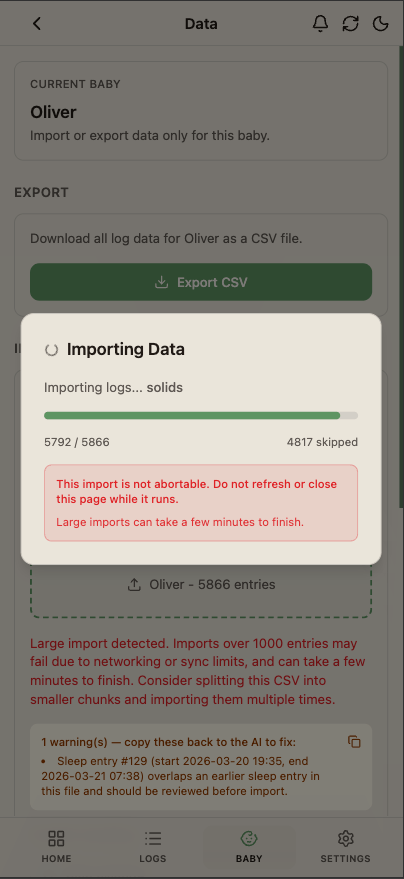
两种导入方式:
- 从你的设备上传 CSV 文件。
- 从剪贴板粘贴 CSV——适合从其他应用小批量导出时使用。
BabyLog 会解析文件、验证内容,并在保存任何数据之前显示可交互的预览。预览会统计有多少行是新数据、多少行与你已有的记录冲突;对于冲突的行,你可以选择处理方式:跳过已有记录(默认)——保留 BabyLog 里已有的内容;或覆盖——以 CSV 为准。
你确认后,BabyLog 开始执行导入,并随时显示进度。
处理无法匹配的行
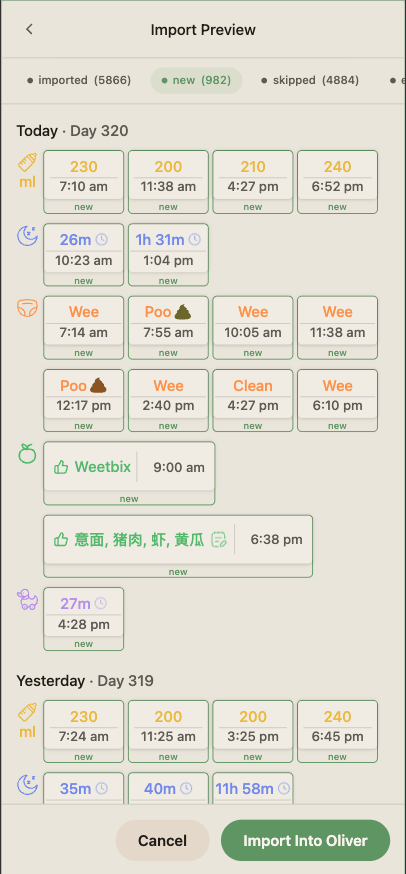
CSV 中有些行可能无法顺利导入——某个数值无法解析,或者时间戳与你已有的记录冲突。BabyLog 会在预览中把这些行标出来,不影响其余数据的导入。
在预览中点按任意一行即可打开它。和编辑普通记录一样,你有两个选择:
- 修改数值——修正看起来不对的字段(例如纠正格式错误的时间戳,或把 ml 改成合理的用量)后保存。这一行会保留在本批导入中。
- 删除该导入记录——直接舍弃这一行。适合源数据本身有误的情况。
在你确认之前,不会写入任何内容——你从预览中删除的行绝不会影响你的数据。
重复导入同一个 CSV 文件不会产生重复记录。BabyLog 自己导出的文件带有行 ID,重新导入时会按它匹配;同一类型、时间完全相同的两条记录会被视为同一件事——所以第一次已经导入的行,再次导入时会被跳过。
导入完成后
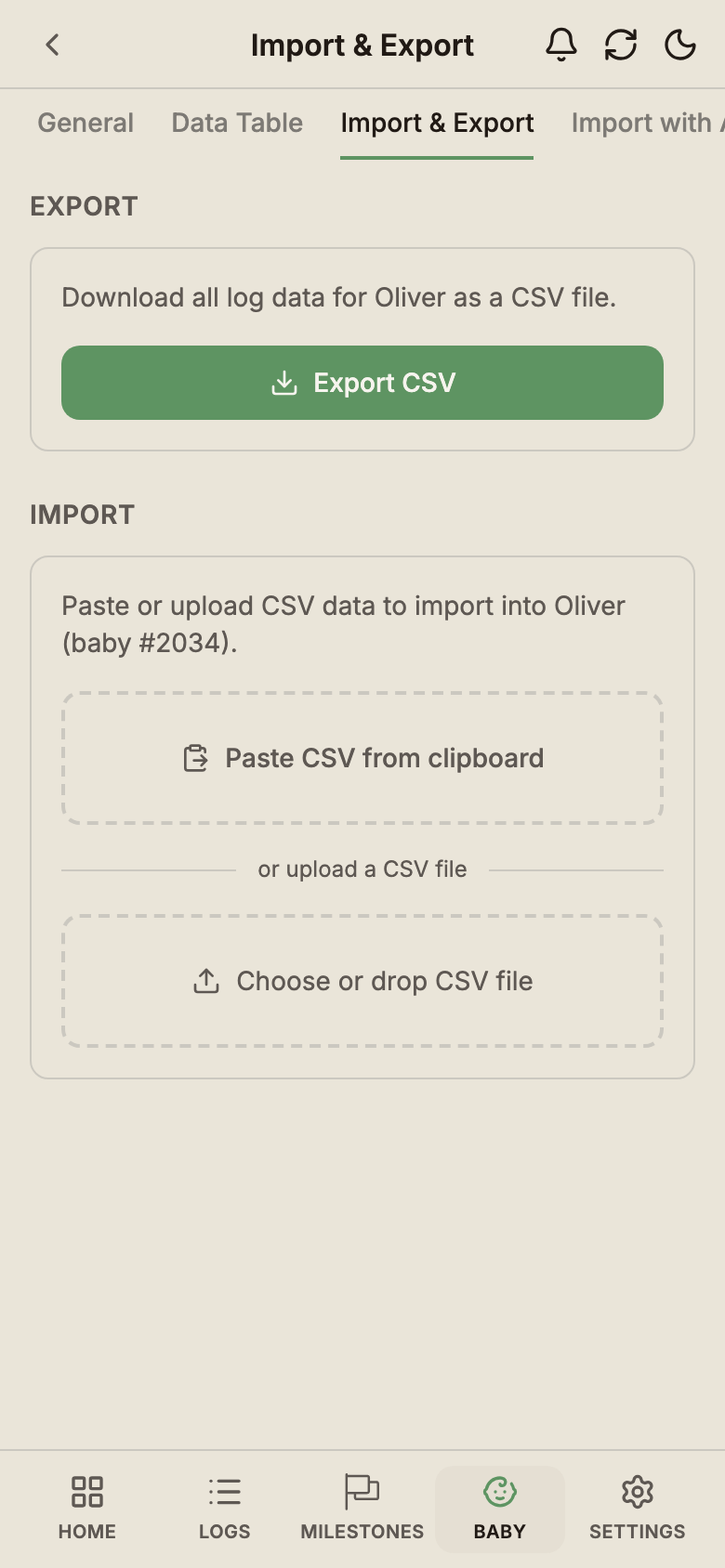
你会看到一份汇总——导入了多少条记录、跳过了多少条——并有快捷入口可以查看记录或导入其他文件。导入的记录会立即出现在时间线、日历和摘要中,因为导入走的是和你手动添加新记录完全相同的本地优先流程。
如果有看护人共享这个宝宝,他们的应用下次检查更新时就会收到这些新记录。
大量数据导入
支持一次性导入数月甚至数年的数据。BabyLog 会分批处理,让界面保持流畅响应,并在导入进行时提醒你不要关闭页面。
如果导入仍然中断了,你回到页面时会看到一条恢复提示,显示还有多少条更改在排队等待同步,并附有立即同步按钮,让它们完成同步。用同一个文件重新导入是安全的——重复检测会跳过已经导入的内容。
CSV 格式和技巧
每个宝宝导入一个 CSV 文件。要确保列格式正确,最简单的方法是:
- 先从 BabyLog 导出一小份样本。
- 以这份样本作为模板。
- 粘贴到电子表格,替换成你的真实数据,再重新导入。
如果你从其他记录应用导出的格式不同,可以借助 AI 工具来转换——把源 CSV 和 BabyLog 的样本导出一起粘贴到 ChatGPT 或 Claude,让它把列格式调整成匹配的样子。“数据”页面里有专门为此准备好的 AI 提示语,已预先填好你宝宝的信息。