
البدء
ثبّت BabyLog، وأنشئ حسابك، وأضف طفلك الأول، وسجّل أول نشاط.
يستغرق إعداد BabyLog نحو دقيقتين. بنهاية هذا الدليل سيكون لديك التطبيق مثبتاً، وحساب، وملف لطفلك، وأول سجل محفوظ.
1. افتح BabyLog
يمكنك استخدام BabyLog بثلاث طرق — اختر ما يناسب هاتفك:
- ثبّته على شاشتك الرئيسية (موصى به على iPhone وAndroid) — يفتح بملء الشاشة مع أيقونته الخاصة، ويرسل التذكيرات عبر الإشعارات الفورية، ويبقى سريعاً حتى دون اتصال بالإنترنت.
- حمّل تطبيق iOS من App Store، إذا كنت تفضّل تثبيته كتطبيق هاتف أصلي أو تريد تسجيل الدخول باستخدام Apple.
- استخدم الموقع مباشرة — افتح babylog.com.au في أي متصفح حديث على أي جهاز.
الشرح المفصّل لكل منصة — مع تسجيلات الشاشة — موجود في دليل التثبيت.
2. سجّل الدخول أو أنشئ حساباً
اضغط ابدأ مجانًا على صفحة الهبوط. أنشئ حسابًا باستخدام:
- حساب Google — الأسرع على معظم الهواتف
- Apple ID — موصى به على iPhone
- Facebook — إذا كنت تستخدم Facebook كثيراً
- البريد الإلكتروني + كلمة المرور — يعمل في أي مكان
يستخدم BabyLog Clerk(يُفتح في نافذة جديدة) للتحقق من الهوية. كلمة مرورك تُدار بالكامل من قِبل Clerk؛ لا يرى BabyLog كلمة مرورك أبداً.
3. أنشئ ملف طفل، أو انضم إلى ملف موجود
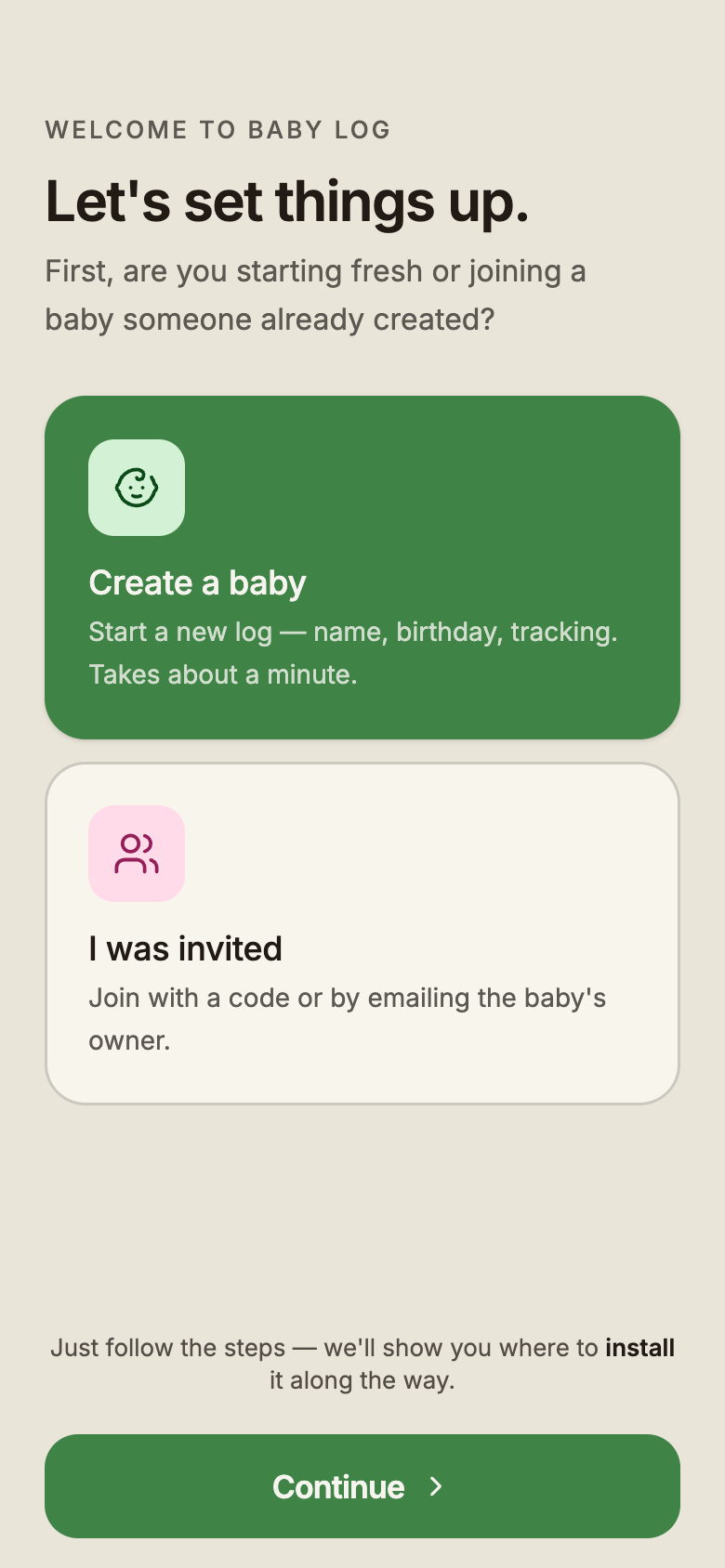
تطلب منك أول شاشة إعداد أن تختار مساراً:
- إنشاء طفل — لمقدم الرعاية الرئيسي الذي يعدّ BabyLog من الصفر. ستدخل اسم طفلك وتاريخ ميلاده وبعض التفاصيل.
- تمت دعوتي — للشركاء والأجداد والمربيات الذين ينضمون إلى ملف طفل أنشأه شخص آخر. أدخل الرمز المكوّن من 6 أرقام الذي شاركه معك مالك ملف الطفل، أو أدخل بريد المالك الإلكتروني لطلب الوصول. إذا أرسل لك رابط دعوة، فما عليك إلا فتحه. راجع المشاركة لمعرفة ما يمكن لكل دور فعله.
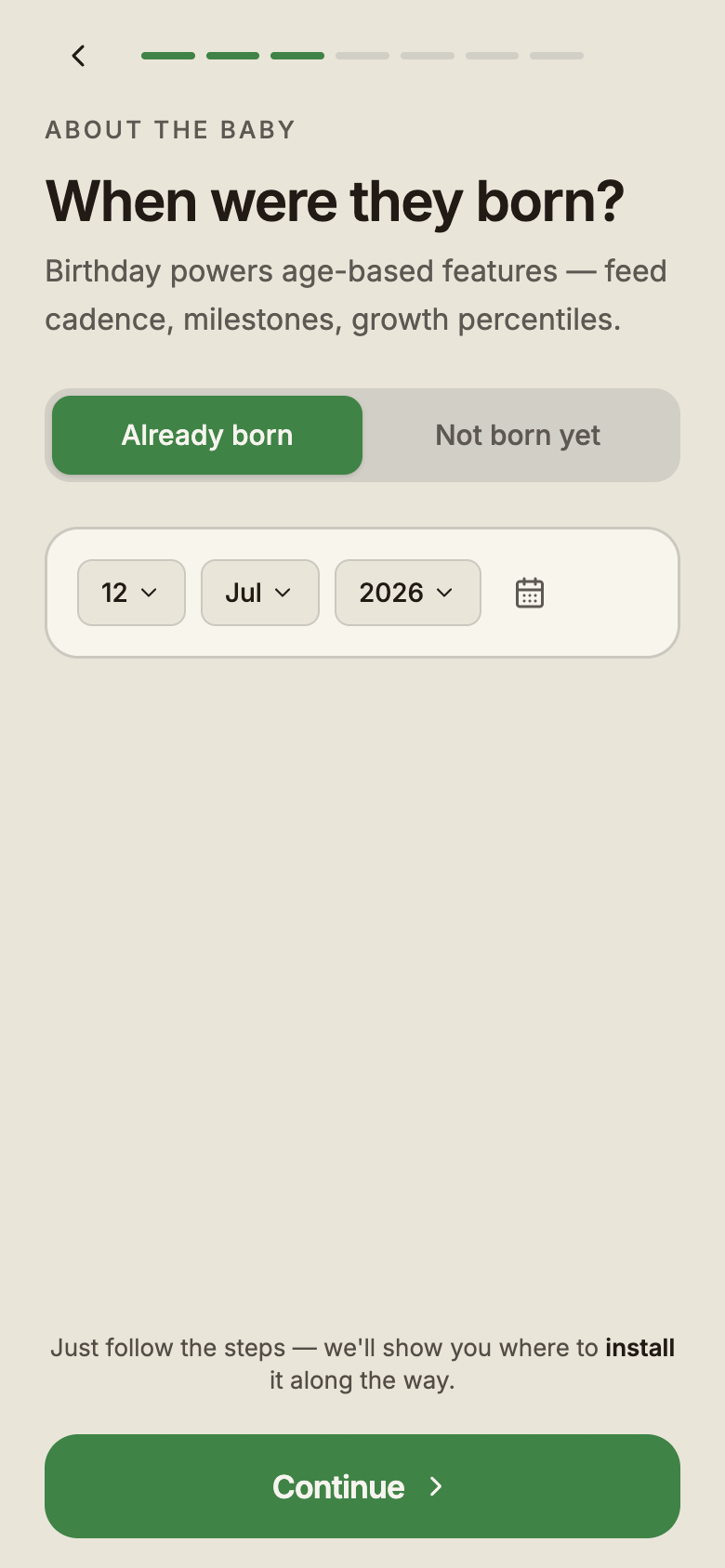
إذا أنشأت ملف طفل جديد، ستملأ:
- الاسم — ما يستخدمه BabyLog للإشارة إلى طفلك في التطبيق
- تاريخ الميلاد — يُستخدم لحساب العمر ومئينات النمو. هل تنتظر مولوداً؟ انتقل إلى لم يولد بعد وأدخل تاريخ الولادة المتوقع بدلاً من ذلك.
- صلتك بالطفل — أم، أب، جد/جدة، مربية، إلخ. يصبح هذا اسم مقدم الرعاية الذي يظهر على نشاطك في السجل المشترك.
- بضع تفاصيل أخرى — كلها اختيارية: الوزن عند الولادة، والجنس (لمنحنيات نمو WHO)، وأوقات الفصل بين النهار والليل لديك.
أكمل معالج الإعداد ويُنشأ ملف الطفل. إذا كانت لديك بيانات CSV من تطبيق تتبّع آخر، يمكنك استيرادها في أي وقت بعد هذه الخطوة.
4. أخبرنا كيف سمعت عن BabyLog
قرب نهاية الإعداد، تسألك شاشة واحدة عن كيفية اكتشافك للتطبيق: بحث Google، أو وسائل التواصل الاجتماعي، أو مساعد ذكاء اصطناعي، أو صديق أو أحد أفراد العائلة، أو مكان آخر. اختر الأقرب ثم اضغط متابعة. يساعدنا ذلك على فهم القنوات التي تصل فعلاً إلى الوالدين الجدد. يتخطى تطبيق iOS هذه الشاشة.
5. اختر ما تريد تتبّعه
يضم BabyLog اثني عشر نوعاً من السجلات. معظم أهل المواليد الجدد لا يستخدمون جميعها في اليوم الأول. يقدم معالج الإعداد خياراً افتراضياً منتقى — الرضاعة، النوم، الحفاضات، النمو، والملاحظات — ويتيح لك تفعيل الباقي بنقرة واحدة لكل نوع.
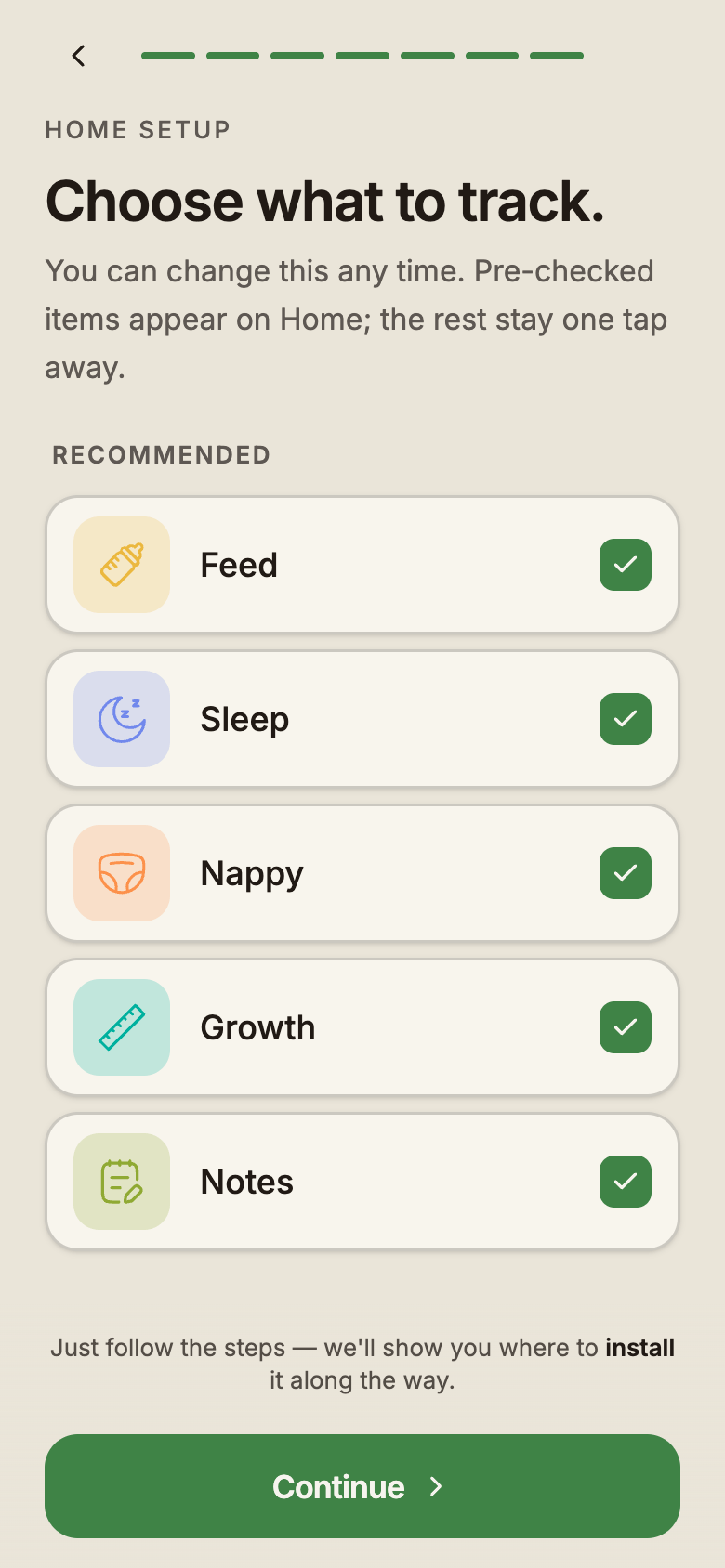
يمكنك تغيير هذا في أي وقت من تخصيص الرئيسية. تظل أنواع السجلات المخفية في البيانات؛ كل ما في الأمر أنها لا تزحم شاشة الرئيسية.
6. سجّل نشاطك الأول
من شاشة الرئيسية، اضغط + على أي بطاقة نوع سجل — كل بطاقة تفتح نموذج التسجيل لذلك النشاط. املأ الحقول المناسبة، واضغط حفظ.
- يظهر السجل فوراً في شاشة الرئيسية وفي الجدول الزمني.
- المزامنة مع مقدمي الرعاية الآخرين تحدث في الخلفية بمجرد اتصالك بالإنترنت.
- إذا كنت دون اتصال بالإنترنت، يُحفظ السجل محلياً وتلحق المزامنة عند عودة الاتصال.
شرح كل نوع سجل وحقوله موجود في أنواع السجلات.
7. ادعُ شريكك
بعد إضافة طفل، شارك الوصول مع أي شخص يعتني به.
افتح تبويب الطفل، واختر طفلك، ثم المشاركة والوصول. اختر دوراً أولاً، ثم إما توليد الرمز — رمز من 6 أرقام، مناسب للمشاركة وجهاً لوجه مع شخص لديه حساب بالفعل — أو رابط الدعوة لشخص لم ينشئ حسابًا بعد. تختار أيضاً مدة صلاحيته: ساعة واحدة، أو يوم واحد، أو 7 أيام. الأدوار:
- محرر — يمكنه العرض والتسجيل والتعديل. استخدمه للوالد الآخر ومقدمي الرعاية الرئيسيين.
- عرض فقط — يمكنه العرض فقط. استخدمه للأجداد أو أفراد العائلة الذين يريدون البقاء على اطلاع.
تدفق المشاركة الكامل — الرموز، والموافقات، وتغييرات الأدوار، وإلغاء الوصول — موثق في المشاركة.
الخطوات التالية
- اقرأ أنواع السجلات لمعرفة ما يتتبّعه كل نشاط
- اقرأ عرض البيانات للجدول الزمني والتقويم والملخص والمقارنة
- اقرأ شريط الوقت لكل شيء عدا مسار «سجّله الآن»
- اقرأ المشاركة لإعداد فريق الرعاية الكامل