
इंस्टॉल गाइड
BabyLog को iPhone या Android होम स्क्रीन पर PWA के रूप में इंस्टॉल करें, या App Store से iOS ऐप प्राप्त करें।
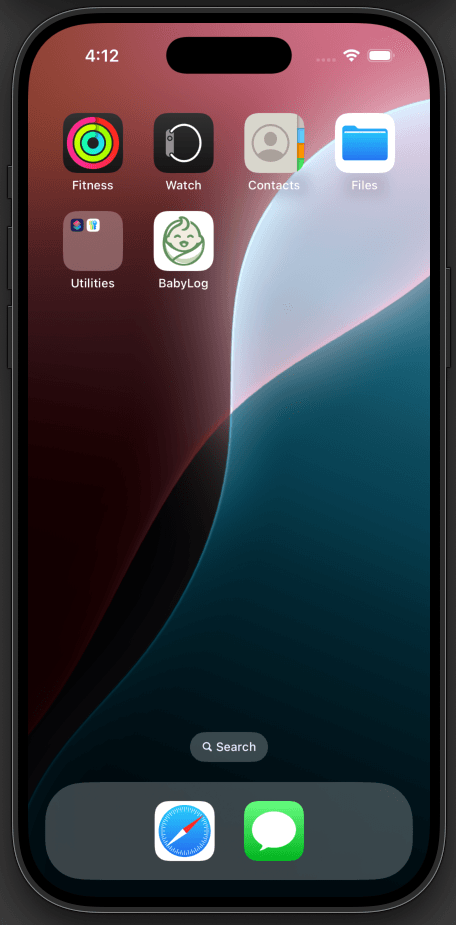
BabyLog एक प्रोग्रेसिव वेब ऐप (PWA) है। आप इसे सीधे अपने ब्राउज़र से इंस्टॉल करते हैं — किसी ऐप स्टोर की ज़रूरत नहीं — और यह आपकी होम स्क्रीन से अपने आइकन के साथ फ़ुल-स्क्रीन खुलता है। iPhone पर App Store का नेटिव वर्ज़न भी है, अगर आप उस तरीके से इंस्टॉल करना पसंद करें।
इंस्टॉल क्यों करें?
BabyLog को इंस्टॉल किए बिना भी इस्तेमाल कर सकते हैं — बस ब्राउज़र में babylog.com.au खोलें। लेकिन PWA (या iOS ऐप) इंस्टॉल करने से आपको मिलता है:
- ब्राउज़र की पट्टियों के बिना होम स्क्रीन आइकन
- रिमाइंडर और देखभालकर्ताओं की गतिविधि के लिए पुश सूचनाएँ
- ज़्यादा तेज़ शुरुआत (ऐप की फ़ाइलें आपके डिवाइस पर सहेजी रहती हैं)
- iPhone के सेफ़ एरिया का ध्यान रखने वाला फ़ुल-स्क्रीन लेआउट
- अपने मौजूदा लॉग देखने के लिए बेहतर ऑफ़लाइन अनुभव
iPhone और Android पर इंस्टॉल करें
सीधे अपने ब्राउज़र से इंस्टॉल करें — किसी ऐप स्टोर की ज़रूरत नहीं। हर प्लेटफ़ॉर्म की रिकॉर्डिंग में ठीक-ठीक टैप दिखते हैं, और कदम उसके बगल में लिखे हैं।


iPhone पर Safari इस्तेमाल करें — इंस्टॉल का विकल्प शेयर मेनू में होता है। Android पर Chrome इस्तेमाल करें। इंस्टॉल होने के बाद BabyLog आपकी होम स्क्रीन से फ़ुल-स्क्रीन खुलता है — न टैब बार, न URL बार।
iPhone पर इंस्टॉल करें (App Store)
अगर आप नेटिव तरीके से इंस्टॉल करना पसंद करें, तो BabyLog App Store पर भी है। App Store में BabyLog खोजें और Get टैप करें।
App Store वर्ज़न वही BabyLog है, बस नेटिव ऐप के खोल में। वही सुविधाएँ, वही सिंक, वही डेटा। यह रास्ता चुनें, अगर:
- आप Sign in with Apple चाहते हैं (iOS पर सबसे सलीके से बना साइन-इन)
- आप ऐप App Store से इंस्टॉल और मैनेज करते हैं (Family Sharing, पैरेंटल कंट्रोल)
- आपको iOS जैसी अपडेट सूचनाएँ पसंद हैं
iOS ऐप में ली गई सदस्यता का बिल Apple के ज़रिए आता है। PWA पर सदस्यता सीधे Stripe के ज़रिए होती है। दोनों से वही Pro सुविधाएँ खुलती हैं।
कनेक्शन टूट जाए तो
एक बार साइन इन करने और ऐप के एक बार लोड हो जाने के बाद, अगर कुछ देर के लिए कनेक्शन चला जाए, तब भी BabyLog इस्तेमाल होता रहता है।
ऑफ़लाइन भी चलता है
- होम स्क्रीन, टाइमलाइन, कैलेंडर, सारांश और तुलना देखना
- कोई भी लॉग एंट्री पढ़ना
- एक स्क्रीन से दूसरी स्क्रीन पर जाना
- नई एंट्री लॉग करना — ये आपके डिवाइस पर ही सहेजी जाती हैं और सिंक के लिए कतार में रहती हैं
कनेक्शन चाहिए
- पहली बार साइन इन करना
- दूसरे देखभालकर्ताओं के नए लॉग पाना
- आपके अपने लॉग का क्लाउड सिंक (ऑफ़लाइन रहते ये कतार में रहते हैं, और कनेक्शन लौटने पर अपने-आप भेज दिए जाते हैं)
- पुश सूचनाएँ
कनेक्शन लौटने पर ऐप अपने-आप सिंक हो जाता है। ऊपर दाईं ओर का सिंक आइकन अभी की स्थिति दिखाता है — लाल डॉट का मतलब है कि कुछ कतार में है।
ऐप को अपडेट रखें
BabyLog बैकग्राउंड में ख़ुद अपडेट होता है — नए वर्ज़न अपने-आप आ जाते हैं और अगली बार ऐप खोलने या रीफ़्रेश करने पर लोड होते हैं। हाथ से कुछ भी डाउनलोड नहीं करना पड़ता।
iOS का App Store वर्ज़न App Store के सामान्य ऑटो-अपडेट नियमों पर चलता है; अगर आप चाहते हैं कि नए वर्ज़न बिना कुछ टैप किए आ जाएँ, तो iOS Settings में ऑटो-अपडेट चालू करें।
अनइंस्टॉल करें
PWA हटाने के लिए होम स्क्रीन आइकन को देर तक दबाकर रखें और Delete app (iOS) या Uninstall (Android) टैप करें। आपका अकाउंट और आपके लॉग क्लाउड पर सुरक्षित रहते हैं — किसी भी डिवाइस पर फिर से साइन इन करें, वे वहीं मिलेंगे।
iOS का App Store वर्ज़न हटाने के लिए उसे वैसे ही हटाएँ, जैसे किसी भी App Store ऐप को हटाते हैं। यहाँ भी आपके डेटा पर कोई असर नहीं पड़ता।
सभी लॉग के साथ अपना अकाउंट हटाने के लिए गोपनीयता, डेटा और सिंक → अपना अकाउंट हटाना देखें।