
लॉग प्रकार
BabyLog में हर लॉग प्रकार — दूध पिलाना, नींद, डायपर, ठोस आहार, पंपिंग, नहाना, विकास, खेल, तापमान, दवाई, लक्षण और नोट्स।
BabyLog में बारह लॉग प्रकार हैं, और हर एक नवजात शिशु की देखभाल के किसी एक हिस्से के लिए बना है। हर प्रकार का ढाँचा एक जैसा है — एक समय, वैकल्पिक नोट्स, और कुछ फ़ील्ड जो उसी चीज़ के लिए हैं जिसे आप ट्रैक कर रहे हैं। इस पेज पर देखें कि हर प्रकार में कौन-सी जानकारी रखी जाती है।
किसी भी लॉग प्रकार को खोलने के लिए होम स्क्रीन पर उसकी टाइल के + पर टैप करें।
दूध पिलाना
दूध पिलाने के दो तरीके, एक लॉग प्रकार।
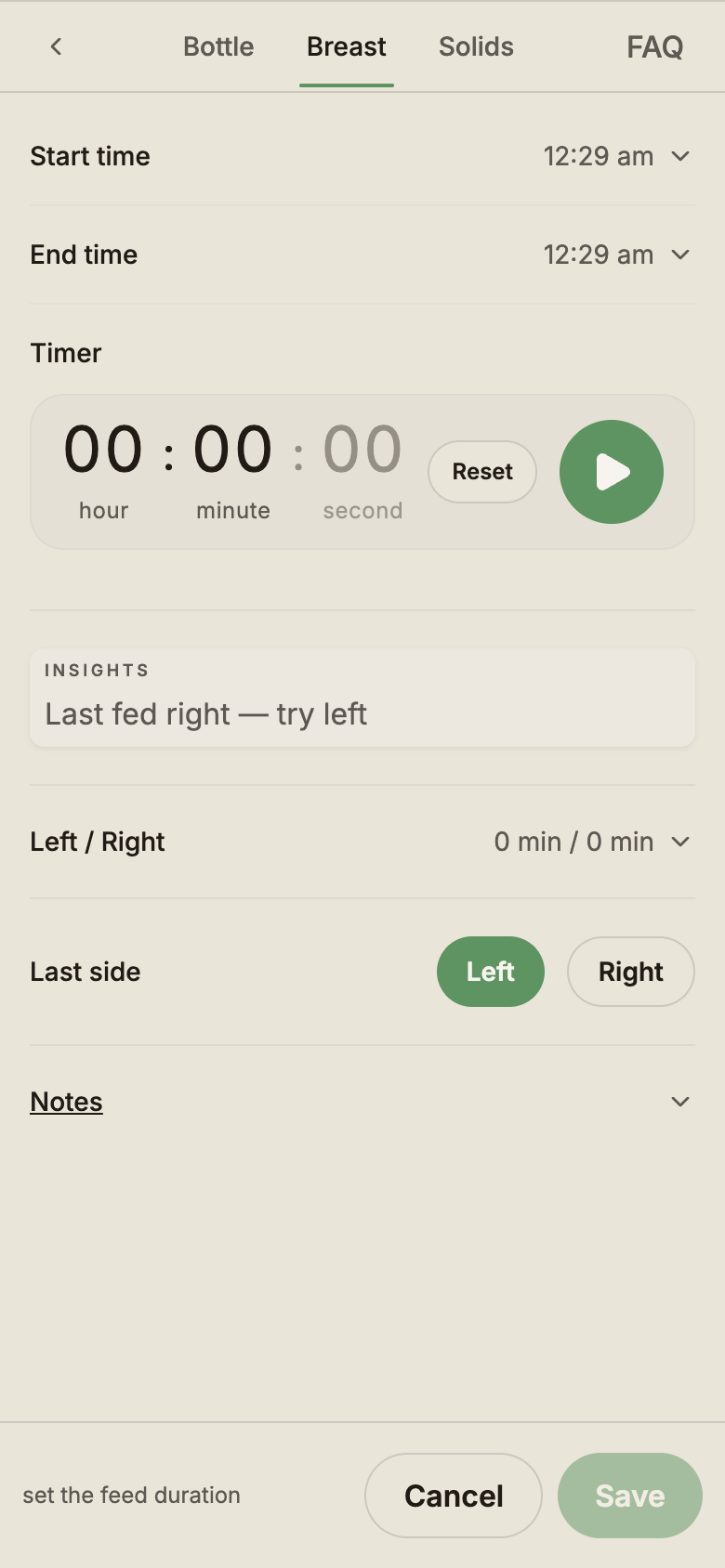
स्तनपान
- अवधि — कुल मिनट, ऐप के टाइमर से या सीधे सेट करके
- बाईं / दाईं — एक वैकल्पिक स्लाइडर, जो कुल समय को दोनों ओर में बाँटता है
- आख़िरी तरफ़ — वह ओर जिस पर बच्चे ने दूध पीना खत्म किया (अगली बार दूसरी ओर का सुझाव देने के लिए)
- अनुमानित — जब आप अंदाज़े से बता रहे हों कि फ़ीड कितनी देर चली, तो इसे चिह्नित करें
- नोट्स — जो चाहें लिखें
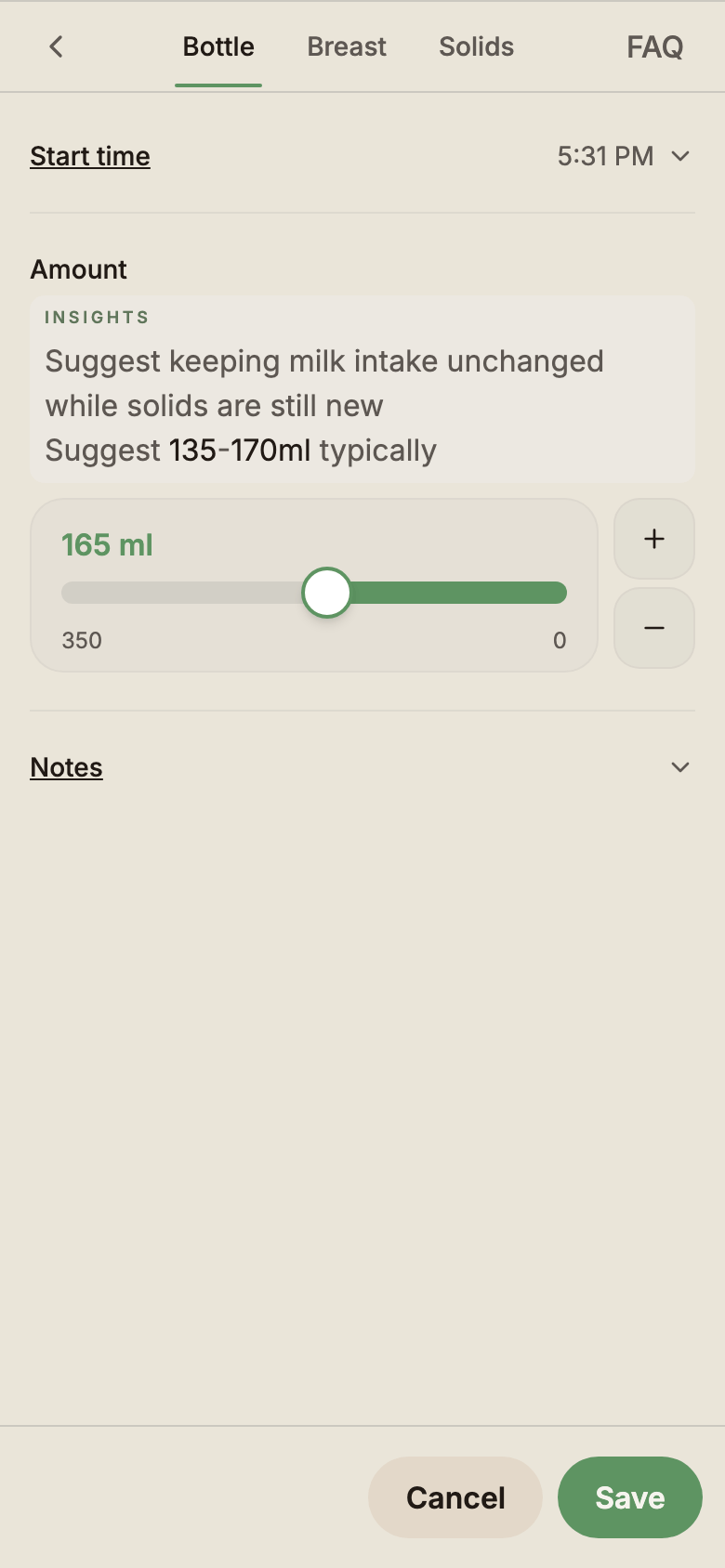
बोतल
- मात्रा — दूध की मात्रा, मिलीलीटर में
- अनुमानित — अगर आप मात्रा का अंदाज़ा लगा रहे हों, तो इसे चिह्नित करें
- नोट्स — जो चाहें लिखें
हाथ की प्राथमिकता — लॉग फ़ॉर्म एक हाथ से इस्तेमाल किए जा सकते हैं। सेटिंग → प्राथमिकताएँ → हाथ की प्राथमिकता में बायाँ या दायाँ चुनें; लॉग विंडो अपने कंट्रोल और मुख्य बटन उसी अँगूठे की ओर ले आती हैं।
होम टाइल आपके हाल के दूध पिलाने की लय के आधार पर अगली फ़ीड का अनुमानित समय दिखाती है। हर फ़ीड सहेजने के बाद यह अनुमान अपडेट होता है।
नींद
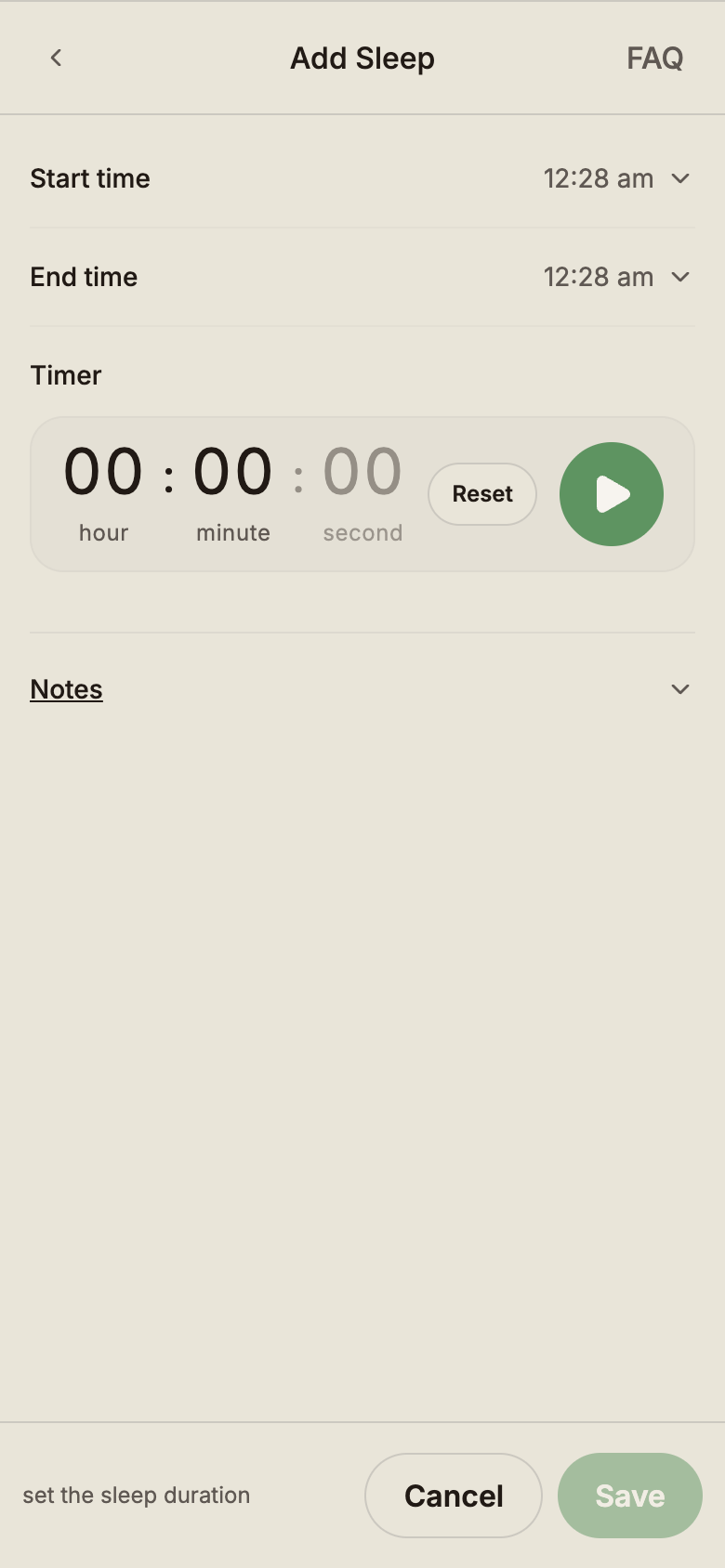
नींद लॉग करने के दो तरीके हैं:
- टाइमर — जब बच्चा सो जाए, तो शुरू पर टैप करें। होम टाइल पर चलता हुआ टाइमर दिखता है। जब बच्चा जागे, तो रोकें पर टैप करें। अवधि अपने-आप भर जाती है।
- मैन्युअल — पहले की कोई नींद लॉग करते समय शुरुआत और खत्म होने का समय सीधे डालें।
फ़ील्ड
- शुरू और खत्म — सहेजने के लिए दोनों ज़रूरी हैं; टाइमर चलते समय खत्म होने का समय खाली रहता है
- अवधि — अपने-आप गिनी जाती है
- नोट्स — जो चाहें लिखें
अगर एक ही बच्चे के लिए दो देखभालकर्ताओं का नींद का टाइमर चल रहा हो, तो BabyLog चुपचाप किसी एक को नहीं चुनता — वह दोनों टाइमर दिखाता है और पूछता है कि कौन-सा रखना है।
डायपर
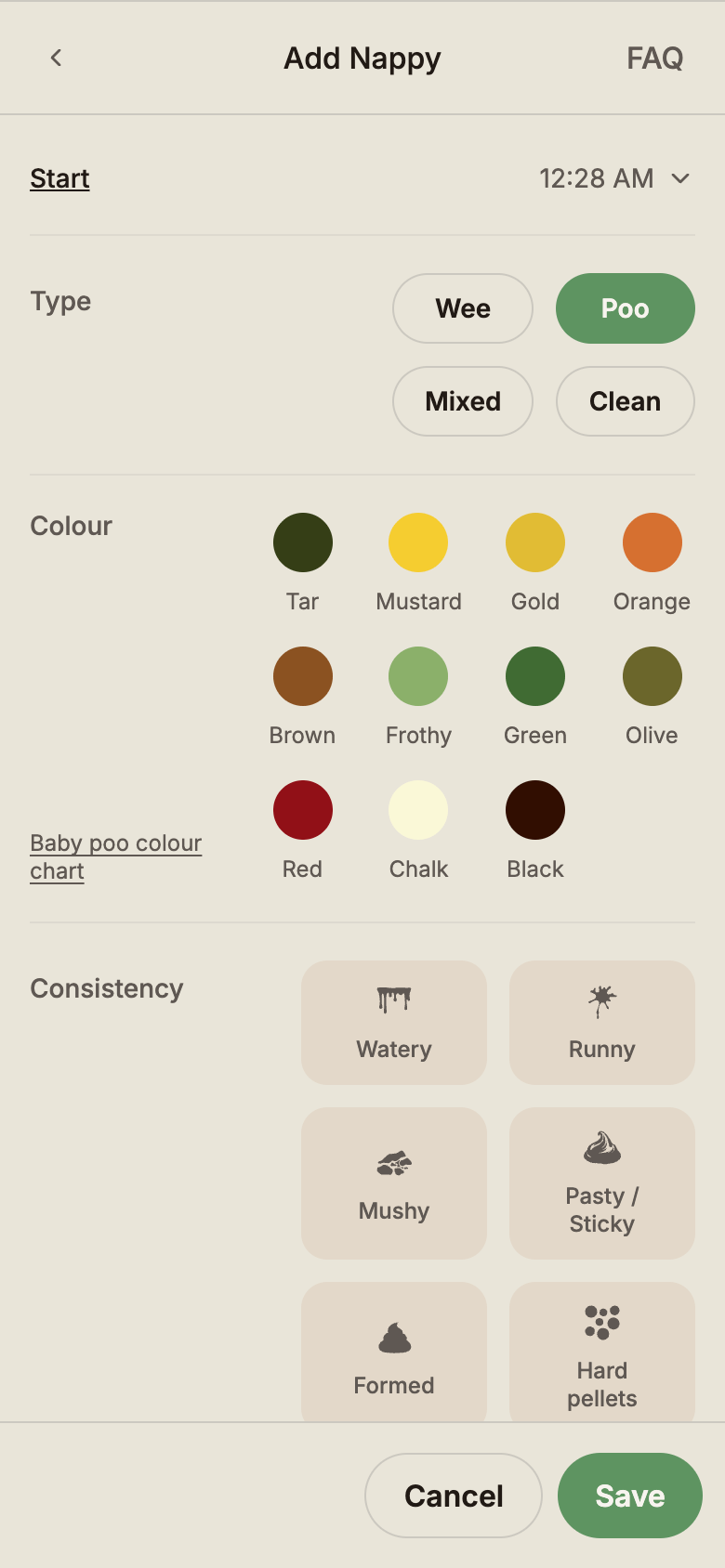
रोज़ के डायपर बदलने के लिए एक टैप काफ़ी है। जब ज़रूरी हो, तब ज़्यादा जानकारी जोड़ें (डॉक्टर के साथ आगे की जाँच, एलर्जी पर नज़र रखना, दूध छुड़ाने के दौरान होने वाले बदलाव)।
फ़ील्ड
- प्रकार — पेशाब · पॉटी · मिश्रित · साफ़
- रंग — टार · सरसों · सुनहरा · नारंगी · भूरा · झागदार · हरा · जैतून · लाल · चाक · काला (पॉटी के रंगों वाले चार्ट में इस्तेमाल होता है)
- बनावट — पानी जैसा · ढीला · मुलायम · लेसदार · ठोस आकार · कठोर गोलियाँ
- नोट्स — जो चाहें लिखें
प्रकार पहले से चुना हुआ आता है, और रंग व बनावट वैकल्पिक रहते हैं — इसलिए रोज़ के डायपर बदलने में ‘सहेजें’ पर एक टैप से ज़्यादा नहीं लगता।
हर रंग का आम तौर पर क्या मतलब होता है, यह जानने के लिए हमारा बच्चे की पॉटी के रंगों का चार्ट देखें।
ठोस आहार
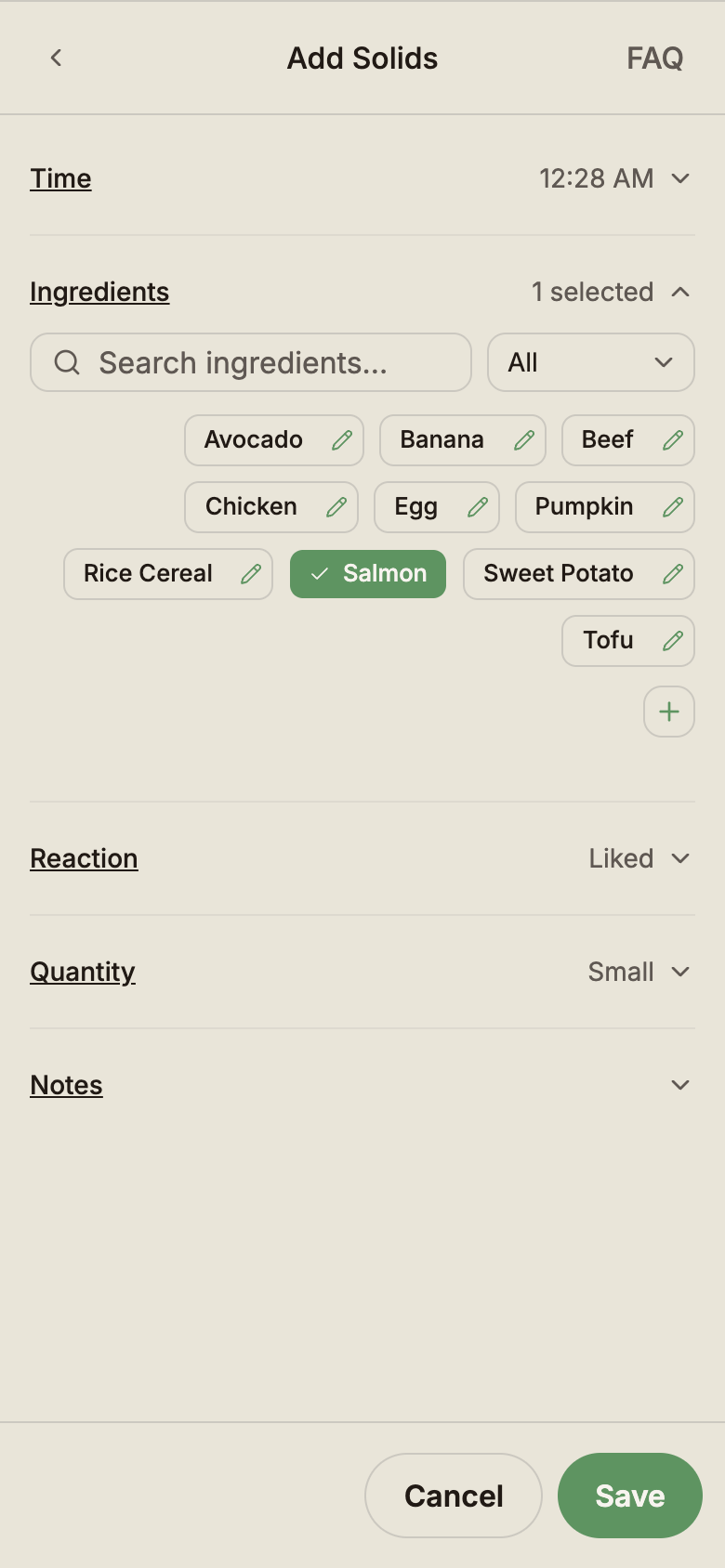
नए खाने की शुरुआत, मात्रा और प्रतिक्रियाएँ ट्रैक करें।
फ़ील्ड
- खाने की सामग्री — हर बच्चे की अपनी फ़ूड लाइब्रेरी से एक या ज़्यादा खाने चुनें (नए खाने जोड़ते ही सहेज लिए जाते हैं)
- मात्रा — चखना · थोड़ा · मध्यम · अधिक
- प्रतिक्रिया — बहुत पसंद · पसंद · नापसंद · एलर्जी
- नोट्स — जो चाहें लिखें
लाइब्रेरी के हर खाने के साथ एक वैकल्पिक श्रेणी हो सकती है (फल, सब्ज़ियाँ, अनाज, प्रोटीन, डेयरी, मिश्रित भोजन, पेय, स्नैक्स), और हर बच्चे की अपनी फ़ूड लाइब्रेरी होती है — इसलिए आपके छोटे बच्चे (टॉडलर) ने इस हफ़्ते जो खाया, वह आपके नवजात शिशु के इतिहास में नहीं मिलता।
पंपिंग
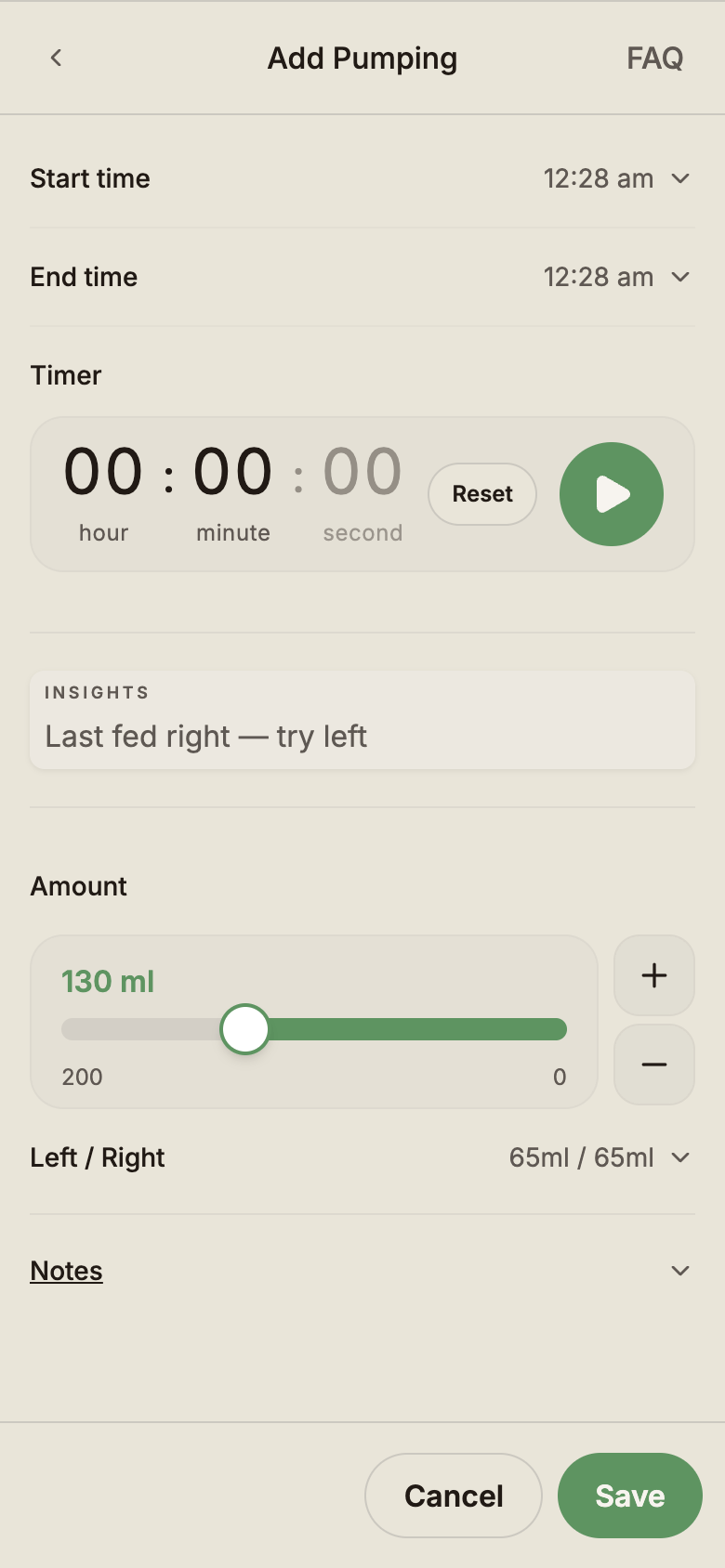
दूध निकालने के सत्र लॉग करें।
फ़ील्ड
- शुरू और खत्म का समय — अवधि अपने-आप गिनी जाती है
- बाईं (ml) और दाईं (ml) — हर ओर का वैकल्पिक बँटवारा
- कुल (ml) — ज़रूरी; अगर आपने दोनों ओर की मात्रा डाली है, तो बाईं + दाईं से अपने-आप भर जाता है
- नोट्स — जो चाहें लिखें
अगर आप सिर्फ़ कुल मात्रा ट्रैक करते हैं, तो हर ओर वाले फ़ील्ड खाली छोड़ दें।
नहाना
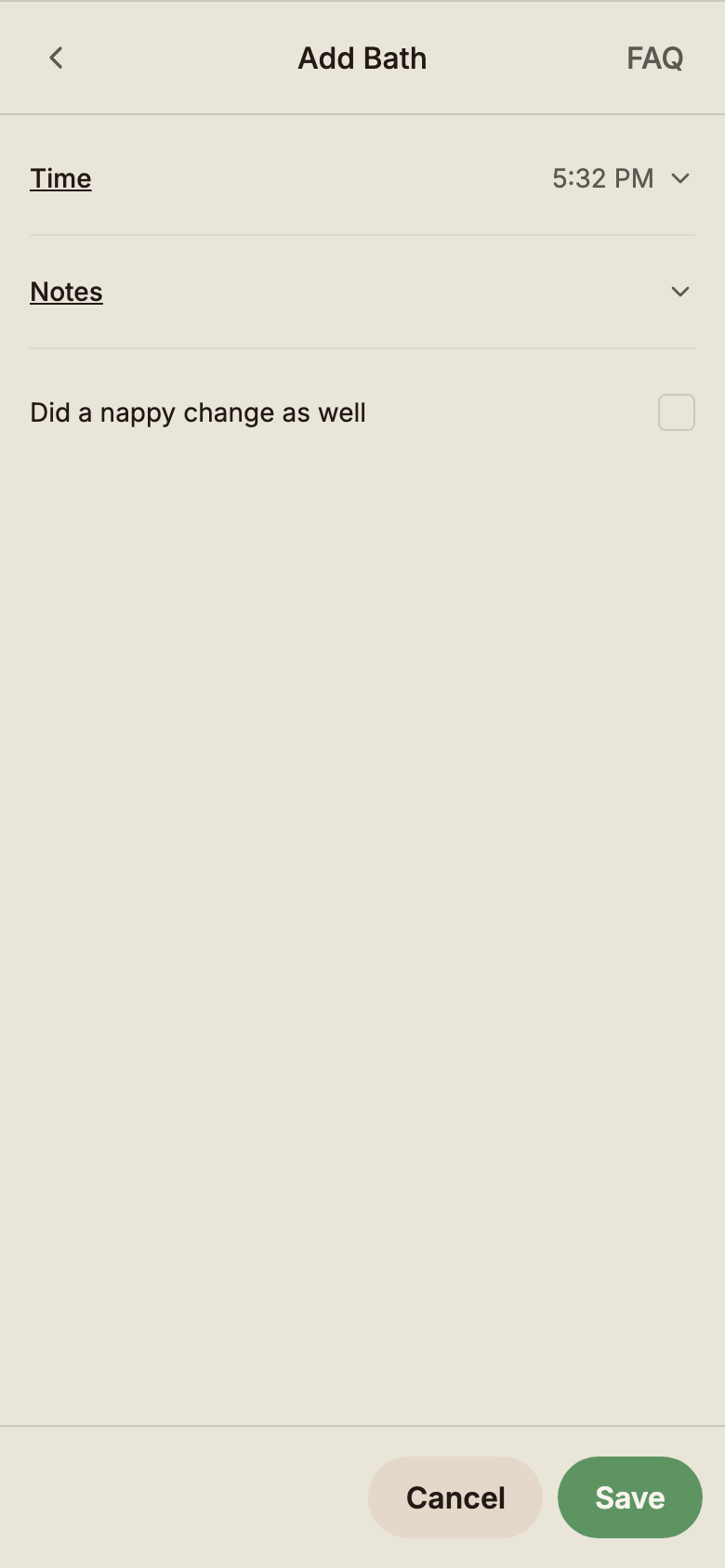
बस नहाने का समय, ताकि सभी देखभालकर्ताओं को पता रहे कि बच्चे को आख़िरी बार कब नहलाया गया।
फ़ील्ड
- समय — डिफ़ॉल्ट रूप से अभी का समय
- नोट्स — जो चाहें लिखें (पानी का तापमान, प्रतिक्रिया, आदि)
नोट्स
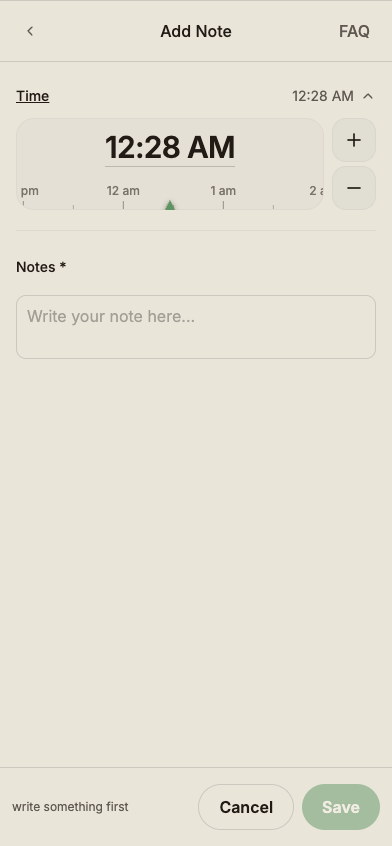
जो बात किसी दूसरे प्रकार में न आए, उसके लिए — कोई माइलस्टोन, डॉक्टर की कही कोई बात, याद रखने लायक कोई पल।
फ़ील्ड
- समय — डिफ़ॉल्ट रूप से अभी का समय
- टेक्स्ट — ज़रूरी
नोट्स टाइमलाइन पर बाकी सब के साथ दिखते हैं, लेकिन संख्या वाले सारांशों में नहीं गिने जाते।
विकास
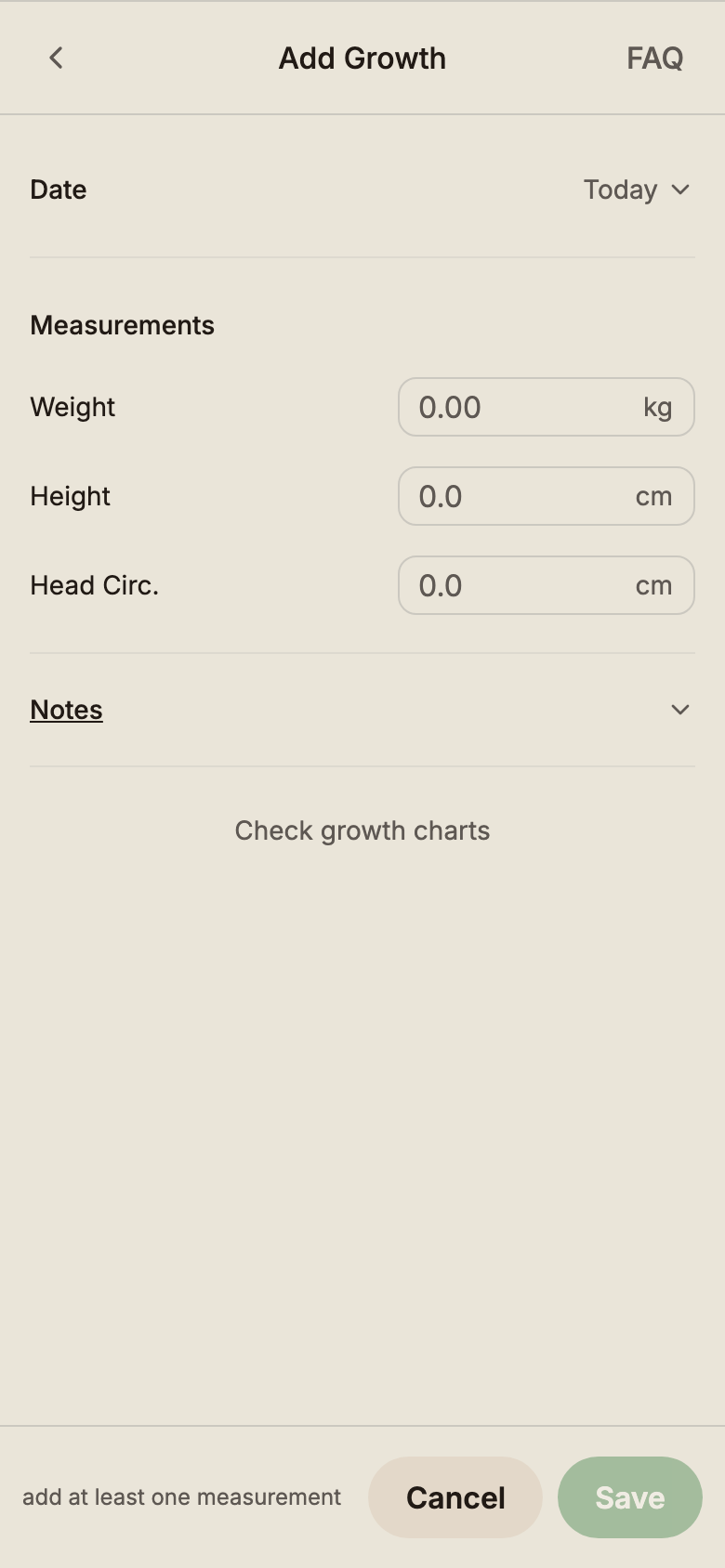
लंबाई, वज़न और सिर की परिधि को WHO विकास चार्ट के हिसाब से ट्रैक करें।
फ़ील्ड
- वज़न — ग्राम (दशमलव के साथ kg में भी डाल सकते हैं, जैसे 4.2 kg)
- लंबाई — मिलीमीटर (दशमलव के साथ cm में डाली जाती है, जैसे 56.5 cm)
- सिर की परिधि — मिलीमीटर (दशमलव के साथ cm में डाली जाती है)
- नोट्स — जो चाहें लिखें
तीनों फ़ील्ड वैकल्पिक हैं, इसलिए सिर्फ़ वज़न जाँच में बस एक संख्या डालनी होती है। सारांश व्यू हर रीडिंग को WHO पर्सेंटाइल कर्व पर दिखाता है और अलग-अलग विज़िट के बीच ट्रेंड लाइनें दिखाता है।
खेल
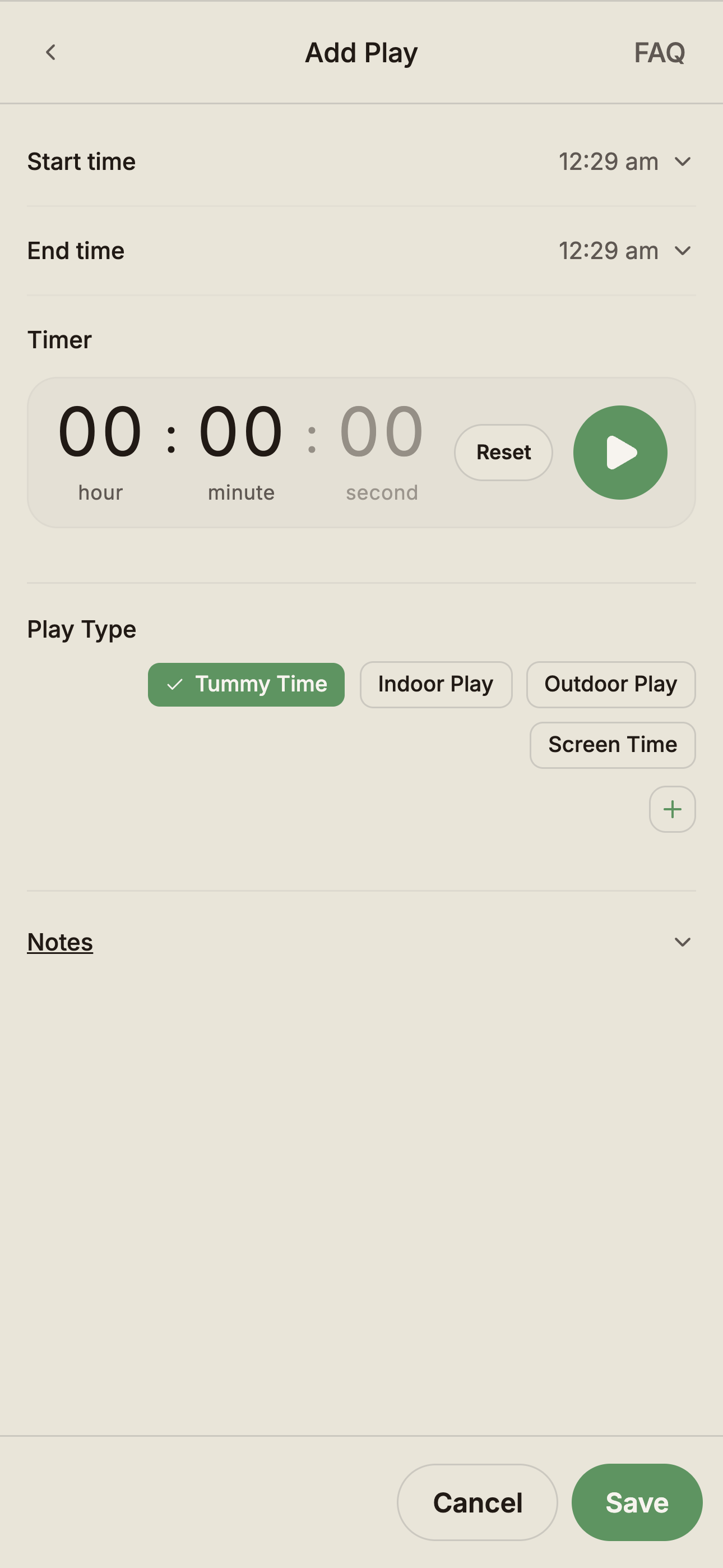
विकास में मदद करने वाला खेल और टमी टाइम (पेट के बल लिटाकर खेलना) लॉग करें।
फ़ील्ड
- खेल का प्रकार — अपने बच्चे के खेल प्रकारों की लाइब्रेरी से चुनें (जैसे टमी टाइम, संगीत, बाहर टहलना); नए प्रकार वहीं जोड़ें
- शुरू और खत्म — खेल के दौरान ऐप का टाइमर चलाएँ, या बाद में समय सेट करें
- नोट्स — जो चाहें लिखें; बच्चे ने कैसी प्रतिक्रिया दी, यह लिखने के लिए काम का है
ठोस आहार की तरह, खेल के प्रकार भी हर बच्चे के अलग होते हैं — बड़े भाई-बहनों की गतिविधियाँ नवजात शिशु की सूची में नहीं आतीं।
तापमान
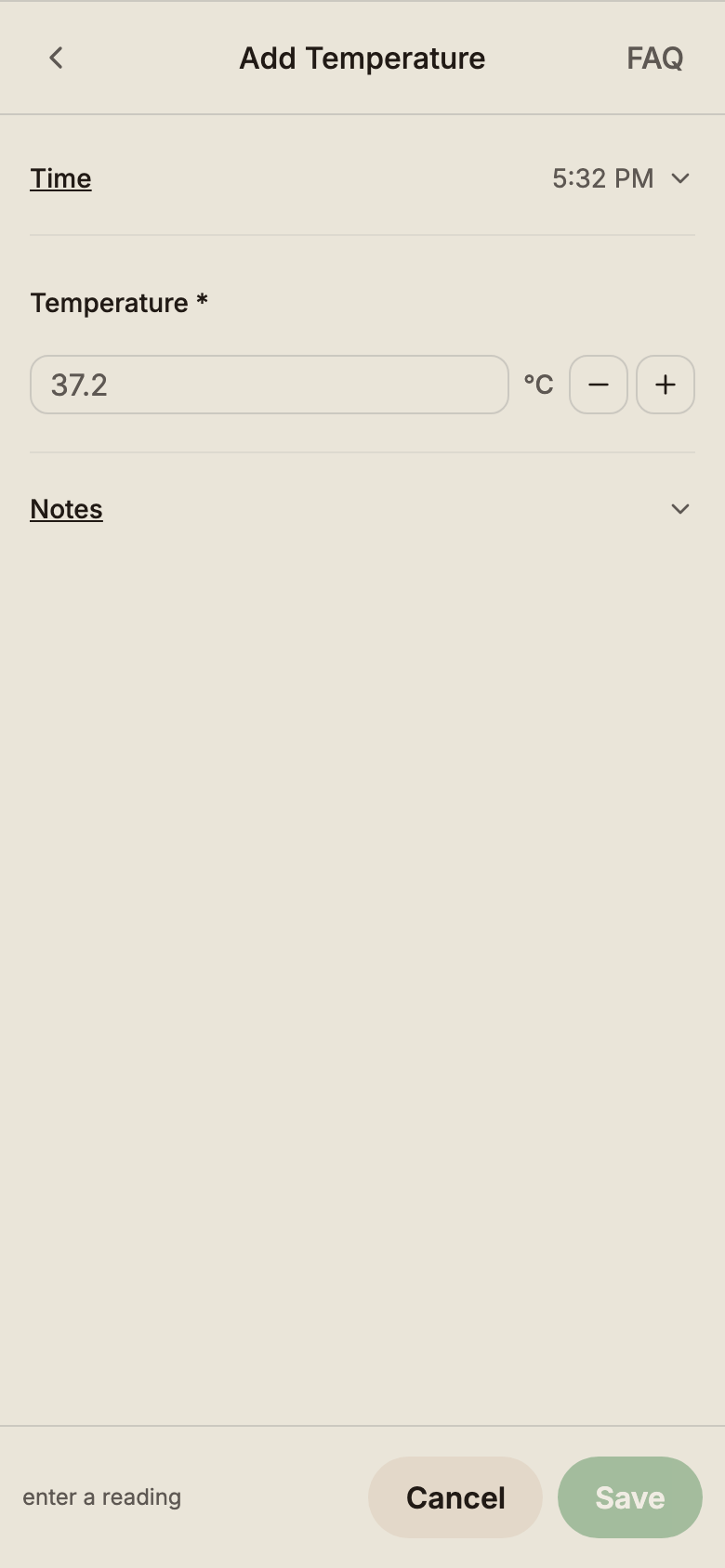
जब बच्चे की तबीयत ठीक न हो, तो उसके शरीर का तापमान लॉग करें।
फ़ील्ड
- तापमान — एक दशमलव तक (जैसे 37.5)
- नोट्स — जो चाहें लिखें; अक्सर तापमान लेने का तरीका लिखने के लिए (कान, माथा, मुँह)
ऐप इसे डिग्री के दसवें हिस्से में सहेजता है, इसलिए 37.5 °C बिल्कुल सटीक रहता है। फ़ॉर्म डिफ़ॉल्ट रूप से °C दिखाता है, और जब आपकी इकाइयों की प्राथमिकता इंपीरियल पर सेट हो, तब °F।
दवाई
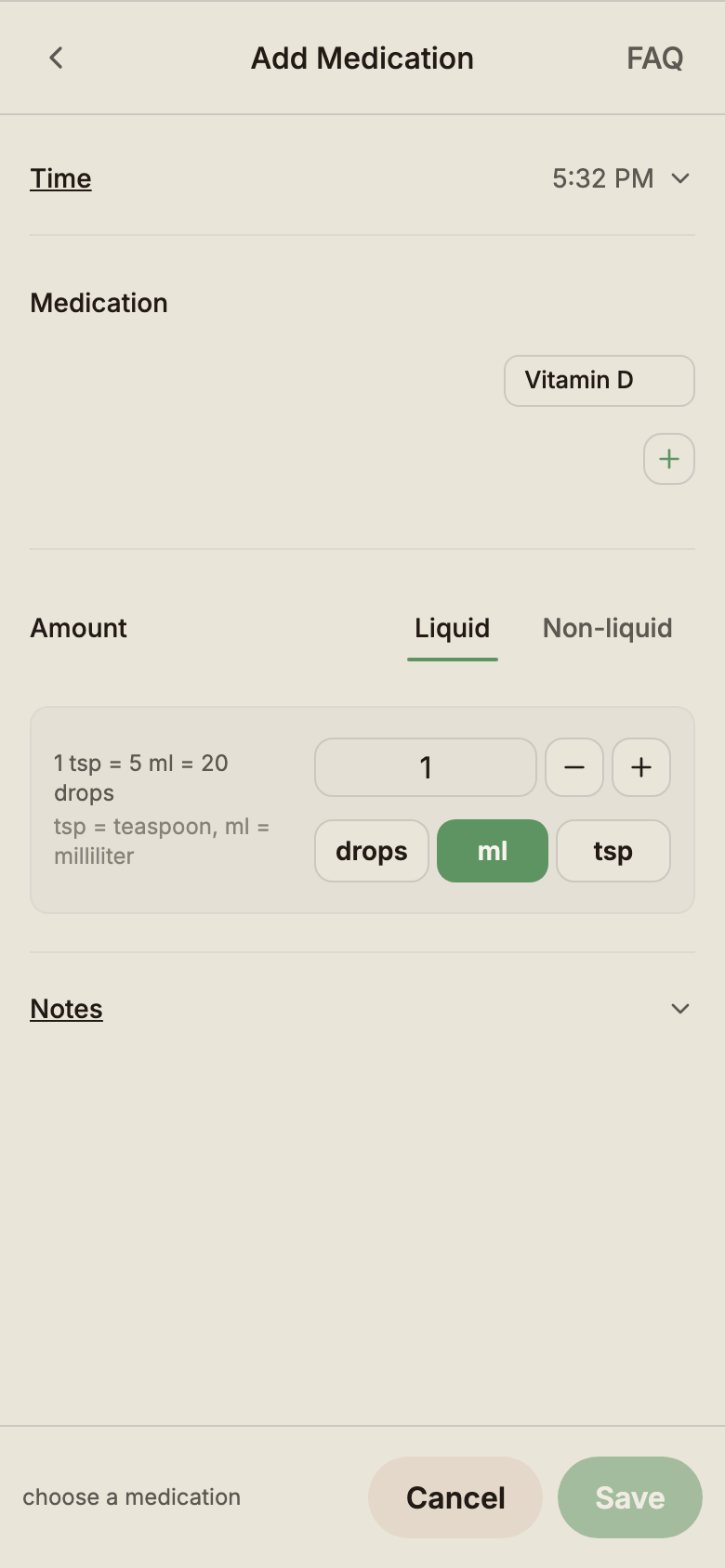
हर खुराक ट्रैक करें, बिना पर्चे मिलने वाली दवाइयों की भी और डॉक्टर के पर्चे वाली दवाइयों की भी।
फ़ील्ड
- दवाई — अपने बच्चे की दवाइयों की लाइब्रेरी से चुनें; नई दवाई वहीं जोड़ें
- मात्रा — खुराक, संख्या में
- इकाई — तरल दवाइयों के लिए ml · बूँदें · चम्मच · बड़ा चम्मच; बाकी के लिए गोली · कैप्सूल · पाउच
- नोट्स — जो चाहें लिखें (कारण, दवाई लिखने वाले डॉक्टर, प्रतिक्रिया)
हर बच्चे की अपनी दवाइयों की लाइब्रेरी होती है, ताकि आप जो नाम इस्तेमाल करते हैं, वे उसी बच्चे के लिए सही रहें।
लक्षण
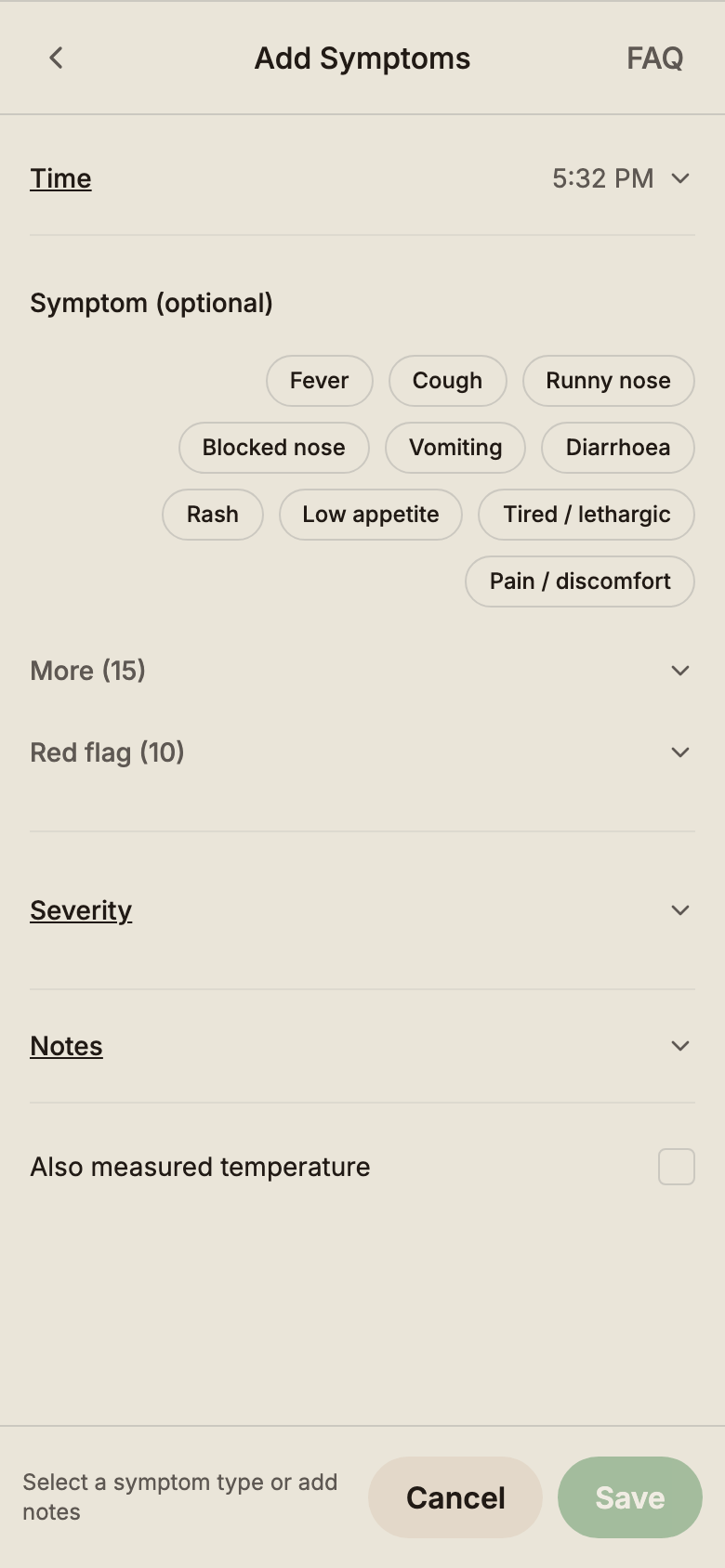
हर एंट्री में एक ही लक्षण लॉग करें, ताकि आप उसकी अवधि और गंभीरता एक नज़र में देख सकें।
फ़ील्ड
- लक्षण — एक तय सूची से चुनें। आम लक्षण (बुखार, खाँसी, नाक बहना, उल्टी, रैश, …) पहले दिखते हैं; ज़्यादा विकल्प और गंभीर संकेत वाले लक्षण अपने-अपने टॉगल के पीछे रहते हैं। गंभीर संकेत वाला कोई लक्षण चुनने पर फ़ॉर्म में ही आपातकालीन सलाह दिखती है।
- गंभीरता — हल्का · मध्यम · गंभीर (वैकल्पिक)
- नोट्स — जो चाहें लिखें
जब कोई बीमारी फैली हो, तो लक्षण के साथ दवाई और तापमान भी लॉग करें — सारांश व्यू पूरी अवधि में लक्षणों की गिनती और गंभीरता दिखाता है, ताकि बाल रोग विशेषज्ञ पूरी स्थिति आसानी से समझ सकें।