
Primi passi
Installa BabyLog, crea il tuo account, aggiungi il tuo primo bambino e registra la prima attività.
Per configurare BabyLog bastano circa due minuti. Alla fine di questa guida avrai installato BabyLog, creato un account e un profilo del bambino e salvato la prima registrazione.
1. Apri BabyLog
Puoi usare BabyLog in tre modi — scegli quello più adatto al tuo telefono:
- Installala sulla schermata Home (consigliata su iPhone e Android) — si apre a schermo intero con la propria icona, invia promemoria push e resta veloce anche offline.
- Scarica l'app iOS dall'App Store, se preferisci l'installazione nativa o vuoi usare “Accedi con Apple”.
- Usa direttamente il sito — apri babylog.com.au in un qualsiasi browser moderno, su qualsiasi dispositivo.
Trovi le istruzioni passo passo per ogni piattaforma — con video dello schermo — nella Guida all'installazione.
2. Accedi o crea un account
Tocca “Inizia gratis” nella pagina iniziale. Crea un account con:
- Account Google — il modo più rapido sulla maggior parte dei telefoni
- Apple ID — consigliato su iPhone
- Facebook — se è quello che usi di solito
- Email + password — funziona ovunque
BabyLog usa Clerk(si apre in una nuova finestra) per l'autenticazione. La tua password è gestita interamente da Clerk; BabyLog non la vede mai.
3. Crea un profilo o unisciti a uno condiviso
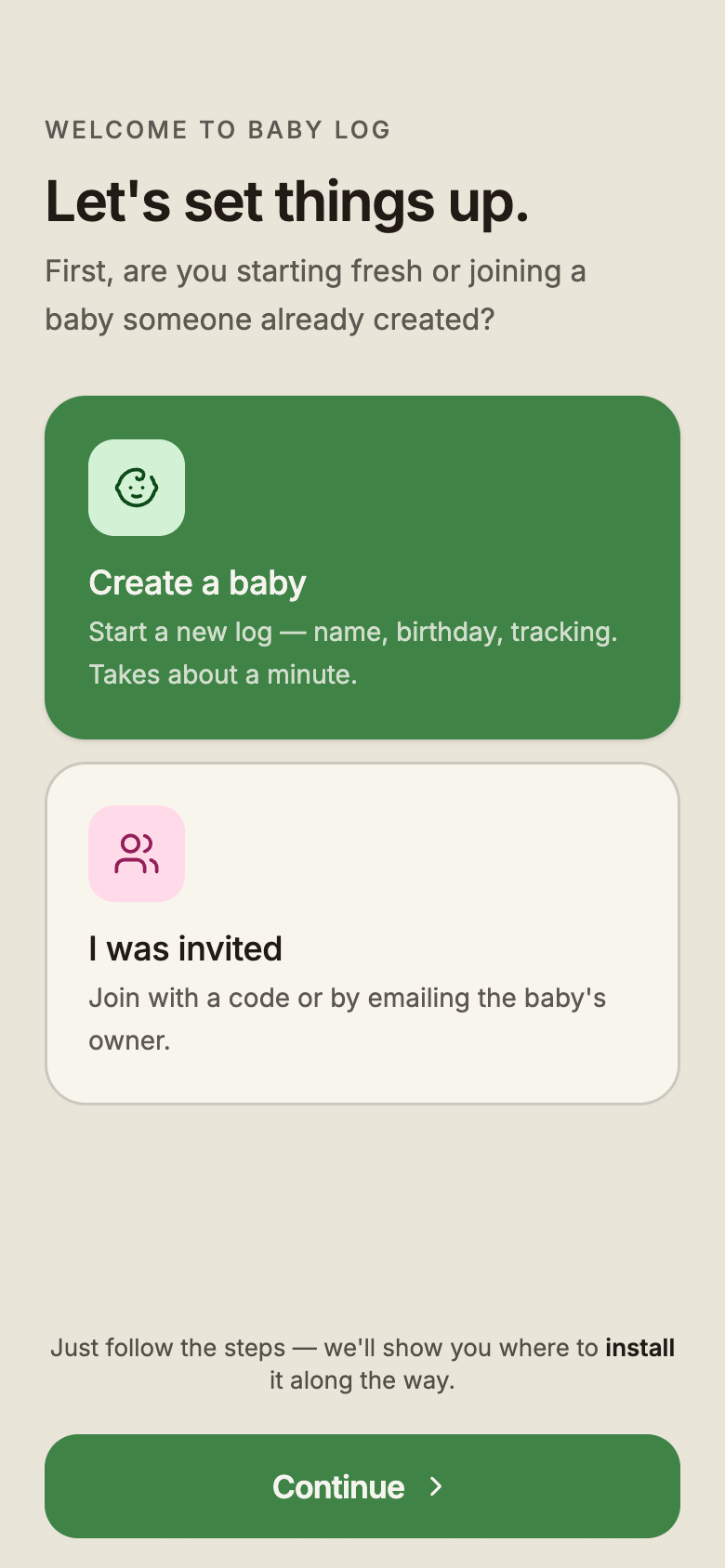
La prima schermata di configurazione ti chiede di scegliere un percorso:
- “Crea un profilo del bambino” — per chi si occupa principalmente del bambino e configura BabyLog da zero. Inserisci il nome e la data di nascita del bambino e scegli alcuni dettagli.
- “Ho ricevuto un invito” — per partner, nonni e tate che si uniscono al profilo creato da un'altra persona. Inserisci il codice a 6 cifre che il proprietario del profilo ha condiviso con te, oppure la sua email per chiedere l'accesso. Se ti ha inviato un link di invito, ti basta aprirlo. Vedi Condivisione per sapere cosa può fare ciascun ruolo.
Se crei un nuovo profilo del bambino, inserisci:
- Nome — il nome che BabyLog usa in tutta l'app
- Data di nascita — serve per l'età e i percentili di crescita. Il bambino deve ancora nascere? Passa a “In arrivo” e inserisci invece la data presunta del parto.
- Il tuo rapporto con il bambino — mamma, papà, nonni, tata, ecc. Diventa il nome del caregiver mostrato sulle tue attività nel registro condiviso.
- Qualche altro dettaglio — tutti facoltativi: peso alla nascita, sesso (per le curve di crescita WHO) e orari di passaggio tra giorno e notte. Il parto è avvenuto prima delle 37 settimane? Aggiungi in seguito le settimane di gravidanza alla nascita nelle impostazioni del bambino, e i percentili di crescita useranno l'età corretta.
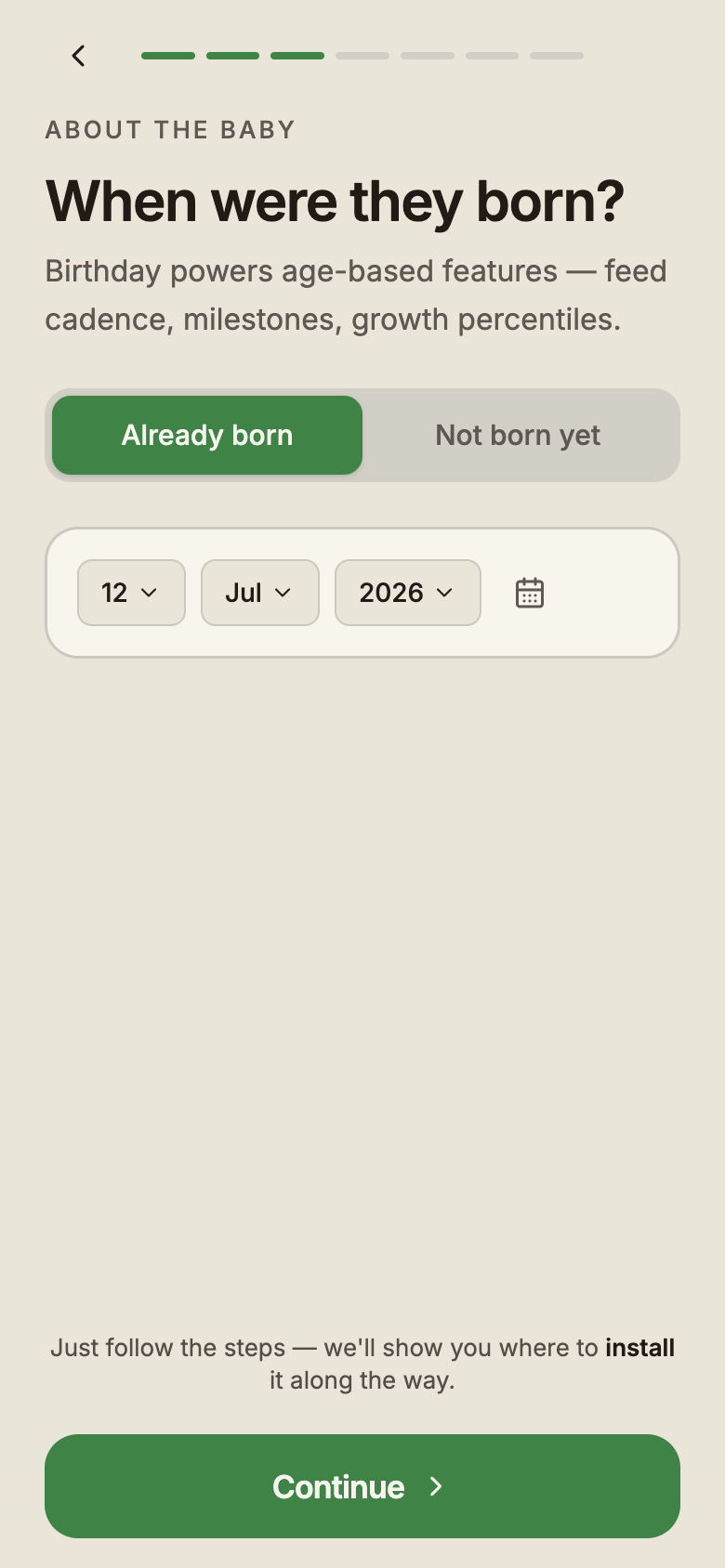
Completa la procedura guidata per creare il profilo del bambino. Se hai dati CSV da un'altra app diario per il bambino, puoi importarli in qualsiasi momento dopo questo passaggio.
4. Dicci come hai scoperto BabyLog
Verso la fine della configurazione, una schermata chiede come hai trovato l'app: ricerca su Google, social, assistente IA, amici o familiari, oppure altro. Scegli l'opzione più vicina e tocca “Continua”. Ci aiuta a capire quali canali raggiungono davvero i neogenitori. L'app iOS salta questa schermata.
5. Scegli cosa registrare
BabyLog ha dodici tipi di registrazione. La maggior parte dei genitori di neonati non li usa tutti dal primo giorno. La procedura guidata propone una selezione iniziale — poppata, sonno, pannolino, crescita e note — e ti permette di attivare gli altri con un tocco ciascuno.
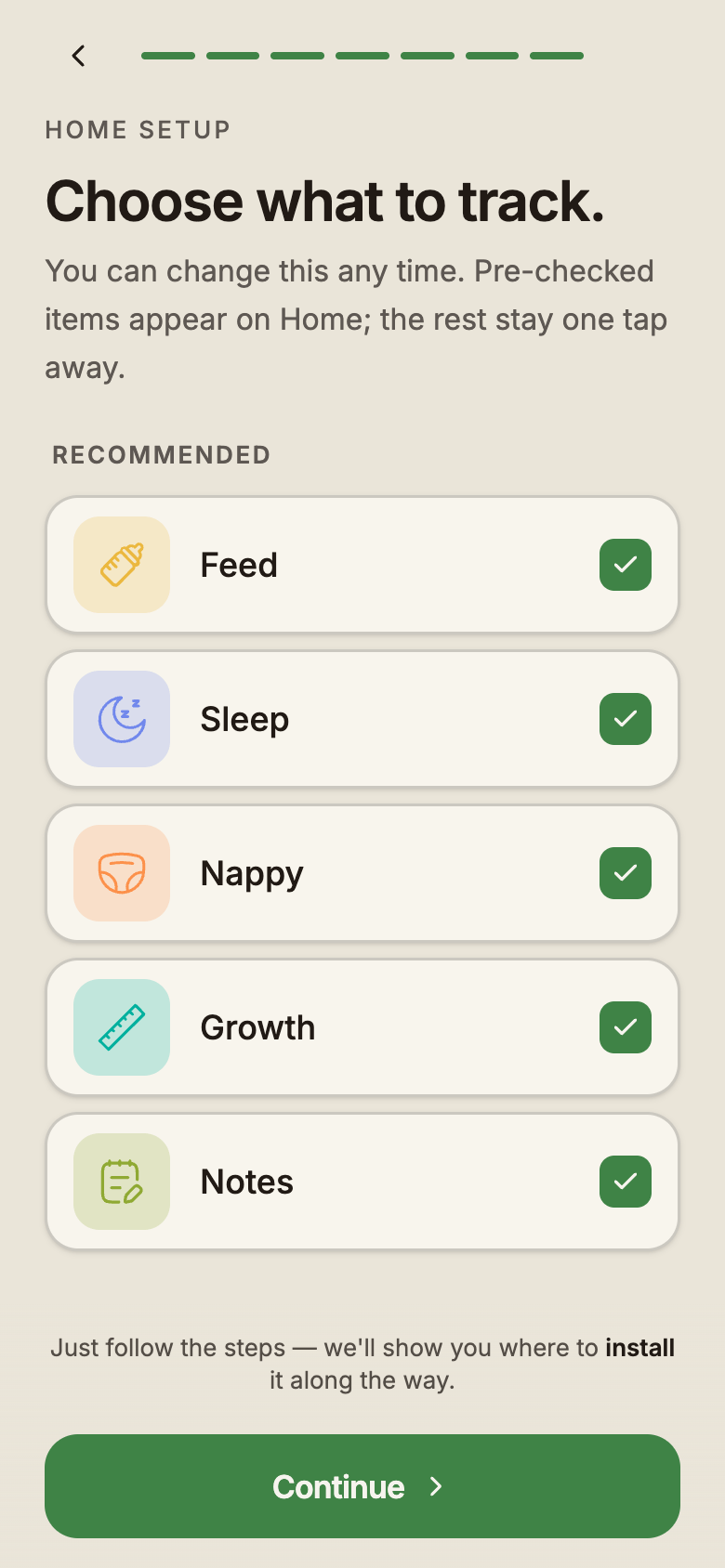
Puoi cambiare la scelta in qualsiasi momento in Personalizzare il riepilogo. I tipi di registrazione nascosti restano nei dati; semplicemente non ingombrano Home.
6. Registra la prima attività
In Home, tocca “+” su un qualsiasi riquadro dei tipi di registrazione — ogni riquadro apre il modulo per quell'attività. Compila i campi necessari e tocca “Salva”.
- La registrazione appare subito in Home e nella Cronologia.
- La sincronizzazione con gli altri caregiver avviene in background appena hai una connessione.
- Se sei offline, la registrazione viene salvata sul dispositivo e si sincronizza quando torni online.
Trovi le istruzioni per ogni tipo di registrazione e i suoi campi in Tipi di registrazione.
7. Invita il tuo partner
Dopo aver aggiunto un bambino, condividi l'accesso con le altre persone che se ne prendono cura.
Apri la scheda “Bambino”, scegli il bambino, poi “Condivisione e accesso”. Scegli prima un ruolo, poi “Genera codice” — un codice a 6 cifre, comodo da condividere di persona con chi ha già un account — oppure un link di invito per chi deve ancora creare un account. Scegli anche per quanto tempo resta valido: 1 ora, 1 giorno o 7 giorni. I ruoli:
- Editor — può consultare, registrare e modificare. Sceglilo per gli altri genitori e per chi si occupa principalmente del bambino.
- Lettore — può solo consultare. Sceglilo per nonni o familiari che vogliono restare informati.
L'intero percorso di condivisione — codici, approvazioni, cambi di ruolo e revoca dell'accesso — è descritto in Condivisione.
Come proseguire
- Leggi Tipi di registrazione per sapere cosa puoi registrare per ogni attività
- Leggi Rivedere i tuoi dati per Cronologia, Calendario, Riepilogo e Confronto
- Leggi Cursore dell'ora per tutte le opzioni oltre a “registra adesso”
- Leggi Condivisione per aggiungere tutti quelli che si prendono cura del bambino