
Guida all'installazione
Installa BabyLog nella schermata Home del tuo iPhone o Android come PWA, oppure scarica l'app iOS dall'App Store.
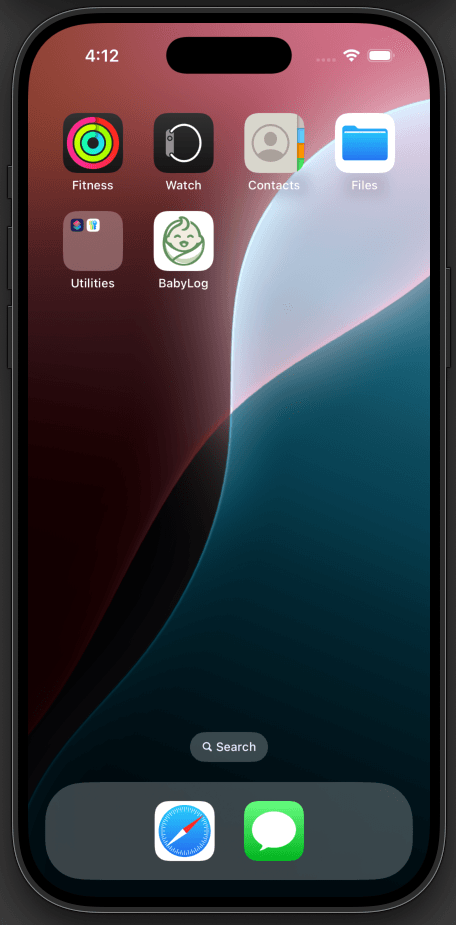
BabyLog è un'app web progressiva (PWA). La installi direttamente dal browser — senza bisogno di uno store di app — e si apre a schermo intero dalla schermata Home con la propria icona. Su iPhone c'è anche una versione nativa nell'App Store, se preferisci installarla così.
Perché installarla?
Puoi usare BabyLog senza installarla — basta aprire babylog.com.au in un browser. Ma installare la PWA (o l'app iOS) ti offre:
- Un'icona sulla schermata Home, senza i comandi del browser
- Notifiche push per promemoria e attività dei caregiver. I comandi dei promemoria compaiono solo nell'app installata o nell'app iOS. Vedi Promemoria
- Avvii più rapidi da app chiusa (risorse conservate nella cache del dispositivo)
- Una vista a schermo intero che rispetta l'area sicura di iPhone
- Un funzionamento offline migliore per consultare le registrazioni già presenti
Installare su iPhone e Android
Installa direttamente dal browser — senza bisogno di uno store di app. Il video dello schermo di ogni piattaforma mostra i tocchi esatti, con i passaggi scritti accanto.


Su iPhone usa Safari — l'opzione di installazione si trova nel menu Condividi. Su Android usa Chrome. Una volta installata, BabyLog si apre a schermo intero dalla schermata Home — senza barra delle schede né barra degli indirizzi.
Installare su iPhone (App Store)
Se preferisci l'installazione nativa, BabyLog è anche nell'App Store. Cerca BabyLog nell'App Store e tocca “Ottieni”.
La versione App Store è la stessa BabyLog inserita in un'app nativa. Stesse funzionalità, stessa sincronizzazione, stessi dati. Scegli questo percorso se:
- Vuoi “Accedi con Apple” (l'accesso più curato su iOS)
- Gestisci le installazioni tramite App Store (In famiglia, controlli parentali)
- Preferisci le notifiche di aggiornamento di iOS
Gli abbonamenti acquistati nell'app iOS vengono addebitati tramite Apple. Nella PWA, gli abbonamenti passano direttamente da Stripe. Entrambi sbloccano le stesse funzionalità Pro.
Quando manca la connessione
Dopo il primo accesso e il primo caricamento dell'app, puoi continuare a usare BabyLog se perdi temporaneamente la connessione.
Funziona anche offline
- Consultare Home, Cronologia, Calendario, Riepilogo e Confronto
- Leggere qualsiasi registrazione
- Passare da una schermata all'altra
- Aggiungere nuove registrazioni — vengono salvate sul dispositivo e messe in coda per la sincronizzazione
Serve una connessione
- Primo accesso
- Ricezione di nuove registrazioni dagli altri caregiver
- Sincronizzazione nel cloud delle tue registrazioni (messe in coda offline e inviate automaticamente quando torni online)
- Notifiche push
Quando torna la connessione, l'app si sincronizza automaticamente. L'icona di sincronizzazione in alto a destra mostra lo stato attuale — un punto rosso indica che c'è qualcosa in coda.
Tenere l'app aggiornata
BabyLog si aggiorna in background — le nuove versioni vengono rilevate automaticamente e caricate la prossima volta che apri o ricarichi l'app. Non devi scaricare nulla a mano.
La versione iOS dell'App Store segue le normali regole di aggiornamento automatico dell'App Store; attiva gli aggiornamenti automatici nelle Impostazioni di iOS se vuoi ricevere le nuove versioni senza toccare nulla.
Disinstallare
Per rimuovere la PWA, tieni premuta l'icona sulla schermata Home e tocca “Elimina app” (iOS) o “Disinstalla” (Android). Il tuo account e le registrazioni restano al sicuro nel cloud — accedi di nuovo su qualsiasi dispositivo e li ritroverai.
Per rimuovere la versione iOS dell'App Store, eliminala come qualsiasi altra app dell'App Store. Anche in questo caso i dati restano intatti.
Per eliminare il tuo account insieme a tutte le registrazioni, vedi Privacy, dati e sincronizzazione → Eliminare l'account.