
Promemoria
Imposta promemoria per poppate, sonno, pannolini, farmaci e altre registrazioni dalla finestra di registrazione, con orari fissi, avviso in anticipo e pausa. I promemoria fanno parte di Pro.
Un promemoria di BabyLog è una notifica push che ti avvisa quando è l'ora della prossima poppata, del pisolino, del cambio del pannolino, della sessione di tiralatte, del farmaco o di un'altra cura. Lo imposti dalla finestra di registrazione di quell'attività. I promemoria fanno parte di Pro e arrivano nell'app BabyLog installata o nell'app iOS, anche quando BabyLog è chiusa.
App installata o app iOS
I comandi dei promemoria compaiono solo in BabyLog aggiunta alla schermata Home o nell'app iOS. In una scheda del browser non compaiono. Consenti le notifiche per BabyLog, così i promemoria possono arrivare. La Guida all'installazione spiega come aggiungere BabyLog alla schermata Home.
Impostare un promemoria dalla finestra di registrazione
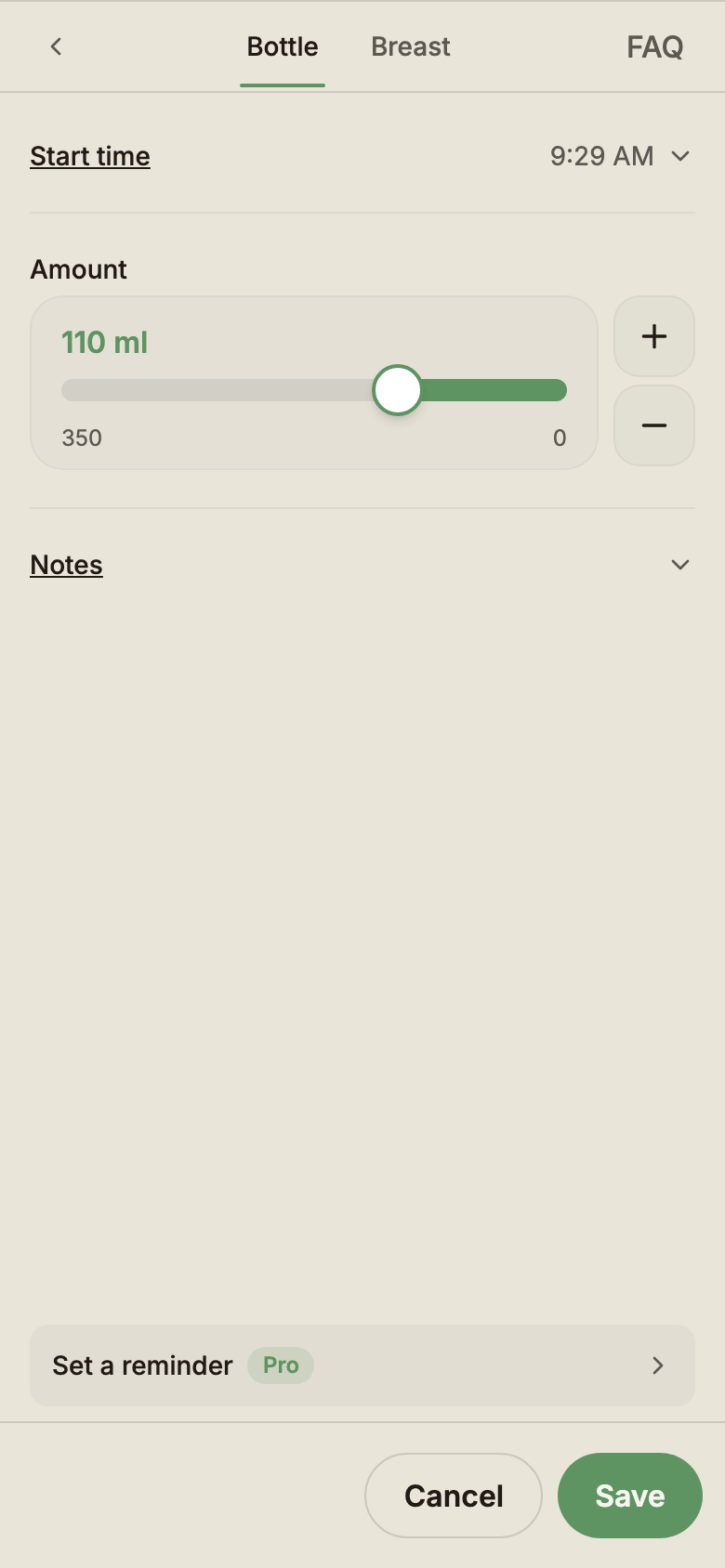
Ogni finestra di registrazione con un promemoria ha una riga del promemoria appena sopra la barra in fondo alla finestra. Quando non c'è nulla di impostato, la riga mostra “Imposta un promemoria”. Quando un promemoria è attivo, la riga lo mostra insieme a quando arriva il prossimo, ad esempio “Promemoria · Ogni 2 giorni” su Bagnetto.
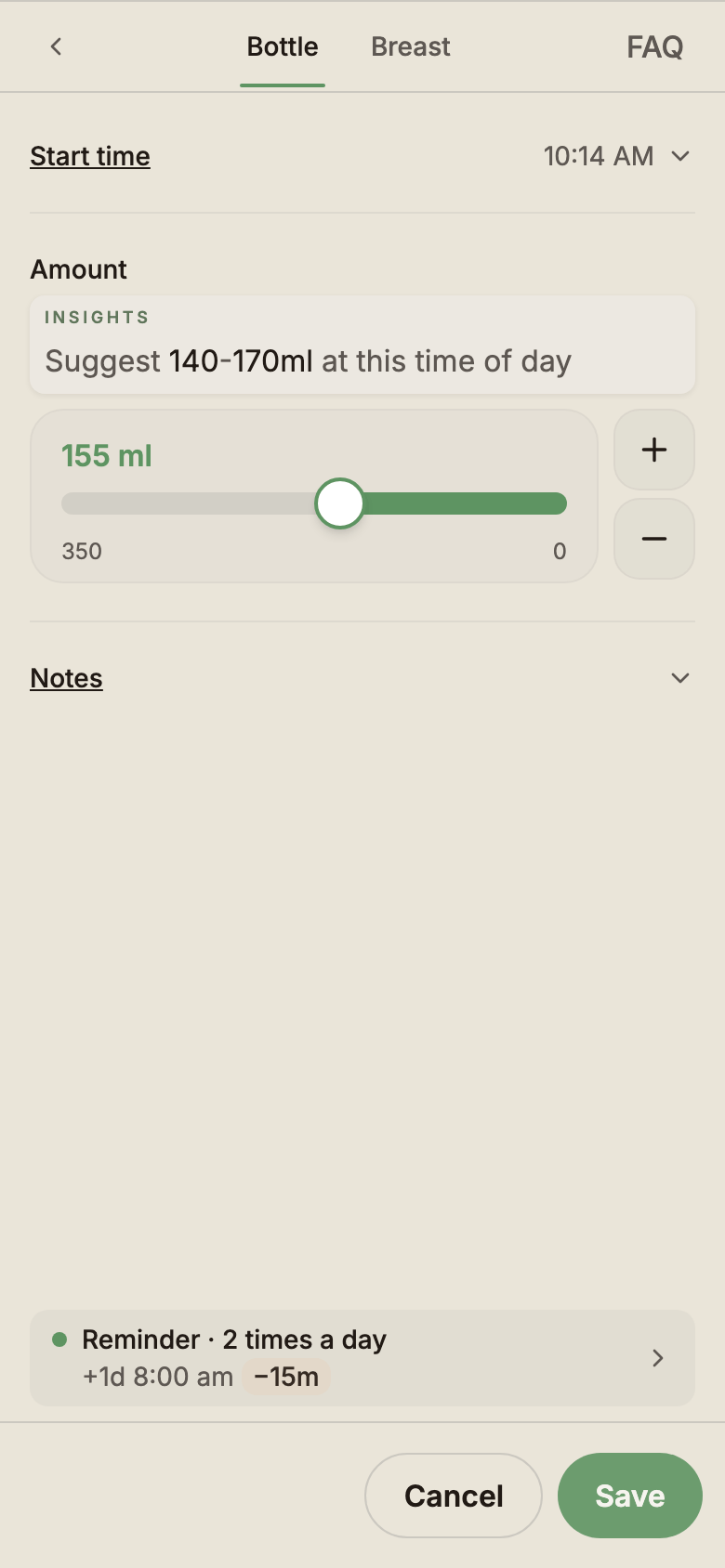
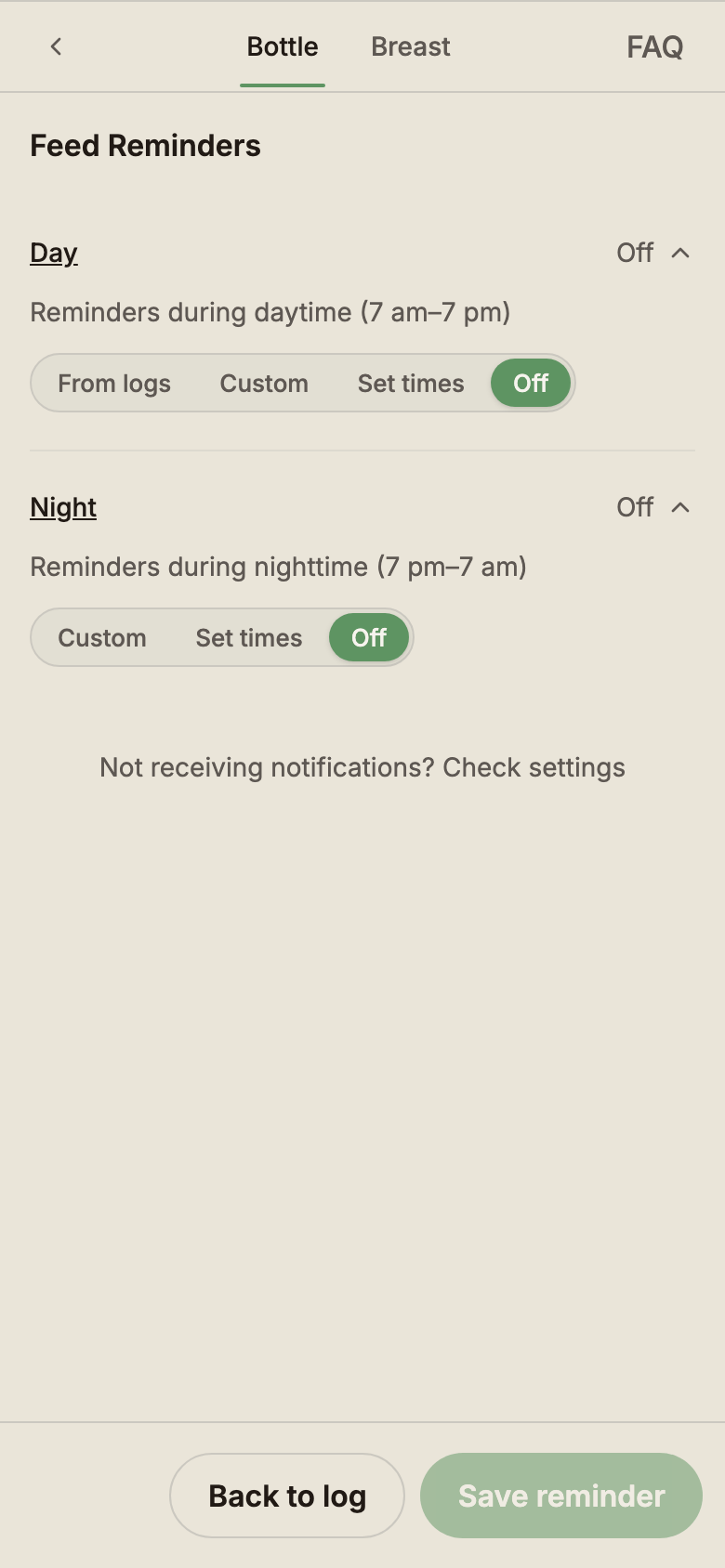
Quando salvi la registrazione, salvi anche le modifiche al promemoria. Se chiudi la finestra senza salvare, le modifiche vanno perse.
Altri due punti aprono la stessa vista del promemoria. La campanella su un riquadro della Home è piena quando uno dei promemoria di quel riquadro è attivo. La sezione “Promemoria” in Home elenca tutti i promemoria che hai impostato, e toccandone uno lo apri. Aperta da uno di questi due punti, “Salva promemoria” salva e chiude la finestra.
Quali registrazioni hanno promemoria
Dieci tipi di registrazione hanno promemoria: Poppata, Sonno, Tiralatte, Pannolino, Pappa, Gioco, Bagnetto, Crescita, Temperatura e Farmaci. Sintomi e Note non ne hanno.
- Un solo promemoria Poppata vale per le poppate al biberon e al seno.
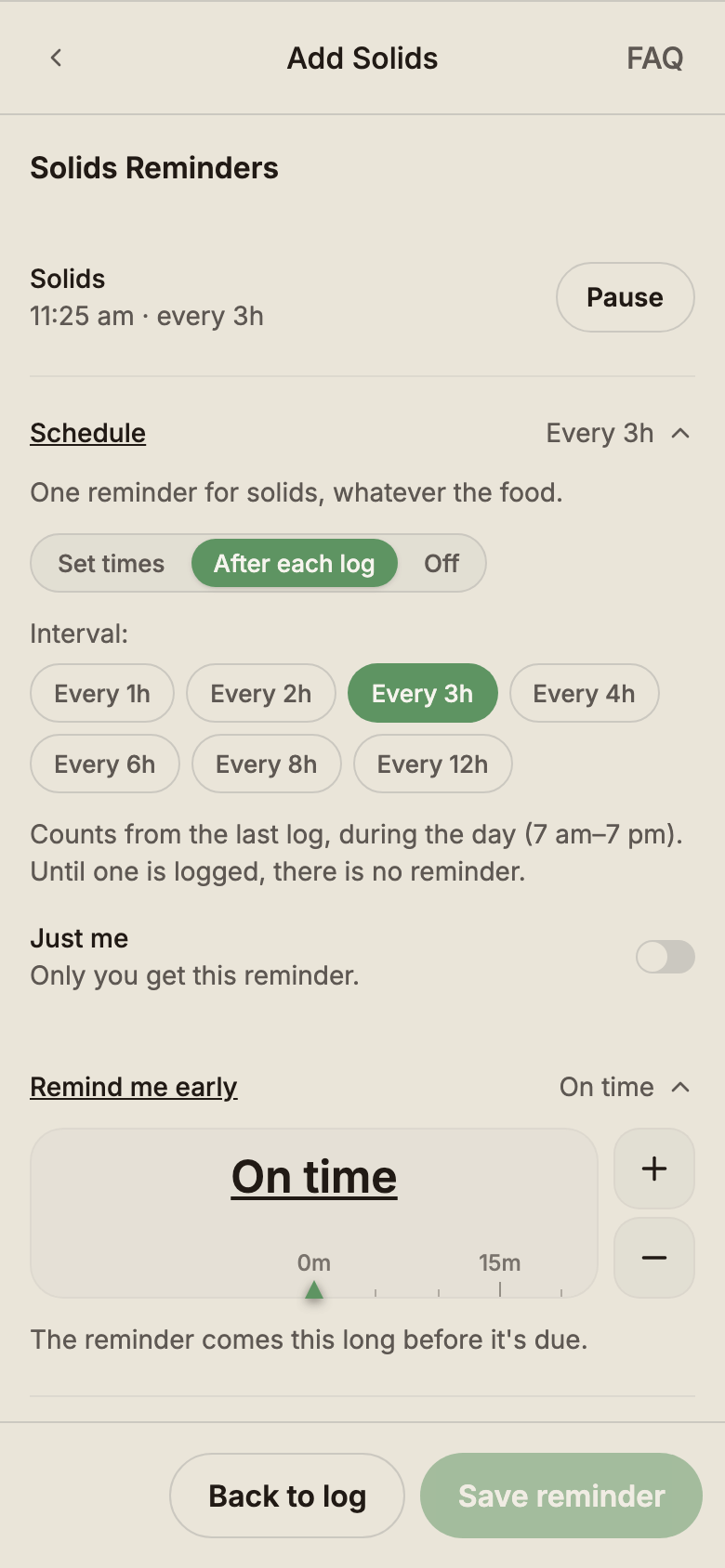
- Un solo promemoria Pappa vale per tutti i cibi.
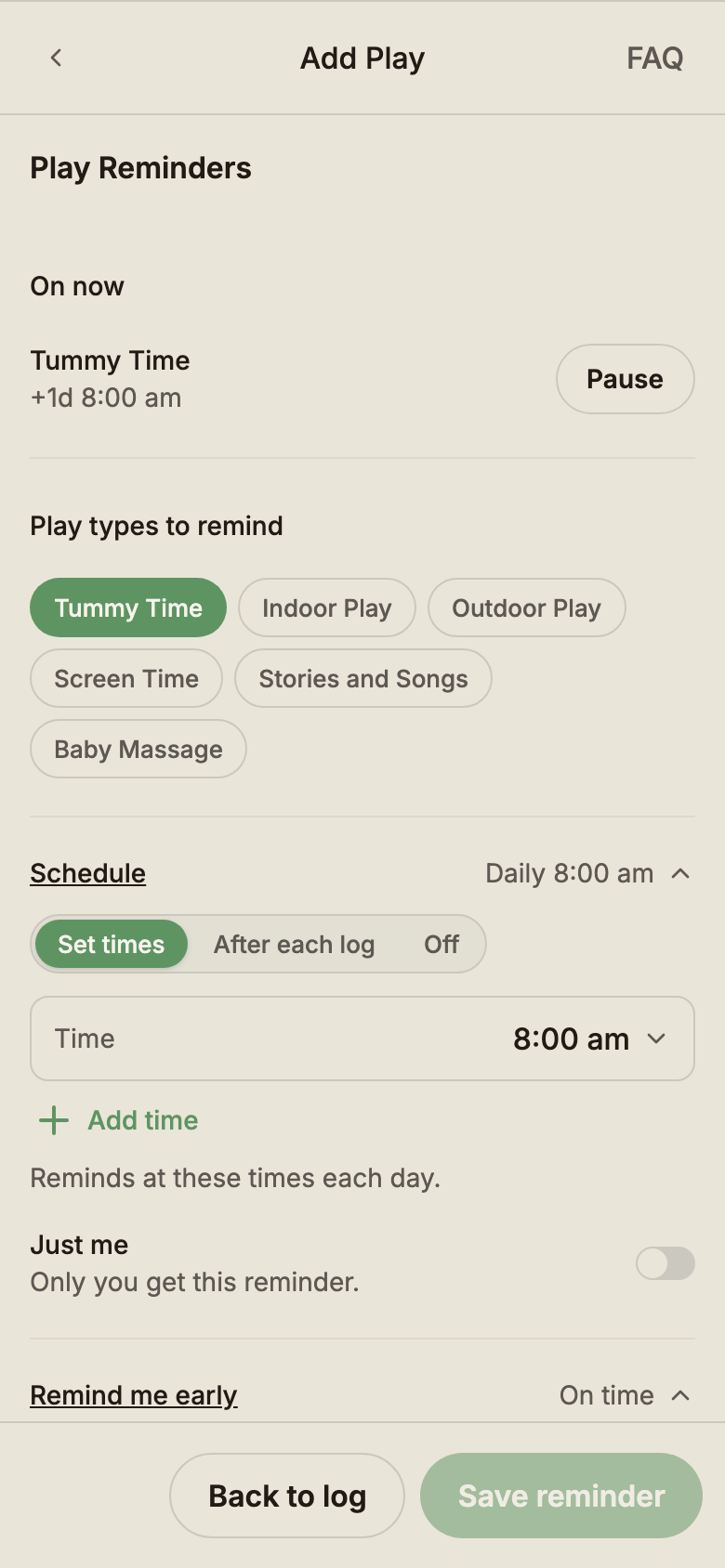
- Ogni tipo di gioco ha il proprio promemoria.
- Ogni farmaco ha il proprio promemoria.
Scegliere come funziona ogni promemoria
Ogni tipo di registrazione offre le modalità più adatte. Poppata, Sonno, Tiralatte e Pannolino hanno un'impostazione “Giorno” e una “Notte”, divise secondo le ore di giorno e di notte del tuo bambino.
| Tipo di registrazione | Modalità |
|---|---|
| Poppata, Sonno, Tiralatte, Pannolino (Giorno) | Dai dati · Personalizzato · Orari fissi · Spento |
| Poppata, Sonno, Tiralatte, Pannolino (Notte) | Personalizzato · Orari fissi · Spento |
| Farmaci, ogni farmaco | Orari fissi · Dopo ogni dose · Spento |
| Pappa e ogni tipo di gioco | Orari fissi · Dopo ogni registrazione · Spento |
| Bagnetto, Crescita | Personalizzato · Spento |
| Temperatura | Un interruttore per il ricontrollo |
- “Dai dati” ricava l'intervallo dalle registrazioni recenti del tuo bambino. Finché le registrazioni non bastano, usa i valori di partenza di BabyLog per l'età del bambino.
- “Personalizzato” ti avvisa dopo un intervallo che scegli tu, contato dall'ultima registrazione (per i pisolini, da quando è finita l'ultima dormita).
- “Orari fissi” ti avvisa agli orari che scegli, uguali ogni giorno.
- “Dopo ogni dose” conta l'intervallo dall'ultima dose registrata. “Dopo ogni registrazione” lo conta dall'ultima registrazione, durante il giorno. In entrambi i casi l'intervallo è di 1, 2, 3, 4, 6, 8 o 12 ore, e finché non salvi una dose o una registrazione non c'è nessun promemoria.
- “Bagnetto” ti avvisa a intervalli da 1 a 10 giorni e “Crescita” a intervalli da 1 a 6 giorni o da 1 a 12 settimane, a un orario preciso se ne scegli uno.
- “Temperatura” invia un ricontrollo 15, 30, 60 o 90 minuti dopo una misurazione di 38.0 °C o più, oppure sotto 36.0 °C.
Orari fissi
“Orari fissi” ti avvisa fino a 6 orari al giorno. Tocca “Aggiungi orario” per aggiungerne un altro. Se registri quell'attività fino a 2 ore prima di un orario fisso, BabyLog salta quell'orario, così una poppata o una dose appena registrata non fa arrivare un promemoria un attimo dopo. Se gli orari fissi distano meno di 4 ore, il margine è la metà della distanza tra loro.
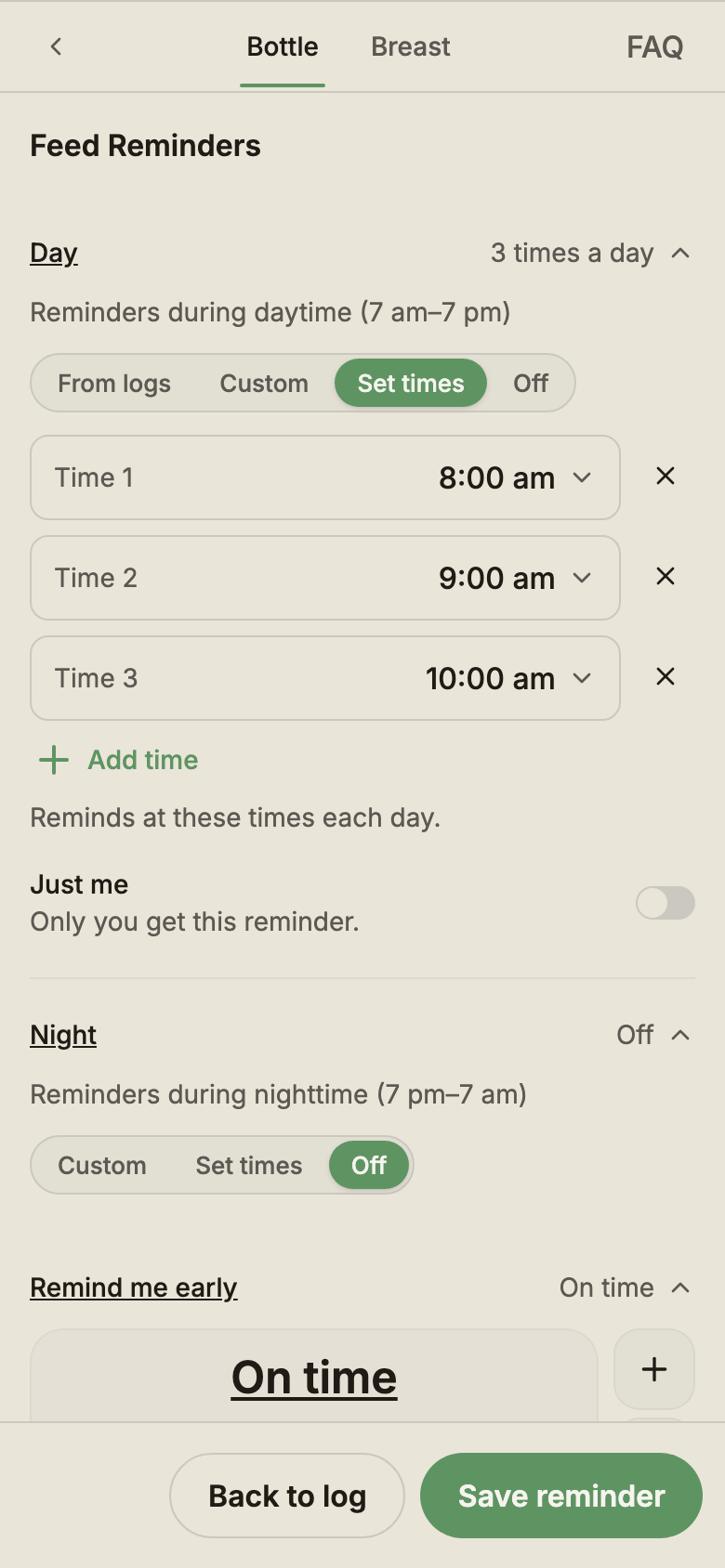
Avvisami prima
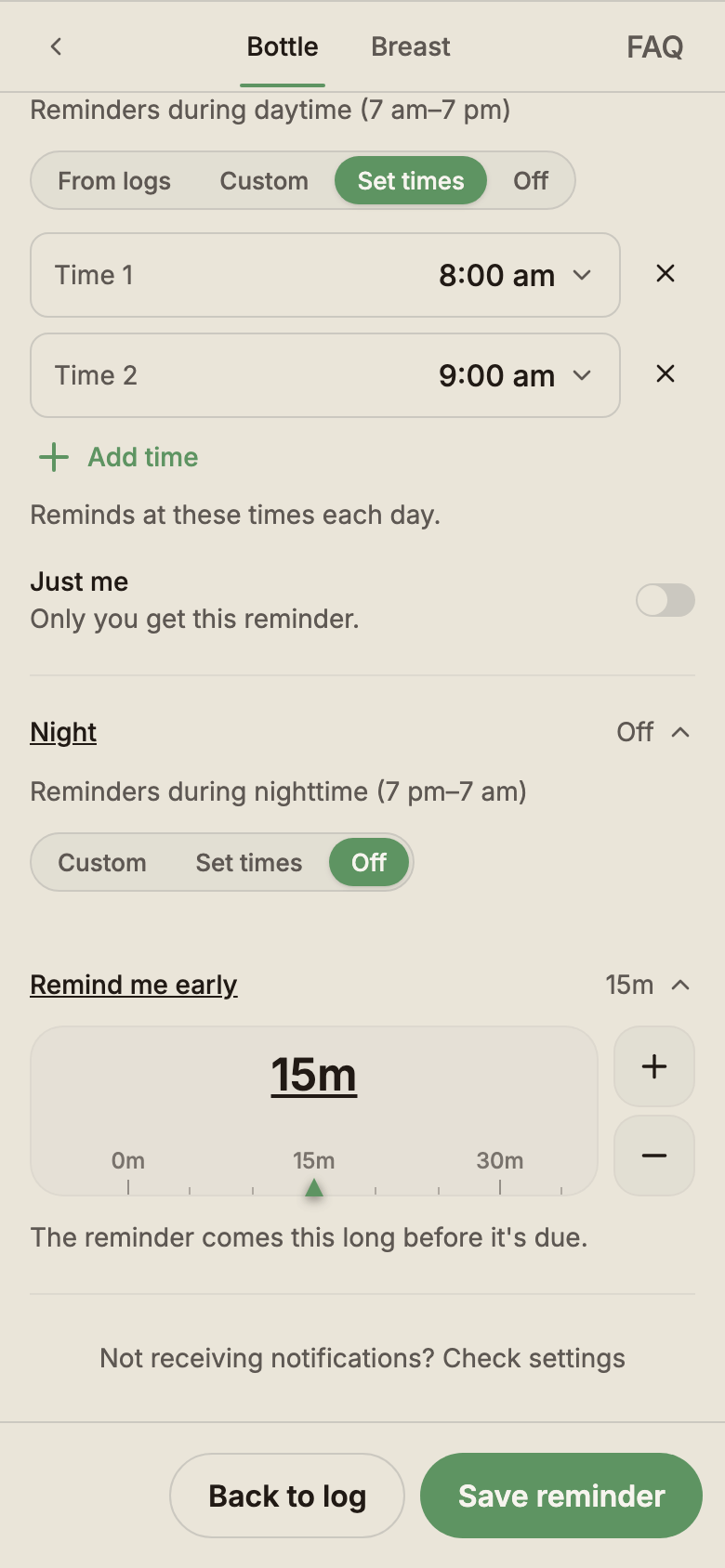
“Avvisami prima” invia il promemoria prima dell'ora prevista, da “In orario” fino a 2 ore prima, a passi di 5 minuti. L'avviso in anticipo resta sempre più breve dell'intervallo tra un promemoria e l'altro. I ricontrolli della temperatura non hanno avviso in anticipo.
Pausa e ripresa
Tocca “Pausa” per fermare un promemoria, di giorno e di notte, finché non tocchi “Riprendi”. Le sue impostazioni restano com'erano, ed entrambi i pulsanti agiscono subito, senza bisogno di salvare. Puoi mettere in pausa un intero tipo di registrazione, un solo farmaco o un solo tipo di gioco. Pausa e Riprendi si trovano su ogni promemoria nella sezione “Promemoria” della Home e in alto nella vista del promemoria.
Promemoria dei farmaci
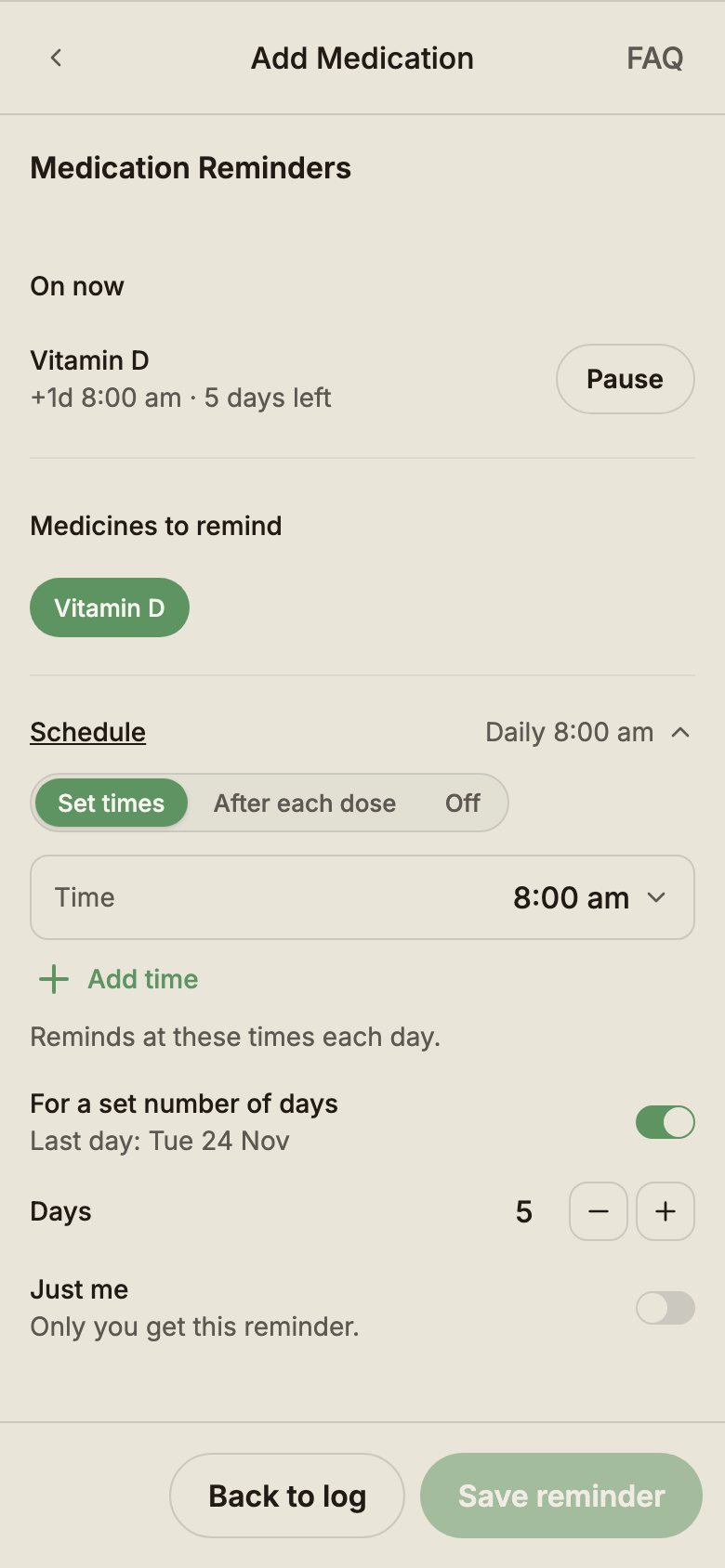
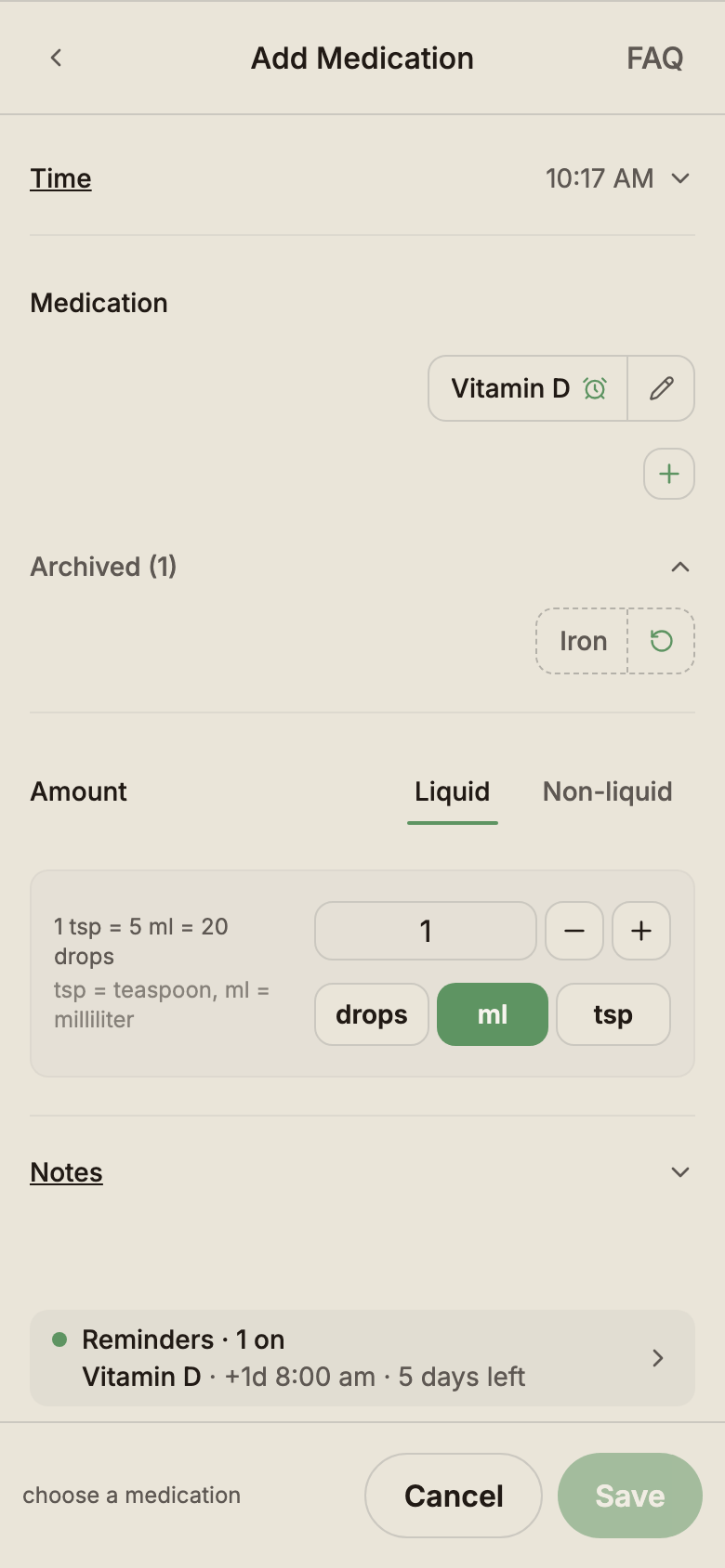
Ogni farmaco ha il proprio promemoria. Nella vista del promemoria della finestra Farmaci, scegli un farmaco in “Farmaci da ricordare”, poi scegli “Orari fissi” o “Dopo ogni dose”. Un promemoria di un farmaco ti dice solo che è arrivato l'orario che hai scelto. Non imposta né suggerisce mai una dose.
- “Per un numero fisso di giorni” trasforma il promemoria in un ciclo. Il promemoria mostra i giorni rimasti, si ferma da solo dopo l'ultimo giorno e poi mostra “Ciclo terminato”.
- L'elenco “Attivi ora” mostra ogni farmaco con un promemoria attivo o in pausa, con Pausa o Riprendi accanto.
- Se archivi un farmaco, i suoi promemoria si disattivano per tutti quelli che si prendono cura del bambino. Se ripristini il farmaco, torna con il promemoria spento, pronto per essere riattivato.
Condividere i promemoria con i caregiver
Ogni promemoria va a “Solo io” o “Avvisa tutti i caregiver”. Con “Avvisa tutti i caregiver”, anche ogni altro proprietario ed editor di questo bambino riceve il promemoria. I lettori non ricevono promemoria.
Ogni caregiver può smettere di ricevere quei promemoria con l'interruttore “Promemoria condivisi” in Impostazioni → Notifiche. Un tipo di promemoria che un caregiver ha disattivato o messo in pausa da sé resta disattivato per quel caregiver. In Impostazioni → Notifiche trovi anche la configurazione del dispositivo, “Invia un promemoria di prova” e gli avvisi sulle attività dei caregiver. I promemoria veri e propri si impostano dalle finestre di registrazione.
Quando i promemoria aspettano
- Mentre è in corso un timer di poppata, sonno o tiralatte, i promemoria di quell'attività aspettano.
- I promemoria “Dai dati” delle poppate iniziano a 5 giorni di vita, e quelli “Dai dati” dei pisolini a 3 mesi. Fino ad allora il promemoria mostra quando inizierà.
- I promemoria “Dai dati” delle poppate e del pannolino aspettano mentre il tuo bambino dorme.
- I promemoria “Dai dati” delle poppate e dei pisolini si fermano per 24 ore dopo un sintomo o una misurazione con febbre.
- I promemoria “Personalizzato” e “Orari fissi” funzionano fin dal primo giorno, qualunque sia l'età del tuo bambino.
BabyLog non ferma mai un promemoria perché l'app è rimasta chiusa. I promemoria “Orari fissi” arrivano ogni giorno, e un promemoria a intervallo arriva una volta dopo ogni registrazione.
Tutti i promemoria in Home
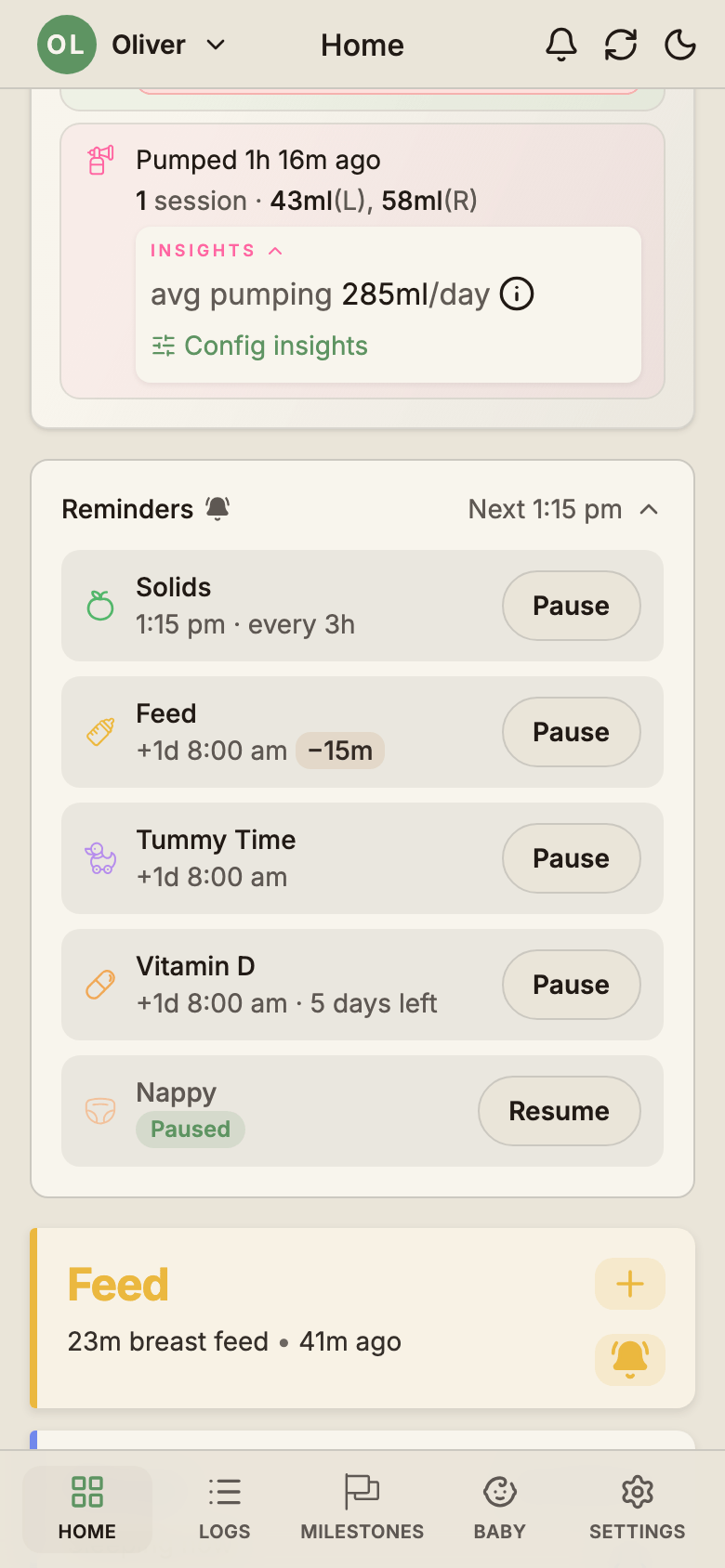
Quando hai un promemoria attivo o in pausa, la Home mostra una sezione “Promemoria”. Chiusa, indica quando arriva il prossimo promemoria, oppure quanti promemoria sono attivi o in pausa. Aprila per vedere ogni promemoria con “Pausa” o “Riprendi”, e tocca un promemoria per modificarlo. All'inizio la sezione elenca tre promemoria, con un pulsante che mostra gli altri.
I promemoria fanno parte di Pro
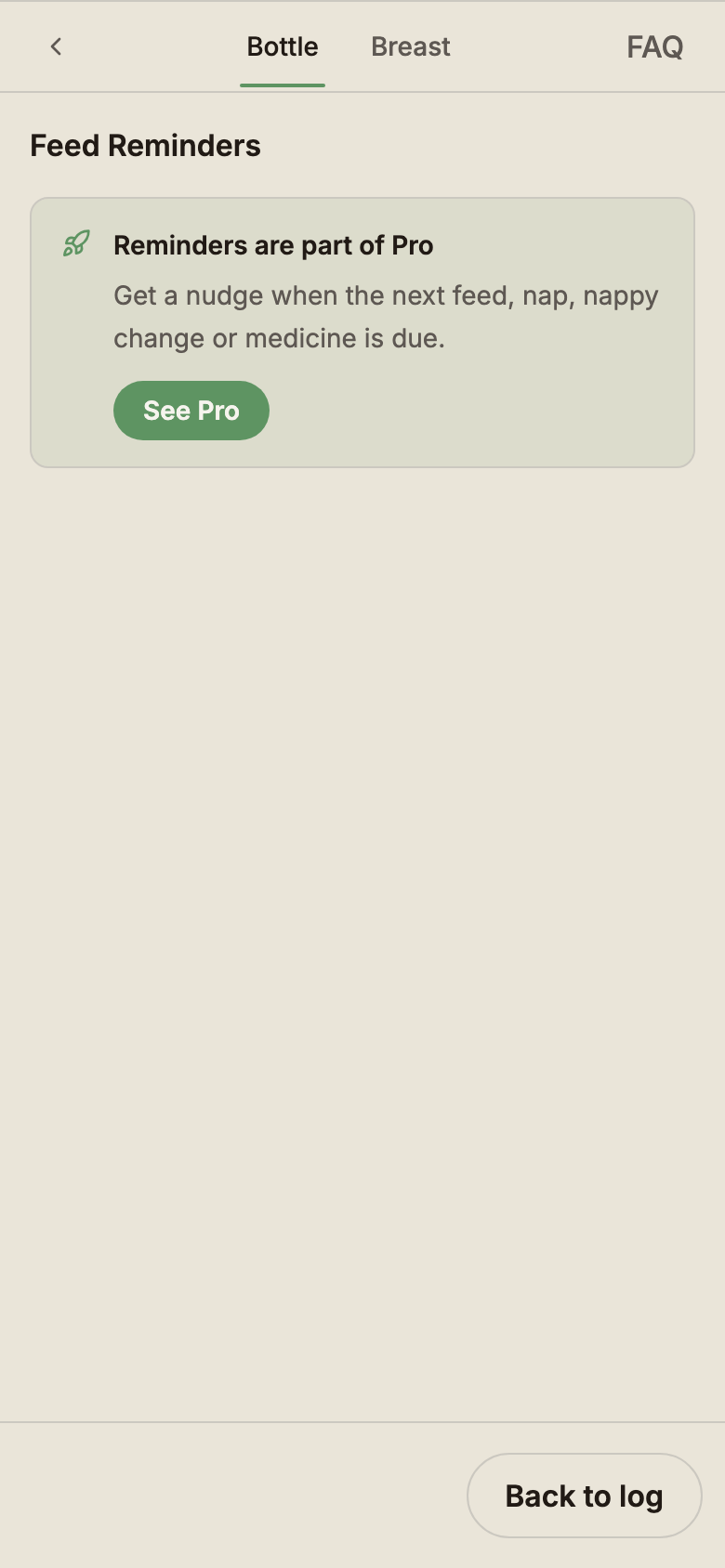
Ogni promemoria è una funzionalità Pro. La registrazione resta gratis, registrazione dei farmaci compresa. Senza Pro, ogni finestra di registrazione mostra “Imposta un promemoria” con l'etichetta Pro, e toccando la riga compare “I promemoria fanno parte di Pro” con “Vedi Pro”.
Free
- Tutti i 12 tipi di registrazione, farmaci inclusi
- Condivisione e registrazione con i caregiver
ProPro
- Promemoria per 10 tipi di registrazione
- Dai dati, Personalizzato e Orari fissi
- Avvisami prima, pausa e ripresa
- Un promemoria per ogni farmaco, con i cicli
Non ricevi i promemoria?
Controlla che le notifiche per BabyLog siano consentite nelle impostazioni del telefono. Poi apri Impostazioni → Notifiche e tocca “Invia un promemoria di prova”. I promemoria possono impiegare fino a un minuto per arrivare.