
Cursore dell'ora
Ogni tipo di registrazione in BabyLog usa lo stesso cursore dell'ora per indicare quando è successo. Per la maggior parte delle registrazioni basta un tocco — il cursore parte da adesso. Le funzioni qui sotto servono per i casi diversi da “adesso”.
Comportamento iniziale
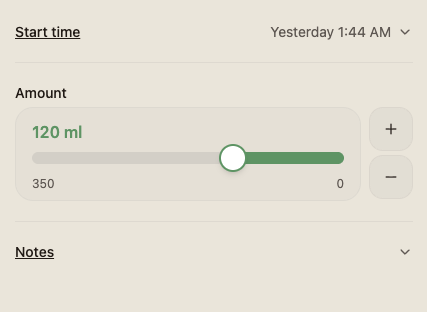
Quando apri una finestra di registrazione:
- L'ora di inizio è impostata su adesso. Tocca “Salva” e la registrazione prende quest'ora.
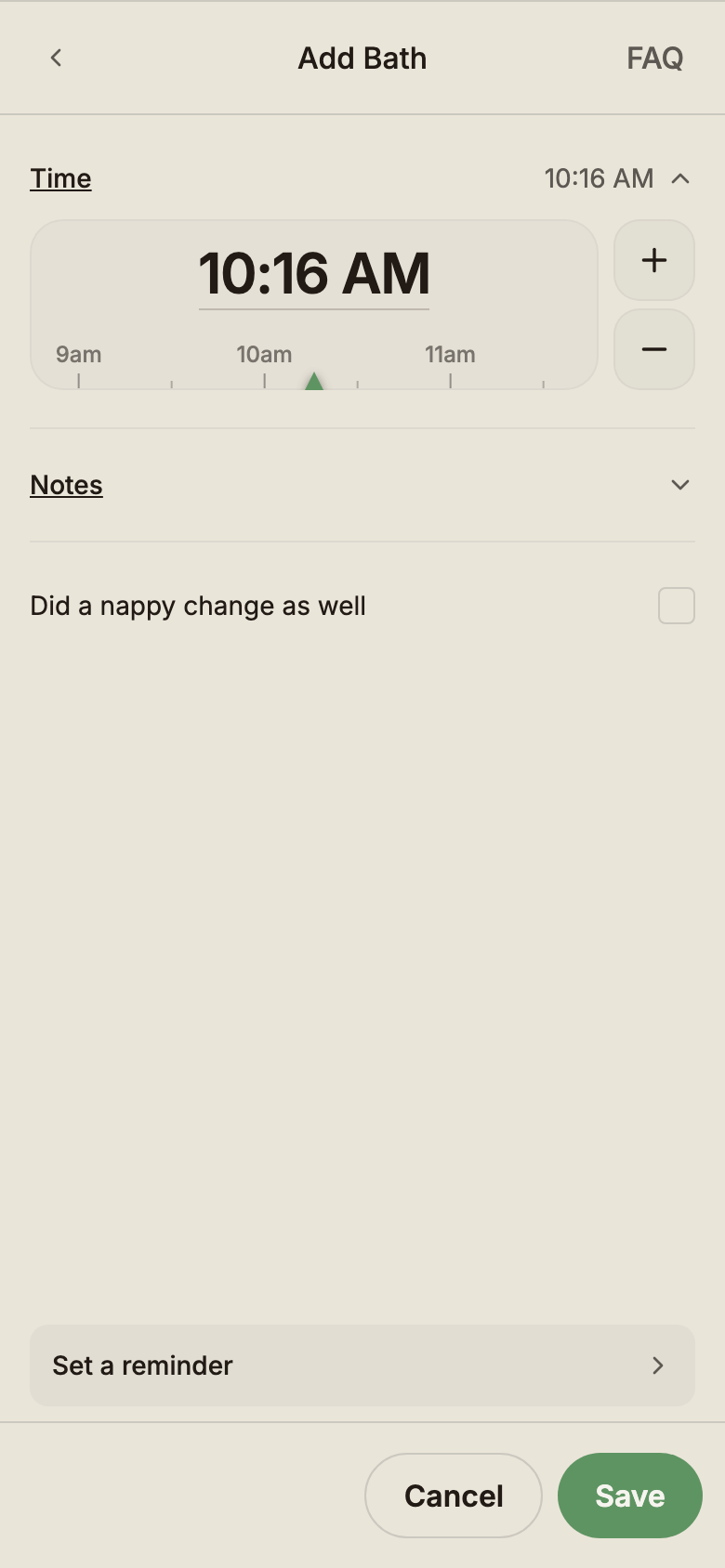
- Il campo dell'ora è compresso per mantenere breve il modulo — compare come un'etichetta su una riga in cima alla finestra. Tocca l'etichetta per espandere il cursore.
- Le registrazioni con inizio e fine (sonno, tiralatte, gioco) hanno un timer integrato — avvialo all'inizio dell'attività e i due orari vengono compilati per te — oppure espandi i campi compressi di inizio e fine e imposta gli orari a mano.
È il percorso per il 90% delle registrazioni. Apri · salva · chiudi.
Regolare i minuti
Tocca l'etichetta dell'ora per espandere il cursore e vedere una barra orizzontale con gli orari vicini. Trascina per spostarti di qualche minuto — utile quando la poppata è iniziata dieci minuti fa ma avevi altro da fare.
I pulsanti “+” e “−” sul lato spostano l'ora di un minuto a ogni tocco; tienili premuti e accelerano — 5, poi 15, poi 30, poi 60 minuti per passo, più a lungo li tieni premuti.
Digitare direttamente un orario
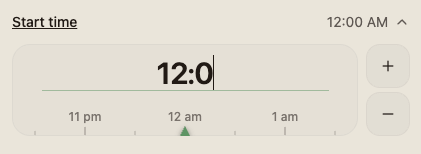
Tocca il testo dell'ora. Diventa un campo modificabile — digita direttamente un orario. Accetta il formato a 24 ore (14:30) o a 12 ore (2:30 PM). Dopo la conferma, il cursore mostra il formato che hai impostato (12h / 24h).
L'etichetta della data
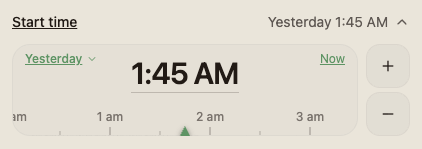
Quando scorri indietro il cursore dell'ora e superi la mezzanotte, compare un'etichetta della data nel cursore che indica il giorno raggiunto — Ieri, 2 giorni fa, poi la data vera e propria se vai ancora più indietro.
Serve perché, mentre regoli l'ora alle 3 di notte, tu non debba chiederti se sei ancora a oggi o già a ieri — l'etichetta si aggiorna ogni volta che passi da un giorno all'altro. Puoi anche toccarla: apre un calendario per passare direttamente a una data fino a un anno prima, invece di scorrere ora per ora.
Registrare a cavallo della mezzanotte
Per le registrazioni con inizio e fine — sonno, tiralatte, gioco — puoi attraversare la mezzanotte in un'unica registrazione. Scegli un'ora di inizio prima di mezzanotte di un giorno e un'ora di fine dopo mezzanotte del giorno successivo; il cursore tiene giuste le date e calcola correttamente la durata.
È importante per i riepiloghi del sonno: un periodo dalle 9 di sera → 5 del mattino è una sola dormita di otto ore, non due frammenti separati dal cambio di data.
Orari futuri e promemoria
Il cursore può scorrere un po' oltre adesso — fino a un giorno avanti — e indica quella posizione con “Nel futuro”, così sai sempre di aver lasciato il passato. Si ferma al limite futuro per evitare che una registrazione finisca per sbaglio diversi giorni avanti.
Se scegli un orario successivo a quello attuale, la registrazione viene salvata a quell'orario e non viene impostato alcun promemoria. Per un avviso quando è il momento della prossima poppata o del pisolino, usa la riga del promemoria appena sopra la barra in fondo alla finestra di registrazione e scegli “Dai dati”, “Personalizzato” o “Orari fissi”. I promemoria fanno parte di Pro. Vedi Promemoria.