
설치 가이드
iPhone이나 Android 홈 화면에 BabyLog를 PWA로 설치하거나, App Store에서 iOS 앱을 받으세요.
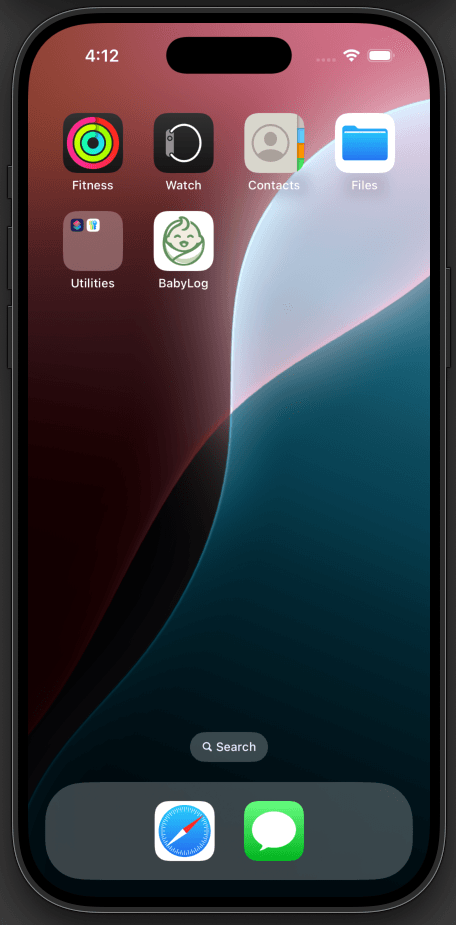
BabyLog는 프로그레시브 웹 앱(PWA)이에요. 앱 스토어 없이 브라우저에서 바로 설치해요. 홈 화면에 전용 아이콘이 생기고 전체 화면으로 열려요. iPhone에서는 원한다면 App Store의 네이티브 앱을 설치할 수도 있어요.
설치하면 좋은 점
설치하지 않고 브라우저에서 babylog.com.au를 열어도 BabyLog를 쓸 수 있어요. PWA나 iOS 앱을 설치하면 다음 장점이 있어요.
- 홈 화면 아이콘으로 열고 브라우저 도구 모음 없이 사용해요.
- 미리 알림과 양육자 활동을 푸시 알림으로 받아요. 미리 알림 설정은 설치한 앱이나 iOS 앱에만 나와요. 미리 알림을 참고하세요.
- 기기에 저장된 앱 파일 덕분에 완전히 종료한 뒤에도 더 빠르게 열려요.
- iPhone의 안전 영역에 맞춘 전체 화면으로 보여요.
- 오프라인에서 기존 기록을 더 원활하게 살펴볼 수 있어요.
iPhone과 Android에 설치
앱 스토어 없이 브라우저에서 바로 설치하세요. 플랫폼별 녹화 영상에서 누르는 위치를 정확히 볼 수 있어요. 옆에는 단계별 설명도 있어요.


iPhone에서는 Safari를 쓰세요. 공유 메뉴에 설치 옵션이 있어요. Android에서는 Chrome을 쓰세요. 설치하면 BabyLog가 홈 화면에서 전체 화면으로 열려요. 탭 표시줄이나 주소 표시줄은 없어요.
iPhone에 설치(App Store)
네이티브 앱으로 설치하고 싶다면 App Store에서도 BabyLog를 찾을 수 있어요. App Store에서 BabyLog를 검색하고 받기를 누르세요.
App Store 버전은 같은 BabyLog를 네이티브 앱으로 감싼 형태예요. 기능, 동기화, 데이터가 모두 같아요. 다음 경우에 선택하세요.
- iOS에 가장 잘 맞는 Apple로 로그인을 쓰고 싶을 때
- 가족 공유나 자녀 보호 기능 등으로 App Store에서 설치를 관리할 때
- iOS 방식의 업데이트 알림을 선호할 때
iOS 앱에서 구매한 구독은 Apple을 통해 결제돼요. PWA에서는 Stripe로 직접 결제돼요. 두 방법 모두 같은 Pro 기능을 이용할 수 있어요.
인터넷 연결이 끊기면
로그인하고 앱을 한 번 불러온 뒤에는 인터넷 연결이 잠시 끊겨도 BabyLog를 계속 쓸 수 있어요.
오프라인에서도 사용 가능
- 홈 화면, 타임라인, 달력, 요약, 비교 보기
- 모든 기록 읽기
- 화면 사이 이동
- 새 기록 추가: 기기에 저장하고 동기화를 기다려요.
인터넷 연결 필요
- 첫 로그인
- 다른 양육자의 새 기록 받기
- 본인 기록의 클라우드 동기화: 오프라인에서는 대기했다가 다시 연결되면 자동으로 보내요.
- 푸시 알림
인터넷에 다시 연결되면 앱이 자동으로 동기화해요. 오른쪽 위의 동기화 아이콘에 현재 상태가 나와요. 빨간 점은 대기 중인 내용이 있다는 뜻이에요.
최신 버전 유지
BabyLog는 백그라운드에서 스스로 업데이트해요. 새 버전을 자동으로 받아 두었다가 다음에 앱을 열거나 새로고침하면 불러와요. 직접 다운로드할 필요는 없어요.
iOS App Store 버전은 App Store의 일반적인 자동 업데이트 규칙을 따라요. 직접 누르지 않아도 새 버전을 받으려면 iOS 설정에서 자동 업데이트를 켜세요.
앱 삭제
PWA를 삭제하려면 홈 화면 아이콘을 길게 누르고 iOS에서는 앱 삭제, Android에서는 제거를 누르세요. 계정과 기록은 클라우드에 안전하게 남아요. 어떤 기기에서든 다시 로그인하면 볼 수 있어요.
iOS App Store 버전은 다른 App Store 앱처럼 삭제하면 돼요. 이때도 데이터는 그대로 남아요.
모든 기록과 함께 계정을 삭제하려면 개인정보, 데이터, 동기화 → 계정 삭제를 참고하세요.