
入門指南
安裝 BabyLog、建立帳號、新增第一個寶寶,並記錄第一筆活動。
BabyLog 大約兩分鐘就能設定完成。跟著這份指南,你會完成安裝、建立帳號、新增寶寶檔案,並存下第一筆記錄。
1. 開啟 BabyLog
BabyLog 有三種使用方式——選一個適合你手機的:
- 安裝到主畫面(iPhone 和 Android 都推薦)——App 會以全螢幕開啟,有自己的圖示,能發送推播提醒,就算離線也反應快速。
- 下載 iOS App,從 App Store 安裝,如果你偏好原生安裝方式,或想用 Sign in with Apple。
- 直接用網站——在任何現代瀏覽器、任何裝置上開啟 babylog.com.au。
每個平台的詳細步驟說明——附操作錄影——請見 安裝指南。
2. 登入或註冊
在官網首頁點擊免費開始。可以用以下方式註冊:
- Google 帳號——大多數手機最快速
- Apple ID——iPhone 推薦
- Facebook——如果你常用 Facebook
- 電子郵件 + 密碼——任何地方都能用
BabyLog 使用 Clerk(在新視窗開啟) 處理身分驗證。你的密碼完全由 Clerk 管理,BabyLog 看不到密碼。
3. 建立寶寶檔案,或加入現有的
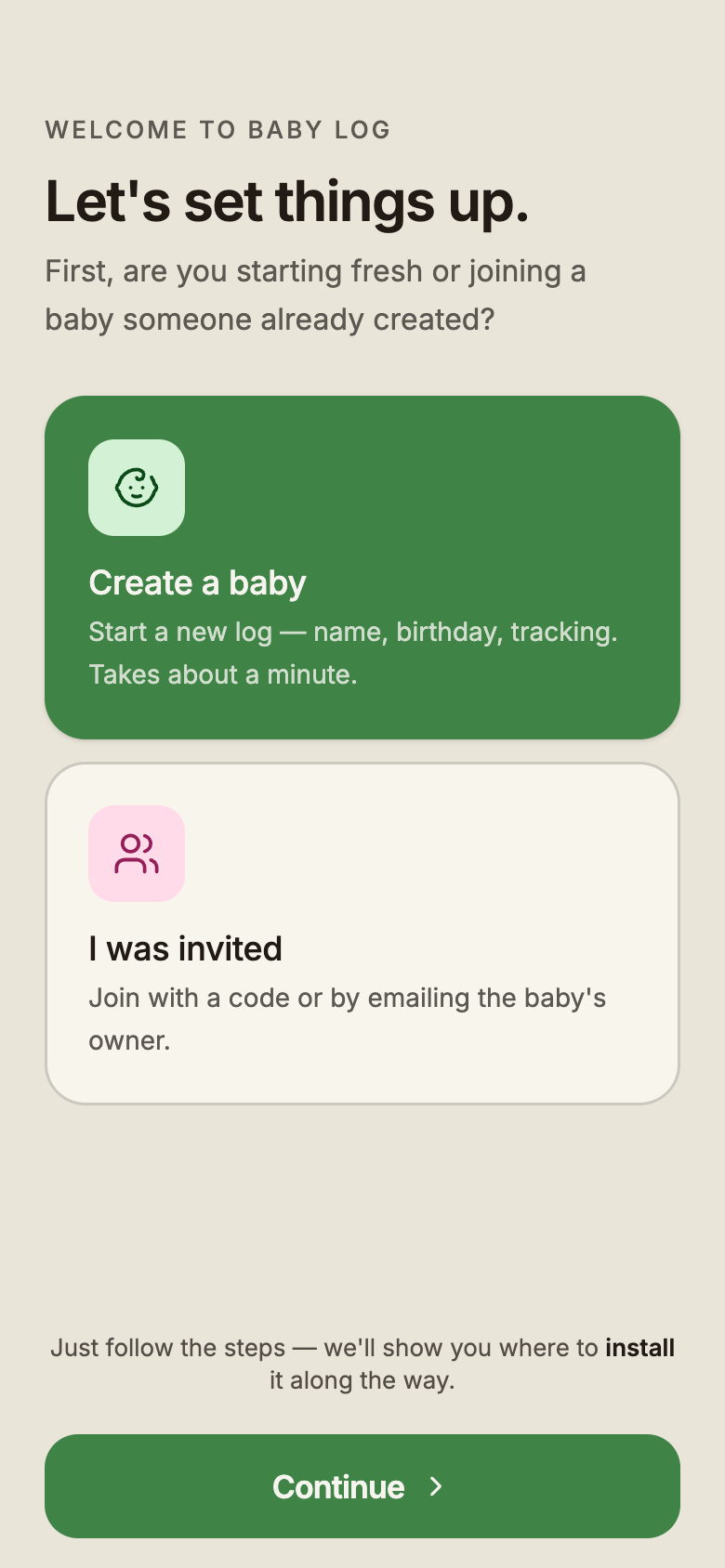
設定的第一個畫面會請你選擇方向:
- 建立寶寶——適合主要照顧者從頭設定。你會填入寶寶的姓名、生日和幾項基本資料。
- 我收到邀請——適合要加入別人已建立之寶寶檔案的伴侶、祖父母或保母。輸入寶寶擁有者分享給你的 6 位數代碼,或輸入擁有者的電子郵件來申請存取。如果對方傳給你的是邀請連結,直接開啟就好。各角色的權限說明見分享。
如果你建立新寶寶,需要填入:
- 姓名——App 裡顯示的稱呼
- 生日——用於計算年齡和成長百分位。還在懷孕中?切換到尚未出生,改填預產期。
- 你和寶寶的關係——媽媽、爸爸、祖父母、保母等。這會成為你在共用記錄中顯示的照顧者名稱。
- 再補幾項細節——全部選填:出生體重、性別(用於 WHO 成長曲線),以及你的白天/夜晚分界時間。
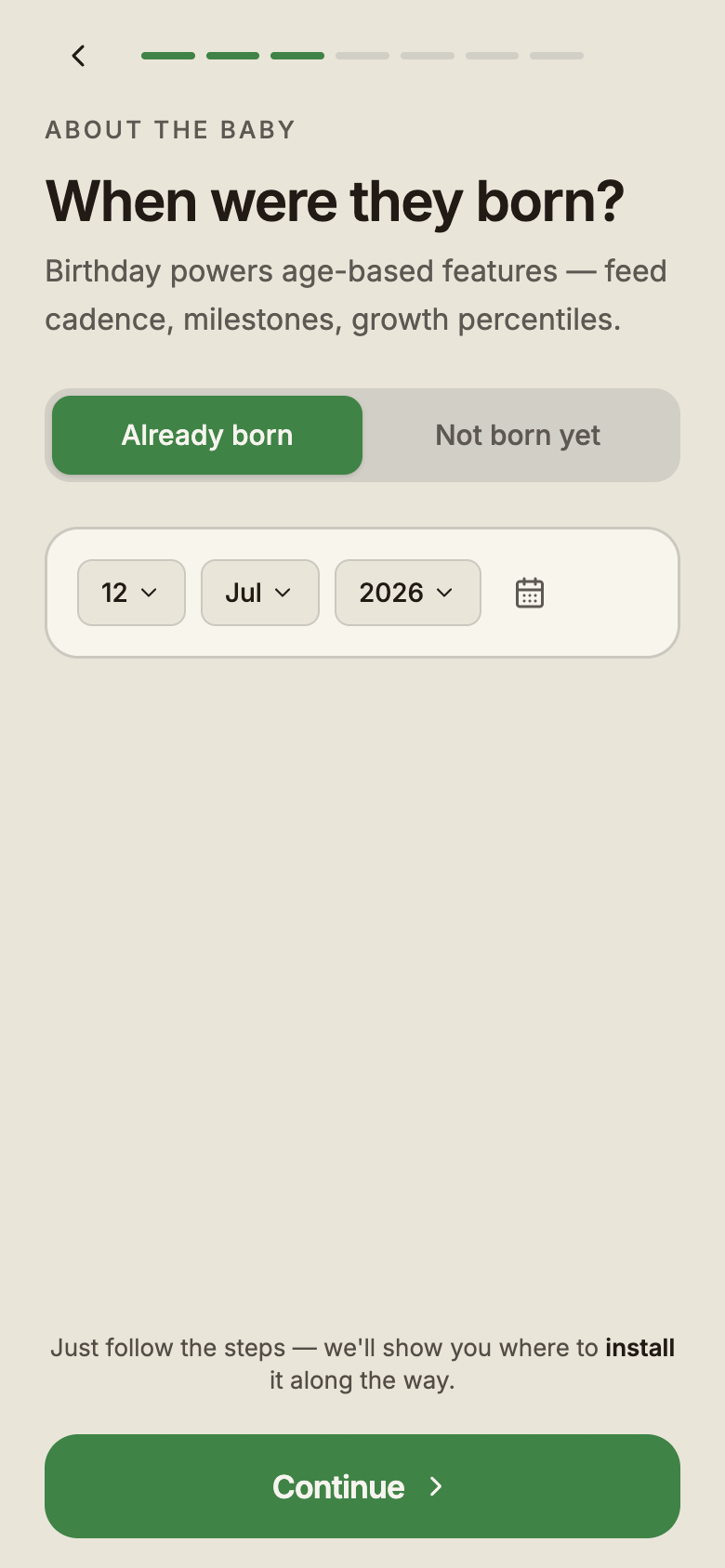
完成設定精靈後,寶寶檔案就建立完成。如果你有其他追蹤 App 的 CSV 資料,可以在這個步驟之後隨時匯入。
4. 告訴我們你如何找到 BabyLog
設定接近尾聲時,有一個畫面會詢問你怎麼找到這個 App:Google 搜尋、社群媒體、AI 助理、朋友或家人,或其他管道。選最接近的一項,然後點擊繼續。這能幫助我們了解哪些管道真正接觸到新手父母。iOS App 會略過這個畫面。
5. 選擇要記錄哪些項目
BabyLog 有十二種記錄類型。大多數新生兒父母第一天用不到全部。設定精靈會提供建議的預設組合——餵養、睡眠、換尿布、成長和備註——其他類型只要點一下就能開啟。
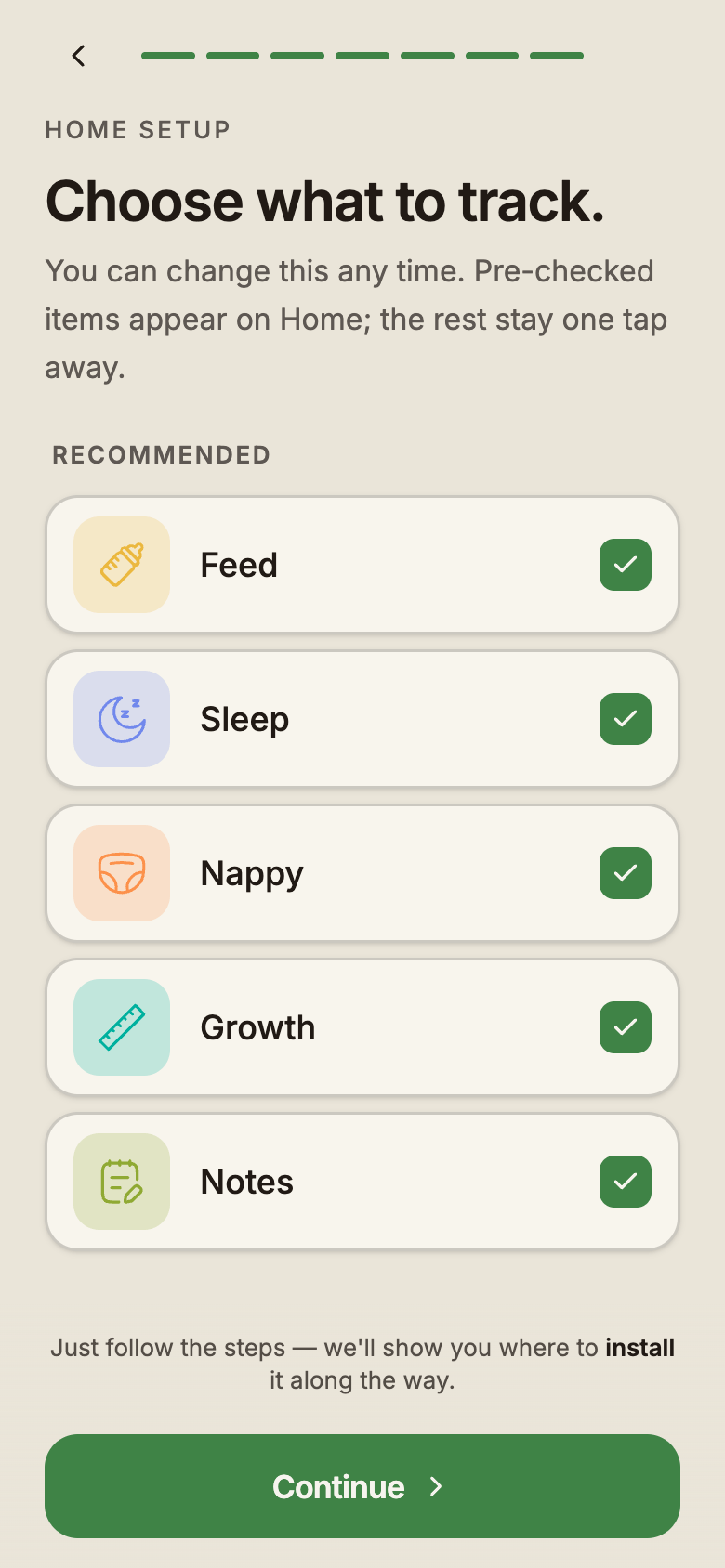
這些設定隨時可以在自訂首頁更改。隱藏的記錄類型不會刪除資料,只是不會顯示在首頁。
6. 記錄第一筆活動
在首頁,點擊任一記錄類型卡片上的 +,每張卡片都會開啟該活動的記錄表單。填入相關欄位,點擊儲存。
- 記錄會立即出現在首頁和時間軸。
- 一連上網路,就會在背景同步給其他照顧者。
- 如果你離線,記錄會先存在本機,等重新上線後自動補上同步。
每種記錄類型和欄位的詳細說明見記錄類型。
7. 邀請你的伴侶
新增寶寶之後,就可以把存取權分享給其他照顧寶寶的人。
打開寶寶分頁,選擇你的寶寶,然後進入分享與存取。先選擇角色,再選產生代碼——一組 6 位數代碼,適合當面分享給已有帳號的人——或選邀請連結,傳給還沒註冊的人。你也可以選擇有效期限:1 小時、1 天或 7 天。角色說明:
- 編輯者——可以查看、記錄和編輯。用於共同照顧的父母或主要照顧者。
- 檢視者——僅能查看。用於想隨時掌握狀況的祖父母或家人。
完整的分享流程——代碼、審核、角色變更、撤銷存取——都在分享說明。