
入门指南
安装 BabyLog、创建账号、添加第一个宝宝、记录第一条活动。
BabyLog 大约两分钟就能设置好。跟着这篇指南,你会完成安装、创建账号、添加宝宝档案,并保存第一条记录。
1. 打开 BabyLog
BabyLog 有三种使用方式 — 选适合你手机的那种:
- 添加到主屏幕(iPhone 和 Android 均推荐)— 应用会以全屏方式打开,有专属图标,能发送推送提醒,即使离线也能快速响应。
- 下载 iOS 应用,从 App Store 安装,如果你更习惯原生安装方式,或者想使用 Sign in with Apple。
- 直接用网页 — 在任何现代浏览器中打开 babylog.com.au,支持任意设备。
每个平台的详细步骤说明 — 附操作录屏 — 请参阅 安装指南。
2. 登录或注册
点击网站首页上的免费开始。支持以下方式注册:
- Google 账号 — 大多数手机最快捷
- Apple ID — iPhone 推荐
- Facebook — 如果你常用 Facebook
- 邮箱 + 密码 — 任何设备都可以用
BabyLog 使用 Clerk(在新窗口打开) 处理身份验证。你的密码完全由 Clerk 管理,BabyLog 从来看不到它。
3. 创建宝宝档案,或加入已有档案
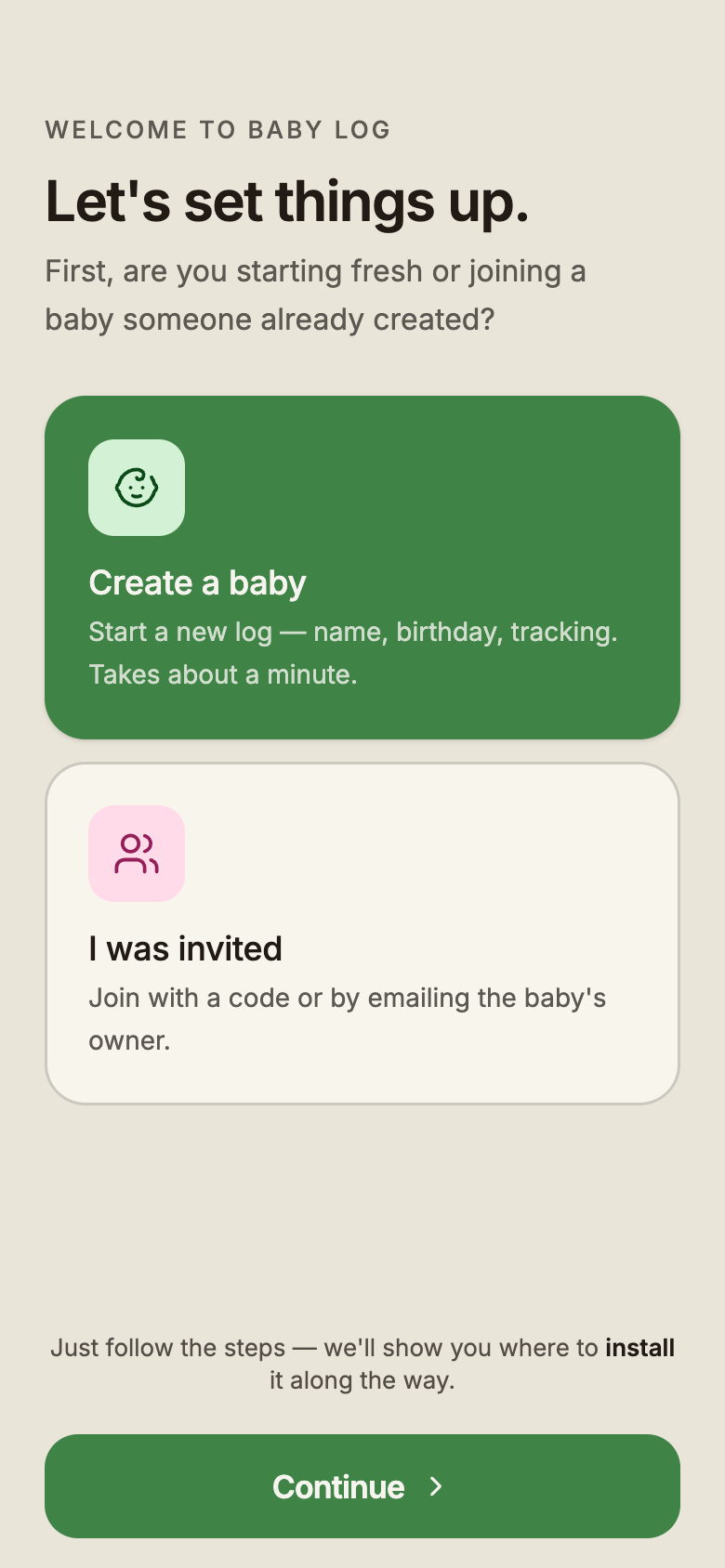
设置的第一个页面会让你选择:
- 创建宝宝 — 主要看护人第一次设置 BabyLog 时选这个。你会填写宝宝的姓名、生日和几项基本信息。
- 我收到邀请 — 伴侣、祖父母或保姆加入别人已创建的宝宝档案时选这个。输入宝宝拥有者分享给你的 6 位邀请码,或者输入拥有者的邮箱来请求访问。如果对方发给你的是邀请链接,直接打开链接即可。各角色的权限说明见共享。
如果你创建新宝宝,需要填写:
- 姓名 — BabyLog 在应用内对宝宝的称呼
- 生日 — 用于计算月龄和成长百分位。还在孕期?切换到还没出生,改填预产期。
- 你的身份 — 妈妈、爸爸、祖父母、保姆等。它会作为你的看护人显示名称,在共享记录里显示在你的操作上。
- 再补充几项细节 — 全部可选:出生体重、性别(用于 WHO 成长曲线),以及你的白天/夜晚分界时间。
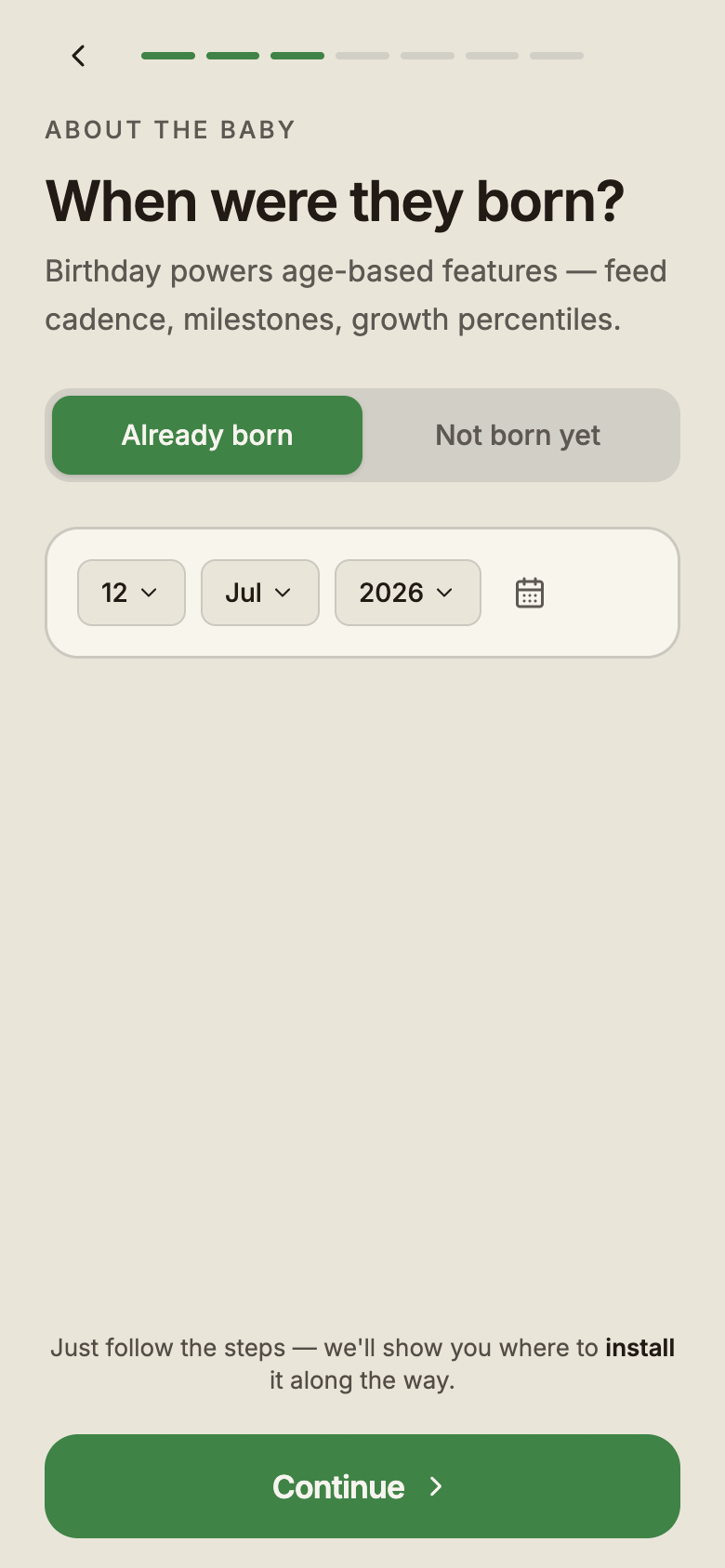
完成设置向导后,宝宝档案就创建好了。如果你有其他记录应用的 CSV 数据,可以在这一步之后随时导入。
4. 告诉我们你怎么找到 BabyLog 的
设置接近尾声时,有一个页面会问你是怎么发现这个应用的:Google 搜索、社交媒体、AI 助手、朋友或家人,或其他途径。选最接近的一项,然后点击继续。这能帮助我们了解哪些渠道真正能触达新手父母。iOS 应用会跳过这个页面。
5. 选择要记录的类型
BabyLog 有十二种记录类型。大多数新生儿父母一开始不会全用。设置向导提供了一组精选默认项——喂养、睡眠、换尿布、成长和备注——其余类型每种点一下就能打开。
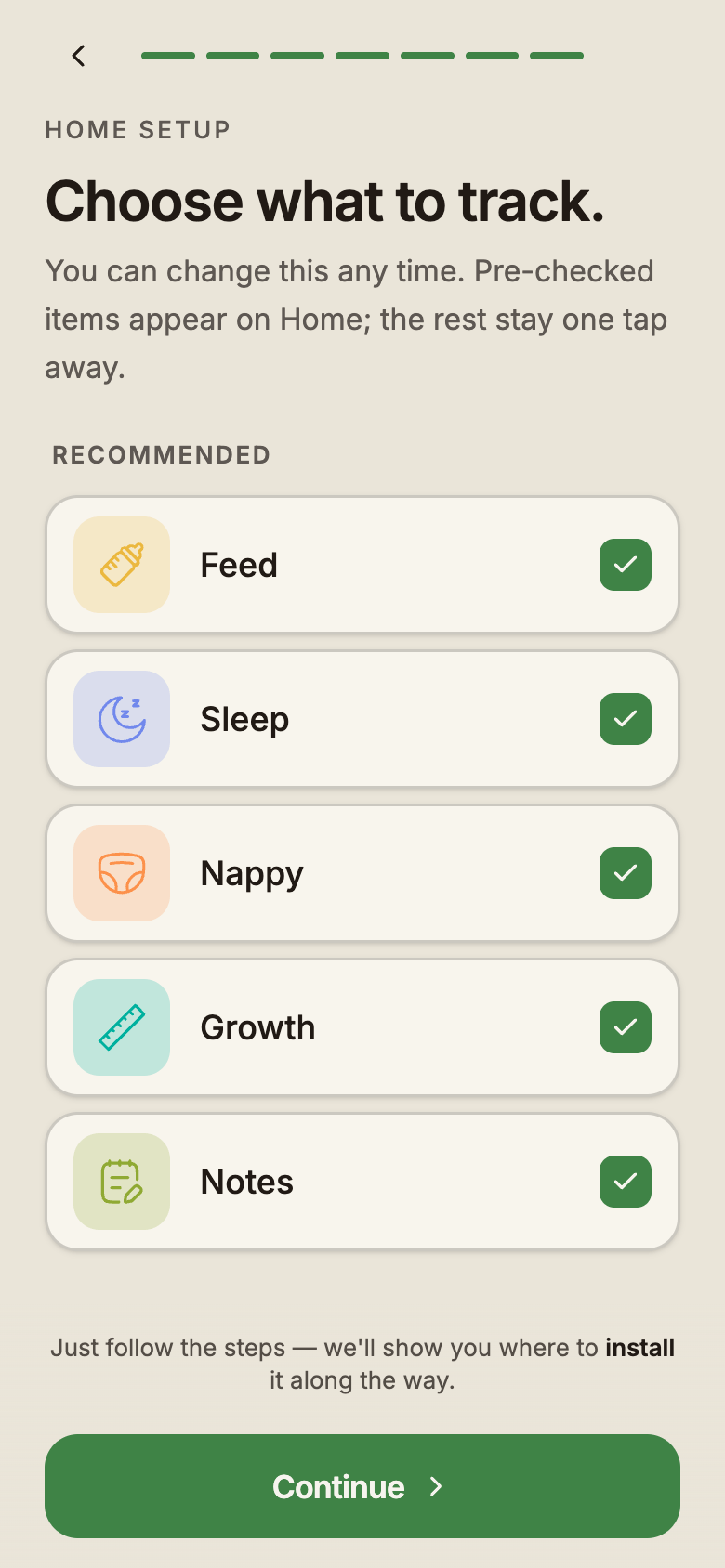
任何时候都可以在自定义首页中修改。隐藏的记录类型数据仍会保留,只是不显示在首页。
6. 记录第一项活动
在首页,点击任意记录类型卡片上的 +,每张卡片都会打开对应活动的记录表单。填入相关内容,点击保存。
- 这条记录会立即出现在首页和时间线。
- 一有网络,就会在后台同步给其他看护人。
- 离线时记录会保存在本地,联网后自动补上同步。
每种记录类型及其字段的详细说明见记录类型。
7. 邀请你的伴侣
添加宝宝后,可以和其他照顾宝宝的人共享访问权限。
打开宝宝标签页,选择你的宝宝,然后进入分享与访问。先选择角色,然后选生成邀请码——一个 6 位邀请码,适合当面分享给已有账号的人——或者选邀请链接,发给还没注册的人。你还可以选择有效期:1 小时、1 天或 7 天。角色说明:
- 可编辑 — 可以查看、记录和编辑。适合共同照护的父母和主要看护人。
- 仅查看 — 只能查看。适合想随时了解情况的祖父母或家人。
共享的完整流程——邀请码、审批、角色更改、撤销访问——详见共享。