
AI 연동
아기의 데이터를 정리된 맥락으로 복사해서, 믿을 수 있는 AI 도우미 어디에든 붙여 넣으세요.
BabyLog에는 AI 도우미가 내장되어 있지 않아요. 일부러 그렇게 만들었어요. 대신 AI에게 묻기 창에서 아기의 기록을 정리한 프롬프트를 만들 수 있어요. 이미 믿고 쓰는 ChatGPT, Claude, Gemini, Grok 등 원하는 AI에 복사해 넣으세요.
모든 과정을 눈으로 확인할 수 있게 만들었어요. 프롬프트 복사를 누르거나 AI 서비스를 열기 전까지는 기기 밖으로 데이터가 나가지 않아요. 복사하기 전에 스위치로 어떤 내용이 포함되는지 정확히 볼 수 있어요.
이렇게 만든 이유가 궁금하다면 육아 기록 앱과 AI를 함께 쓰는 방법을 읽어 보세요.
AI에게 묻기 열기
기록 페이지에서 AI에게 묻기 버튼을 누르세요. 현재 필터로 선택한 날짜 범위와 기록 유형이 배경 정보로 담긴 창이 열려요.
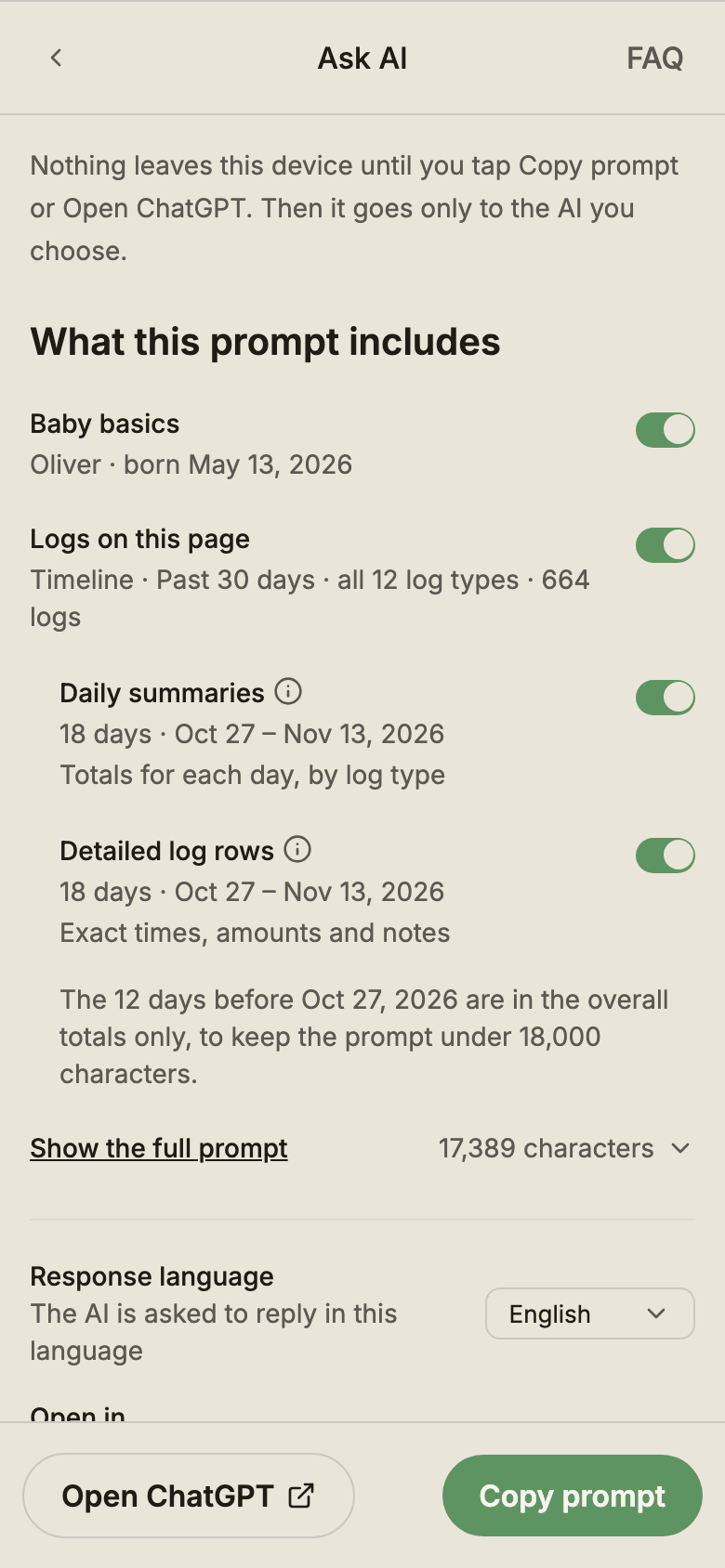
포함할 내용 선택
이 프롬프트에 들어가는 내용에는 스위치가 4개 있어요. 공유하고 싶지 않은 내용은 끄세요. 각 스위치 아래에는 현재 어떤 내용이 추가되는지 나와요.
- 아기 기본 정보: AI가 아기의 나이를 고려할 수 있도록 이름과 생년월일(출생 전에는 출산 예정일)을 포함해요.
- 이 페이지의 기록: 페이지, 기간, 기록 유형과 기록 수를 포함해요. 예를 들면 “타임라인 · 지난 30일 · 기록 유형 8개 전체 · 기록 395건”이에요.
- 하루 요약: 하루 합계와 포함되는 일수, 날짜를 담아요. 예를 들면 “29일 · 2026년 10월 12일 – 11월 9일”이에요.
- 자세한 기록 행: 같은 날짜의 정확한 시간, 양, 메모를 포함해요.
하루 요약 또는 자세한 기록 행 옆의 ⓘ를 누르면 예시를 볼 수 있어요. 포함된 날짜 중 가장 최근 날짜가 프롬프트에 담기는 모습 그대로 나와요.
요약과 비교에서는 페이지 스냅숏 행에 페이지의 글도 포함된다고 표시돼요. 이 행에는 스위치가 없어서 항상으로 표시돼요.
전체 프롬프트 보기를 누르면 실제로 복사될 글과 글자 수를 확인할 수 있어요.
스위치로 복사할 내용을 정확히 정할 수 있어요. 자세한 기록 행을 끄면 하루 요약만 남아요. 아기 기본 정보를 끄면 이름과 나이도 빠져요.
질문과 답변 언어 선택
질문 아래에서 바로 쓸 수 있는 질문 버튼을 누르세요. 화면에 표시된 기록 유형에 따라 질문이 달라져요. 예를 들어 수면 질문은 필터에 수면 기록이 포함되어 있을 때만 나와요.
- 전체 분석 · 수면 패턴 · 통잠 자기 · 수유 패턴 · 대변과 소변 패턴 · 아파서 달라진 걸까요? · 주간 요약 · 육아 도우미 인수인계 메모
버튼 아래의 입력란에 직접 질문을 써도 돼요.
답변 언어 메뉴에서 AI가 답할 언어를 고르세요. 영어를 쓰지 않는 조부모나 양육자가 답변을 읽을 때 유용해요.
복사 또는 AI 열기
프롬프트를 준비한 다음 원하는 방법을 고르세요.
- 프롬프트 복사: 정리된 프롬프트 전체를 클립보드에 복사해 원하는 곳에 붙여 넣을 수 있어요.
- ChatGPT 열기 (열 서비스에서 고른 ChatGPT, Claude, Gemini 또는 Grok 열기): 먼저 프롬프트를 복사한 다음 브라우저에서 해당 AI를 열어요. BabyLog는 이 기기에서 고른 서비스를 기억해요. 짧은 프롬프트는 자동으로 채워질 수 있고, 긴 프롬프트는 직접 붙여 넣으면 돼요.
BabyLog를 홈 화면 앱으로 설치했다면 열기 과정에서 프롬프트가 제대로 전달되지 않을 수 있어요. 독립 실행형 PWA에서는 복사해서 붙여 넣는 방법이 가장 확실해요.
프롬프트 구성
복사되는 프롬프트는 사람과 AI 모두 읽을 수 있도록 정리된 일반 텍스트예요. 스위치를 모두 켜면 다음 내용이 담겨요.
- 아기의 이름과 나이를 담은 짧은 머리글
- 필터로 선택한 기간
- 하루별 요약(예: 2026-04-10 · 1004 ml feeds · 11h 30m sleep · 5 nappies)
- 날짜별 자세한 기록 행(예: 6:34 am Wee · 8:30 am Poo · 5:54 pm Solids — Loved 米饼)
- 선택한 기간이 메시지 하나에 담기지 않으면 짧은 분량 축소 안내
---구분선 다음에 오는 질문
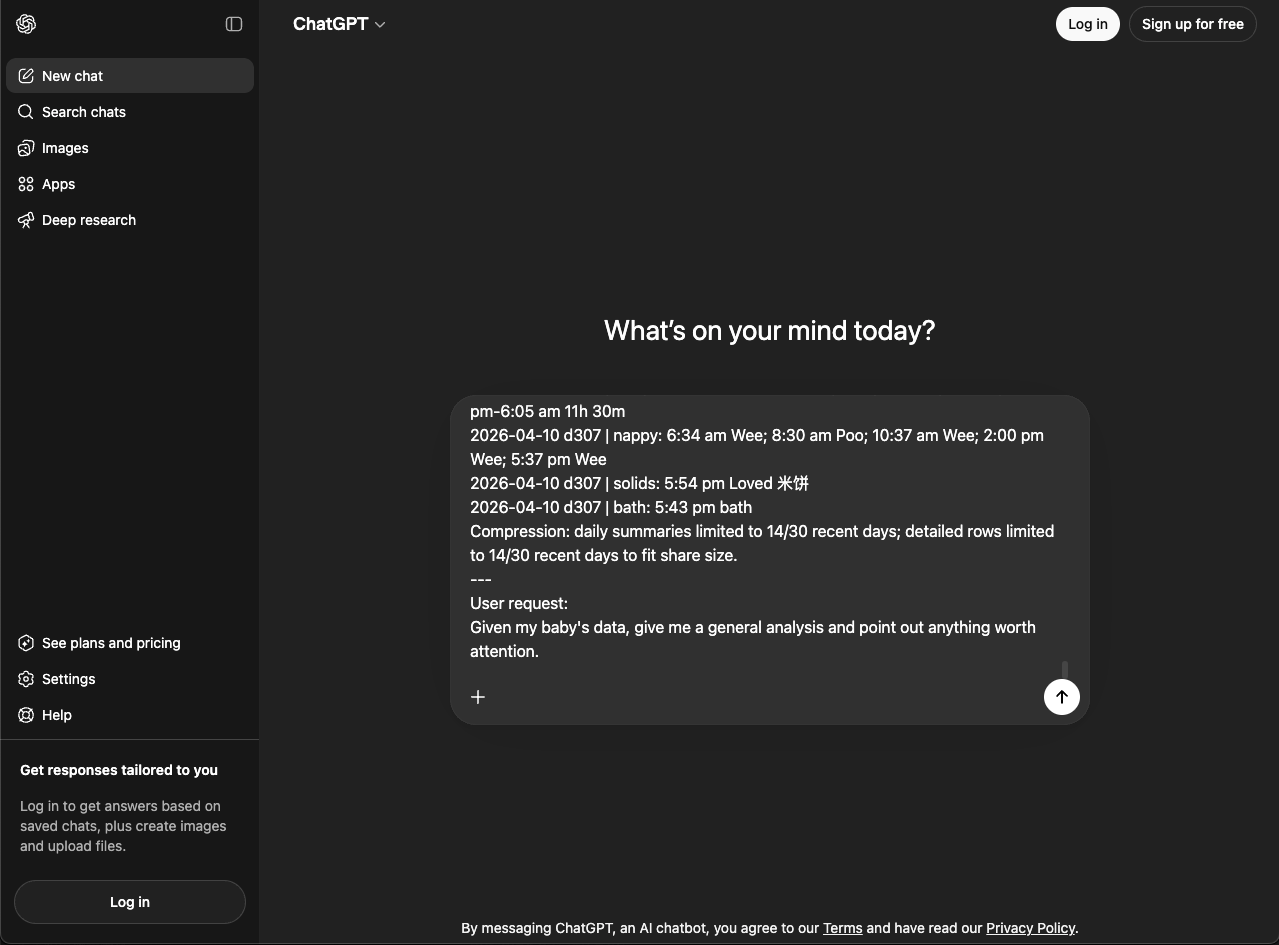
선택한 기간이 길어 프롬프트가 18,000자를 넘게 되면, BabyLog는 최근 날짜의 내용을 온전히 남기고 오래된 날짜부터 제외해요. 창과 프롬프트 양쪽에 포함된 일수가 표시돼요.
답변 예시
AI에 차분하게 정리된 프롬프트를 보내면 보통 답변도 비슷하게 와요. 주제별로 정리되어 훑어보기 좋아요.
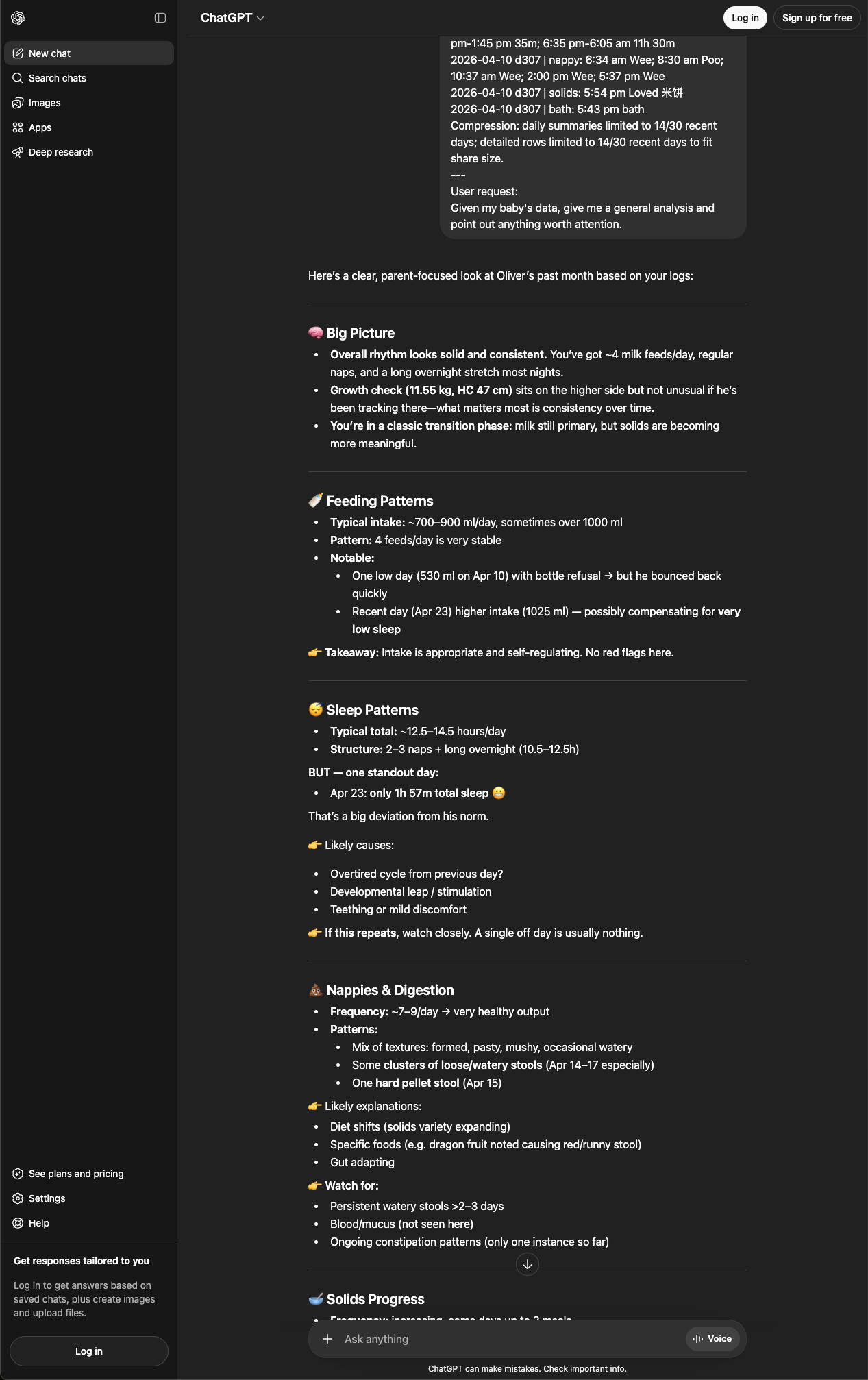
같은 대화에서 이어서 물어볼 수 있어요. “모자보건 간호사에게 어떤 이야기를 하면 좋을까요?”, “이번 주와 지난주를 비교해 주세요”, “육아 도우미에게 전할 인수인계 메모로 다시 써 주세요”처럼요.
개인정보 안내
AI에게 묻기에서는 개인정보 보호 방식을 직접 확인할 수 있어요.
- 스위치로 어떤 데이터가 프롬프트에 담기는지 정확히 볼 수 있어요. 전체 프롬프트 보기에서는 실제 글을 확인할 수 있어요. 숨겨진 내용은 없어요.
- 자동으로 전송되는 내용은 없어요. 프롬프트 복사 또는 열기를 눌러야 프롬프트가 기기 밖으로 나가요.
- BabyLog 서버는 어떤 AI 서비스와도 연결되어 있지 않아요. 프롬프트는 클립보드나 AI를 여는 링크를 통해 기기에서 AI로 전달돼요.
- 외부 AI에 프롬프트를 보내면 해당 서비스의 개인정보 처리방침에 따라 그 서버에서 처리돼요. 믿을 수 있는 서비스를 쓰고 이용약관을 확인하세요. 일부 서비스에서는 대화가 학습에 쓰일지 직접 정할 수 있어요.