
安裝指南
把 BabyLog 安裝到 iPhone 或 Android 主畫面作為 PWA 使用,或從 App Store 下載 iOS App。
BabyLog 是漸進式網頁應用程式(PWA)。你可以直接從瀏覽器安裝,不需要 App 商店——安裝後它會從你的主畫面以全螢幕開啟,有自己的圖示。iPhone 上也有原生的 App Store 版本,如果你偏好這種方式安裝也可以。
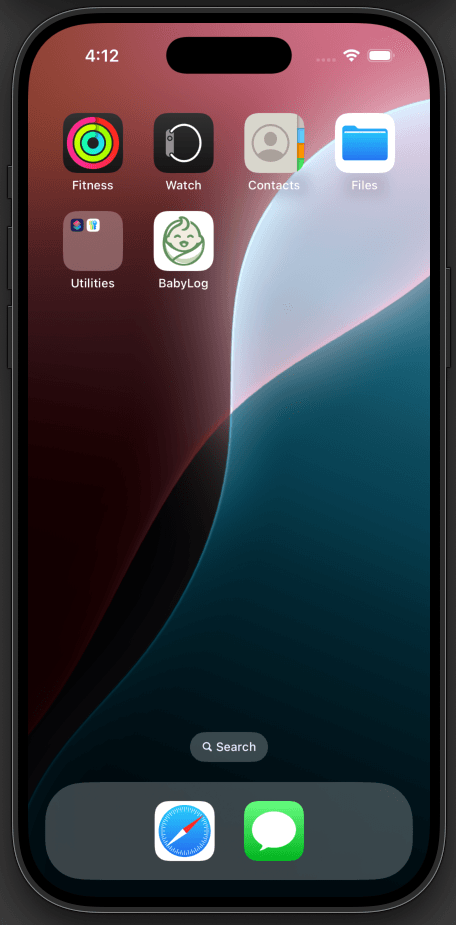
為什麼要安裝?
不安裝也能用 BabyLog——直接在瀏覽器開啟 babylog.com.au 就行。但安裝 PWA(或 iOS App)之後,你能多得到:
- 沒有瀏覽器介面的主畫面圖示
- 提醒和照顧者動態的推播通知
- 更快的冷啟動(資源快取在你的裝置上)
- 符合 iPhone 安全區域的全螢幕版面
- 離線瀏覽現有記錄的體驗更好
iPhone 和 Android 安裝
直接從瀏覽器安裝——不需要 App 商店。每個平台的錄影展示了確切的操作步驟,旁邊附有文字說明。


iPhone 上使用 Safari——安裝選項在「分享」選單裡。Android 上使用 Chrome。安裝後,BabyLog 從主畫面以全螢幕開啟——沒有分頁列,沒有網址列。
iPhone 安裝(App Store)
如果你偏好原生安裝方式,BabyLog 也在 App Store 上。在 App Store 搜尋 BabyLog,點擊「取得」。
App Store 版本是同一個 BabyLog 的原生封裝。功能、同步、資料完全相同。選擇這個方式如果:
- 你想要「使用 Apple 登入」(最完整的 iOS 登入體驗)
- 你透過 App Store 管理安裝(家人共享、家長監控)
- 你偏好 iOS 風格的更新通知
在 iOS App 購買的訂閱透過 Apple 計費。在 PWA 購買的訂閱則直接透過 Stripe。兩者都解鎖相同的 Pro 功能。
斷線時
只要你登入過且 App 載入過一次,即使暫時失去連線,BabyLog 仍然可以使用。
離線可以做的事
- 查看首頁、時間軸、日曆、摘要和比較
- 讀取任何一筆記錄
- 在畫面之間導覽
- 新增記錄——先儲存在本機,排隊等待同步
需要連線才能做的事
- 第一次登入
- 接收來自其他照顧者的新記錄
- 自己的記錄同步到雲端(離線時排隊,恢復連線後自動傳送)
- 推播通知
網路恢復後,App 會自動同步。右上角的同步圖示顯示目前狀態——紅點代表有東西在排隊。
保持 App 更新
BabyLog 會在背景自動更新——新版本會自動取得,並在你下次開啟或重新整理 App 時載入。不需要手動下載任何東西。
iOS App Store 版本依照 App Store 的正常自動更新規則;如果你希望新版本自動到位,在 iOS 設定中開啟自動更新即可。
解除安裝
要移除 PWA,長按主畫面圖示,點擊「刪除 App」(iOS)或「解除安裝」(Android)。你的帳號和記錄在雲端安全保存——在任何裝置重新登入,資料都還在。
要移除 iOS App Store 版本,和刪除其他 App Store App 一樣操作即可。同樣地,你的資料完整無缺。
要連同所有記錄一起刪除帳號,請見隱私、資料與同步 → 刪除帳號。